Mit Zeta Test Management im Browser arbeiten
Die Weboberfläche von Zeta Test Management 6 ist eine vollwertige Arbeitsoberfläche für das Testmanagement. Sie können Projekte und Zugriffe verwalten, Anforderungen und Testfälle pflegen, Tests planen und durchführen sowie Ergebnisse auswerten und Berichte gestalten. Hinzu kommen KI-Assistent, Qualitätsanalysen und KI-Testplanung.
Öffnen Sie die von Ihrer Administration bereitgestellte HTTPS-Adresse, melden Sie sich an und wählen Sie Ihr Projekt. Sie benötigen ein berechtigtes Projektkonto; eine separate Windows-Installation ist für die browserbasierten Fachabläufe nicht erforderlich.
Darstellung und Sprache wählen
Öffnen Sie im Projekt oder in der Serveradministration oben rechts das Benutzermenü. Zeigen Sie mit der Maus auf Darstellung oder Sprache, um die Auswahl seitlich zu öffnen. Auf einem Touchscreen tippen Sie auf den Eintrag. Mit der Tastatur erreichen Sie ihn über Tab und öffnen ihn mit Enter. Bei wenig Platz erscheint die Auswahl unter dem Eintrag.
- Darstellung: Wählen Sie Hell, Dunkel oder Automatisch, um dem Farbschema Ihres Systems zu folgen.
- Sprache: Wählen Sie die gewünschte Sprache aus den auf dem Server aktivierten Sprachen. Automatisch verwendet eine unterstützte Sprache aus den Spracheinstellungen Ihres Browsers. Gibt es keine Übereinstimmung, gilt die erste auf dem Server konfigurierte aktive Sprache.
Die angebotenen Sprachen hängen vom installierten Build ab. Der Betreiber kann die Liste in der Datei appsettings.json des Webservers unter AppSettings:Internationalization:ActiveLanguages einschränken. Starten Sie den Webserver nach einer Änderung neu. Regionale Varianten wie es-MX und ja-JP verwenden Spanisch bzw. Japanisch.
Die Auswahl gilt für diesen Browser. Eine feste Sprachwahl wird ein Jahr lang in einem Cookie gespeichert. Mit Automatisch löschen Sie diese Vorgabe. Selbst erfasste Projektdaten, etwa Testfalltitel, behalten ihre Sprache.
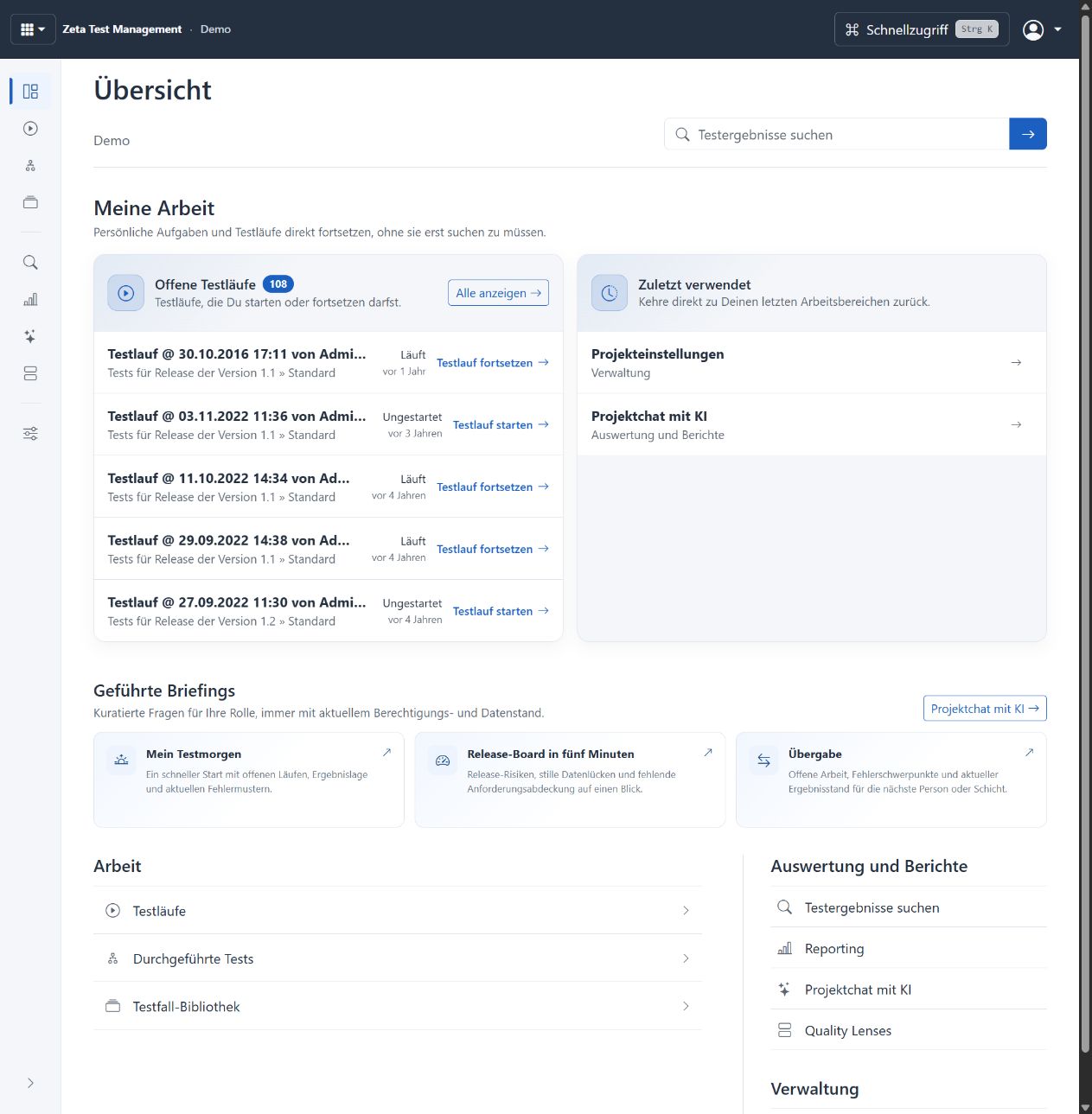
Projektübersicht der echten Demo. Projektinhalte und Statusbezeichnungen sind konfigurierbar. Bild anklicken zum Vergrößern.
Den passenden Arbeitsbereich öffnen
| Ihre Aufgabe | Einstieg |
|---|---|
| Anforderungen erfassen, Testfälle und Varianten pflegen | Testbibliothek und Anforderungen |
| Testpläne und Pakete vorbereiten, Reviews nachverfolgen | Planung und Reviews |
| Den nächsten offenen Test ausführen | Meine Tests |
| Einen zugewiesenen Test ausführen | Testläufe und Testausführung |
| Fortschritt auswerten, Berichte gestalten, Daten austauschen | Berichte, Import und Export |
| Benutzer, Rechte und Projekteinstellungen verwalten | Administration und Rechte |
| Fragen zum Projekt beantworten oder Tests mit KI vorbereiten | KI und Automatisierung |
Die regulären Webbereiche sind standardmäßig aktiviert. Sichtbarkeit und Aktionen richten sich nach Rolle, Objektberechtigung, Lizenz und Projektfunktionen; die Administration kann einzelne Bereiche gezielt abschalten. Fehlt etwas, prüfen Sie diese Einstellungen, bevor Sie von fehlenden Daten ausgehen.
Dokumentierte Web-Abläufe
Installation und andere Zugänge
- Web-Anwendung unter IIS installieren und konfigurieren
- Windows-Client, Web-Anwendung, Backend und MCP architektonisch einordnen
- Aufgaben im Windows-Client ausführen
- Aktuellen Funktionsumfang prüfen
Lokale Dateien und Werkzeuge
Dateien werden im Browser angezeigt oder heruntergeladen. Für freigegebene lokale Windows-Werkzeuge und verknüpfte Dateien steht die Local Bridge bereit. Freie Lua-Skripte und beliebige lokale Werkzeugkommandos bleiben Windows-Funktionen. Der Funktionsumfang beschreibt diese konkreten Grenzen.
Anhänge im Browser ansehen
Klicken Sie auf einen Dateinamen oder auf Vorschau, um den Anhang im gemeinsamen Vorschaufenster zu öffnen. Das gilt auch für gespeicherte Dateien in Testfallversionen und Referenzständen sowie für Belege explorativer Sitzungen. Herunterladen liefert weiterhin die unveränderte Originaldatei. Ihre Objektberechtigungen gelten auch für die Vorschau.
Bilder und PDF-Dateien erscheinen direkt im Browser. Audio und Video setzen einen vom Browser unterstützten Codec voraus. Text und Quellcode werden als Text angezeigt; HTML-Dateien werden dabei nicht ausgeführt. Sie können im angezeigten Ausschnitt suchen, Zeilen filtern und den Zeilenumbruch umschalten. Bei großen Textdateien wird nur der Anfang angezeigt, bei Protokolldateien das Ende. Das gilt auch für unkomprimierte rotierte Logs wie application.log.1. Zeitstempel, Zahlen und bekannte Logstufen werden farblich hervorgehoben; die Hervorhebung ist eine Lesehilfe und keine inhaltliche Bewertung. Ein Hinweis kennzeichnet begrenzte Vorschauen; die Suche umfasst nur diesen Ausschnitt.
Office-Dateien
In der PDF-Vorschau wechseln Sie mit den Pfeilen zwischen Seiten und ändern mit + und − die Vergrößerung. Die Anzeige wird lokal im Browser geladen und benötigt kein PDF-Plug-in. Text bleibt bei unterstützten Dokumenten markierbar; PowerPoint-Folien können als Bilder vorliegen.
Auf Serverständen mit Office-PDF-Vorschau werden DOCX- und PPTX-Dateien auf dem Webserver mit DevExpress in eine PDF-Vorschau umgewandelt. Dafür ist kein Online-Office-Dienst erforderlich. Die gespeicherte Datei bleibt unverändert; Herunterladen liefert das Original, nicht die erzeugte Vorschau.
XLSX-Dateien verwenden standardmäßig die bisherige begrenzte HTML-Tabelle mit Blattauswahl. Formeln werden dort nicht berechnet, sondern mit ihren gespeicherten Ergebnissen angezeigt. Ein Serveradministrator kann unter Darstellung > Excel-Dateivorschau (XLSX) für alle Projekte und Benutzer dieser Installation auf PDF (DevExpress) umstellen. Die Auswahl gilt für neu geöffnete Vorschauen. Siehe Office-Vorschau einstellen.
Nicht jede Office-Datei lässt sich als PDF darstellen. Bei beschädigten, passwortgeschützten, zu großen oder nicht unterstützten Dateien sowie bei nicht zulässigen externen Ressourcen zeigt die Anwendung einen Hinweis und, soweit möglich, eine einfache Text- oder Tabellenansicht. Andernfalls bleibt der Originaldownload. Auch bei ausgelasteter Vorschauverarbeitung kann diese Ersatzansicht erscheinen. Bei PPTX können insbesondere Diagramme und SmartArt eine layoutgetreue PDF-Ausgabe verhindern; solche Inhalte werden nicht als vollständige PDF-Vorschau ausgegeben. Die einfache Textansicht enthält kein Originalseitenlayout, keine Bilder und keine Notizen. Externe Ressourcen werden nicht vom Server nachgeladen.
ZIP-Archive werden als Dateiliste angezeigt und nicht entpackt. Der verfügbare Vorschauumfang hängt vom installierten Serverstand ab.
Nach der Bearbeitung zur Liste zurückkehren
Testfallbibliothek, Planung und Durchführung, Suchergebnisse und Testlauf-Liste merken sich im aktuellen Browser-Tab Auswahl, Position und den verwendeten Listenstand. Kehren Sie von einer Detailseite zurück oder laden Sie dieselbe Liste neu, können Sie dort weiterarbeiten. Der Kontext ist nach Projekt und Benutzer getrennt; nicht mehr verfügbare Einträge werden nicht erneut ausgewählt.
Ein ausdrücklich geöffnetes anderes Baumziel, eine neue Suchanfrage oder das Anwenden beziehungsweise Zurücksetzen einer gespeicherten Ansicht hat Vorrang. Eine neue Suche beginnt auf der ersten Ergebnisseite. Dieser vorübergehende Arbeitskontext ersetzt keine gespeicherte Ansicht und enthält keine ungespeicherten Testergebnisse. Wenn der Browser die Speicherung nicht zulässt, können Sie weiterarbeiten, müssen die Auswahl aber gegebenenfalls erneut setzen.