WebアプリケーションでZeta Test Managementを使用します。
自分のテスト実行を再開するには、自分のテスト を開きます。
Zeta Test Management 6のWebインターフェースは、テスト管理のための完全な作業環境です。プロジェクトの管理やアクセス、要件やテストケースの維持、テストの計画と実行、結果の評価およびレポートの設計が可能です。AIアシスタント、品質分析、AIテスト計画がこれらのワークフローを拡張します。
管理者から提供されたHTTPSアドレスを開き、サインインしてプロジェクトを選択します。認可されたプロジェクトアカウントが必要です。ブラウザベースのドメインワークフローでは、別途Windowsクライアントのインストールは不要です。
外観と言語を選択してください
プロジェクトまたはサーバー管理で、右上のユーザーメニューを開きます。外観または言語にカーソルを合わせると、メニュー横に選択肢が表示されます。タッチスクリーンでは項目をタップします。キーボードではタブで項目に移動し、入力するで開きます。スペースが限られている場合、選択肢は項目の下に表示されます。
- 外観:システムのカラースキームに従うにはライト、ダークまたは自動を選択してください。
- 言語:サーバーで有効な言語のいずれかを選択してください。自動はブラウザの言語設定からサポートされている言語を使用します。該当がない場合は、サーバーで設定された最初の有効な言語が適用されます。
利用できる言語はインストールしたビルドによって異なります。表示する言語を制限するには、管理者が Web サーバーの appsettings.json で AppSettings:Internationalization:ActiveLanguages を設定し、Web サーバーを再起動します。地域別の言語設定にも対応しており、たとえば es-MX ではスペイン語、ja-JP では日本語が表示されます。
これらの選択はこのブラウザに適用されます。明示的な言語選択は1年間クッキーに保存されます。自動を選択するとクリアされます。テストケースのタイトルなどのプロジェクト内容は入力時の言語を保持します。
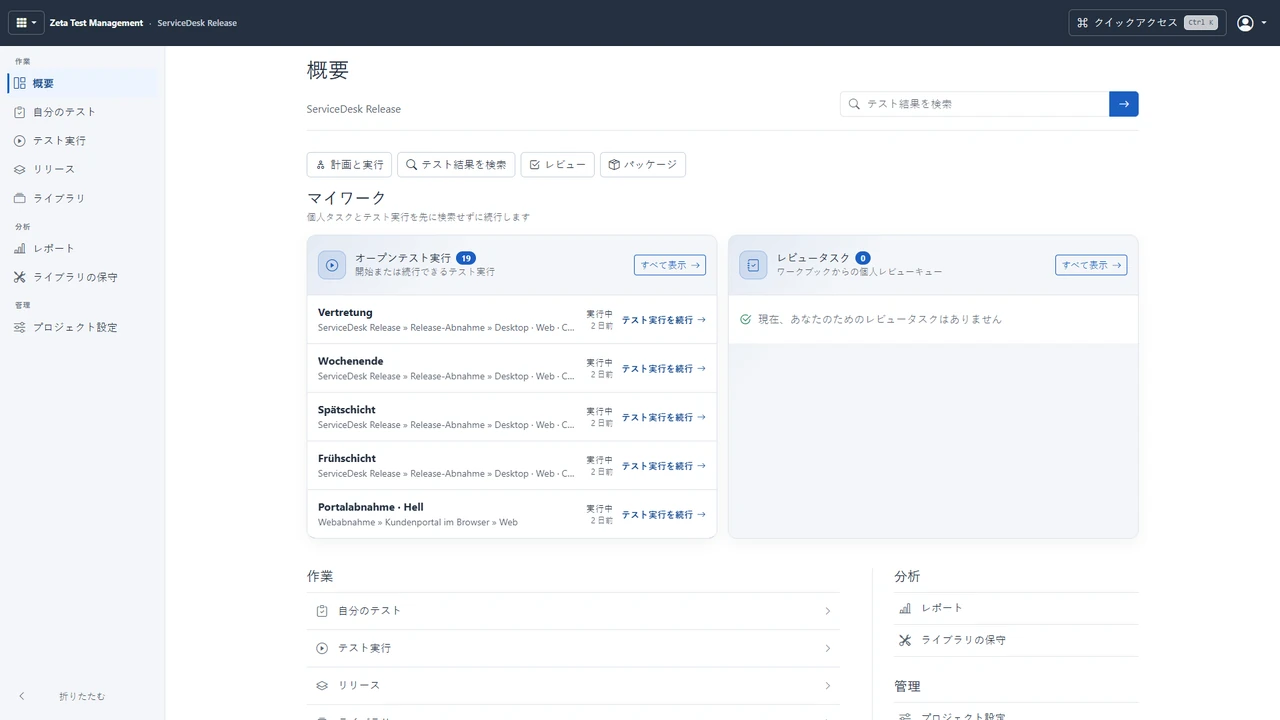
ライブデモからのプロジェクト概要。設定可能なプロジェクト用語、ステータスおよびコンテンツは一部ドイツ語で、英語UIにも含まれています。画像を選択すると拡大します。
ワークスペースを選択してください
| あなたのタスク | ここから開始 |
|---|---|
| 要件、テストケース、バリアントを保守します。 | テストライブラリと要件 |
| 計画とパッケージを準備し、レビューをフォローアップする | 計画とレビュー |
| 割り当てられたテストを実行する | 以下のテスト実行 |
| 進捗を評価し、レポートを設計し、データを交換する | レポート、インポートおよびエクスポート |
| ユーザー、権限およびプロジェクト設定を管理する | 管理と権限 |
| プロジェクトに関する質問をしたり、AIを使ってテストを準備したりします。 | AIと自動化 |
通常の Web エリアはデフォルトで有効です。役割、オブジェクト権限、ライセンスおよびプロジェクト機能が可視性と操作を管理し、管理者は個別のエリアを意図的に無効にできます。データが欠落していると思われる場合はこれらの設定を確認してください。
ブラウザーでテスト実行を行う
- 管理者から提供されたHTTPSアドレスを開き、割り当てられたアカウントでサインインします。
- 対象のプロジェクトを選択し、テスト実行エリアを開きます。
- 計画されたテスト実行と割り当てられたテストケースを選択してください。結果を記録する前に指示と期待される結果を読んでください。
- 実際の結果とステータスを記録し、作業を保存して、役割に利用可能な次のテストケースに進みます。
- ワークフローの一部として記録された結果を検証するには結果検索を使用してください。
プロジェクト、テスト実行またはアクションが見つからない場合、データが削除されたと仮定しないでください。管理者にアカウント、プロジェクトメンバーシップ、ロール、ライセンス、プロジェクト機能および有効なウェブエリアを確認するよう依頼してください。ウェブ管理と権限のプロジェクト設定およびアクセス管理を参照してください。
インストールおよびその他のアクセス経路
- IISの下でウェブアプリケーションをインストールおよび設定してください。
- Windowsクライアントを使用します。
- 統合、Jira、およびMCPを設定する
- 現在のWindows、Web、およびMCPスコープを比較します。
WebユーザーはHTTPSアドレスと認可されたアカウントのみが必要です。サーバーのインストール、証明書、プロジェクトパス、データベースアクセスは管理者の責任です。
ローカルファイルおよびツール
ブラウザはファイルを表示またはダウンロードします。ローカルブリッジはローカルWindowsツールおよびリンクされたファイルへの承認されたアクセスを提供します。自由形式のLuaや任意のローカルツールコマンドは引き続きWindowsの機能です。これらの特定の境界については製品範囲を参照してください。
ブラウザでの添付ファイルのプレビュー
ファイル名またはプレビューをクリックして共有添付ファイルビューアーを開きます。これはテストケースバージョンや参照ベースラインのキャプチャファイル、探索的セッションの証拠にも適用されます。ダウンロードは変更されていない元のファイルを返します。オブジェクトの権限はプレビューにも適用されます。
画像およびPDFファイルはブラウザで表示されます。音声および動画はブラウザがサポートするコーデックが必要です。テキストおよびソースコードはテキストとして表示され、HTMLファイルは実行されません。表示された抜粋内を検索でき、行のフィルタリングや折り返しの切り替えが可能です。大きなテキストファイルは先頭を表示し、ログファイルは末尾を表示します。これはapplication.log.1のような非圧縮のローテーションログも含みます。タイムスタンプ、数字、既知のログレベルは読みやすさのために強調表示されており、内容の評価ではありません。部分プレビューであることを示す通知があり、検索は表示された抜粋のみに適用されます。
Officeファイル
PDFプレビューでは、矢印を使ってページを切り替え、+または−でズームを調整します。ビューアはブラウザ内でローカルに動作し、PDFプラグインは不要です。対応する文書ではテキストの選択が可能です。PowerPointスライドは画像としてレンダリングされる場合があります。
Office PDFプレビューをサポートするサーバーバージョンでは、DOCXおよびPPTXファイルがDevExpressを使用してウェブサーバー上でPDFプレビューに変換されます。オンラインのOfficeサービスは不要です。保存されたファイルは変更されません;ダウンロードは生成されたプレビューではなく元のファイルを返します。
XLSXファイルは既存の限定的なHTMLテーブルを使用し、デフォルトでワークシート選択が可能です。このビューは保存された数式結果を表示し、数式の再計算は行いません。サーバー管理者はこのインストールのすべてのプロジェクトおよびユーザーに対して外観 > Excelファイルプレビュー(XLSX)の下でPDF(DevExpress)に切り替えることができます。この選択は新たに開かれたプレビューに適用されます。詳細はOfficeプレビューを設定するを参照してください。
一部のOfficeファイルはPDFとしてレンダリングできません。破損、パスワード保護、大容量、非対応ファイル、または禁止された外部リソースを含むファイルの場合、アプリケーションは通知と可能な限り簡易テキストまたは表形式ビューを表示します。そうでない場合は、元のファイルをダウンロード可能なままにします。この代替ビューはプレビュー処理が忙しい場合にも表示されることがあります。PPTXファイルでは、チャートやSmartArtが忠実なPDFレンダリングを妨げることがあり、これらの内容は完全なPDFプレビューとして表示されません。簡易テキストビューには元のページレイアウト、画像、ノートは含まれません。サーバーは外部リソースを取得しません。
ZIPアーカイブは内容を展開せずに一覧表示されます。利用可能なプレビュー機能はインストールされたサーバーバージョンに依存します。
テスト実行リストをコンパクトに表示
テスト実行リストは各実行のタイトルと場所、状態および結果バーを表示します。バーはプロジェクトの結果色を使用し、未テストのケースは中立的なセグメントを形成します。カウントと詳細ペインの凡例が色を補足します。
行をクリックすると右側に詳細が表示されます。狭い画面ではこのペインはリストの下に表示されます。環境、日付、結果およびテスト継続や完全な詳細を開くリンクを表示します。長いタイトルやパスもそこで読みやすくなっています。
右端の縦三点リーダーは行のアクションメニューを開きます。セパレーターは編集、実行、ナビゲーション、エクスポートおよび削除をグループ化します。利用可能なアクションは権限および実行状態に依存します。メニューは常に自身の行に作用します。共有アクションの場合は、チェックボックスで実行を選択し、選択ツールバーを使用してください。
検索、フィルター、並べ替え、ページングおよび保存ビューは引き続き利用可能です。テストライブラリ、要件および計画ツリーも既存の行メニュー用に右端に固定された狭い列の三点ボタンを使用します。
Windowsクライアントの埋め込みビュー
Windowsのメインウィンドウの概要と詳細、テストケースの実行中の内容およびレビューのプレビューは、設定されたバックエンドによって提供される別個のフレームレスページです。これらはWindowsアプリケーション内に留まります。同じローカルKestrelまたは中央のIISホストをバックエンド接続として使用し、追加のWindowsウェブサーバーは不要です。
一度限りのハンドオフは既存のWindowsサインインを埋め込みビューに転送します。サーバーはプロジェクト、ユーザー、オブジェクトの権限を確認します。ハンドオフが失敗した場合、Webサインインページは意図した宛先を保持します。異なるユーザーでサインインしてもWindowsユーザーの権限は付与されません。Windowsとバックエンドは一致するアプリケーションバージョンで動作する必要があります。
バックエンドが利用できないため、ビューの読み込みができません。接続を復元し再試行を選択するか、ツリー項目を再度選択してください。レビューはプレビューが読み込まれた後にのみ保存できます。その間にテストケースの内容が変更された場合は、レビュー前にプレビューを更新してください。
Markdownのプレビュー、インライン画像およびHTMLレポートも中央ホストを使用します。未保存の画像コンテンツについては、Windowsがプロジェクト画像を一時的なプレビューにアップロードします。各画像は8 MiBまで、1回のアップロードは最大256ファイルかつ合計24 MiBまでに制限されています。サイズ超過またはサポートされていない画像は説明メッセージを表示します。サイズを縮小してプレビューを再度開いてください。サーバーはWindowsコンピューターの任意のローカルファイルパスを読み取りません。
オプションのWebで開きます。リンクを非表示にするプロジェクト設定は、これらの重要な埋め込みビューを無効にしません。ネイティブエディターとレポートデザイナーはWindowsの機能として残ります。カスタムHTMLレポートテンプレートは設定されたバックエンドで利用可能でなければならず、以前の標準ビューのテンプレートのカスタマイズは新しい埋め込みページでは評価されません。
HTMLレポートプレビューからのPDFエクスポートは、すでに読み込まれているドキュメントを使用します。プレビューの読み込み完了を待ってください。出力中は更新および追加のエクスポートは無効になります。出力に失敗した場合、既存の宛先ファイルは保持されます。
編集後にリストに戻る
テストライブラリ、計画と実行、検索結果およびテスト実行リストは、現在のブラウザタブ内で選択、位置およびリスト状態を記憶します。詳細ページから戻るか同じリストを再読み込みして続行してください。コンテキストはプロジェクトとユーザーごとに分離され、利用できなくなったエントリは再選択されません。
異なるツリーターゲットを明示的に開く、検索クエリを変更する、または保存されたビューを適用・リセットする操作が優先されます。新しい検索は最初の結果ページから開始されます。この一時的な作業コンテキストは保存されたビューを置き換えず、未保存のテスト結果を保存しません。ブラウザのストレージが利用できない場合でも作業は継続できますが、エントリを再選択する必要がある場合があります。