ブラウザでテストケースと要件を保守します。
プロジェクトメニューのライブラリからテストケースツリーを開きます。要件とカバレッジを開き、カバレッジを選択すると要件別の結果を確認できます。テストデータマトリックスは該当するテストケースから開きます。
Webインターフェースは日常のテスト準備のためにテストライブラリおよび要件管理を提供します。構造や内容の編集、バリアントおよびクイックテストケースの管理、要件のリンク付け、レビューの実施が可能です。対象オブジェクトに対する適切なプロジェクトロールおよび書き込み権限が必要です。
通常のテストケースの共有手順については、Webクライアントが固定バージョンの再利用可能なテストステップを提供します。クイックテストケースは除外されます。
不変の参照ベースライン は要件とテストライブラリを一緒にキャプチャし、後で差分を表示します。その章では、別のプロジェクトから選択したベースラインをローカル標準として採用し、明示的に後で更新する方法も説明しています。
プロジェクトのツリーでは、行を右クリックすると、その行の三点メニューと同じ操作を選べます。操作の対象は右クリックした行です。メニューのグループにマウスポインターを合わせるか、グループをタップすると、サブメニューが横に開きます。プロジェクトチャットが利用できる場合は、AI に質問する操作で、その項目を対象にチャットを開けます。
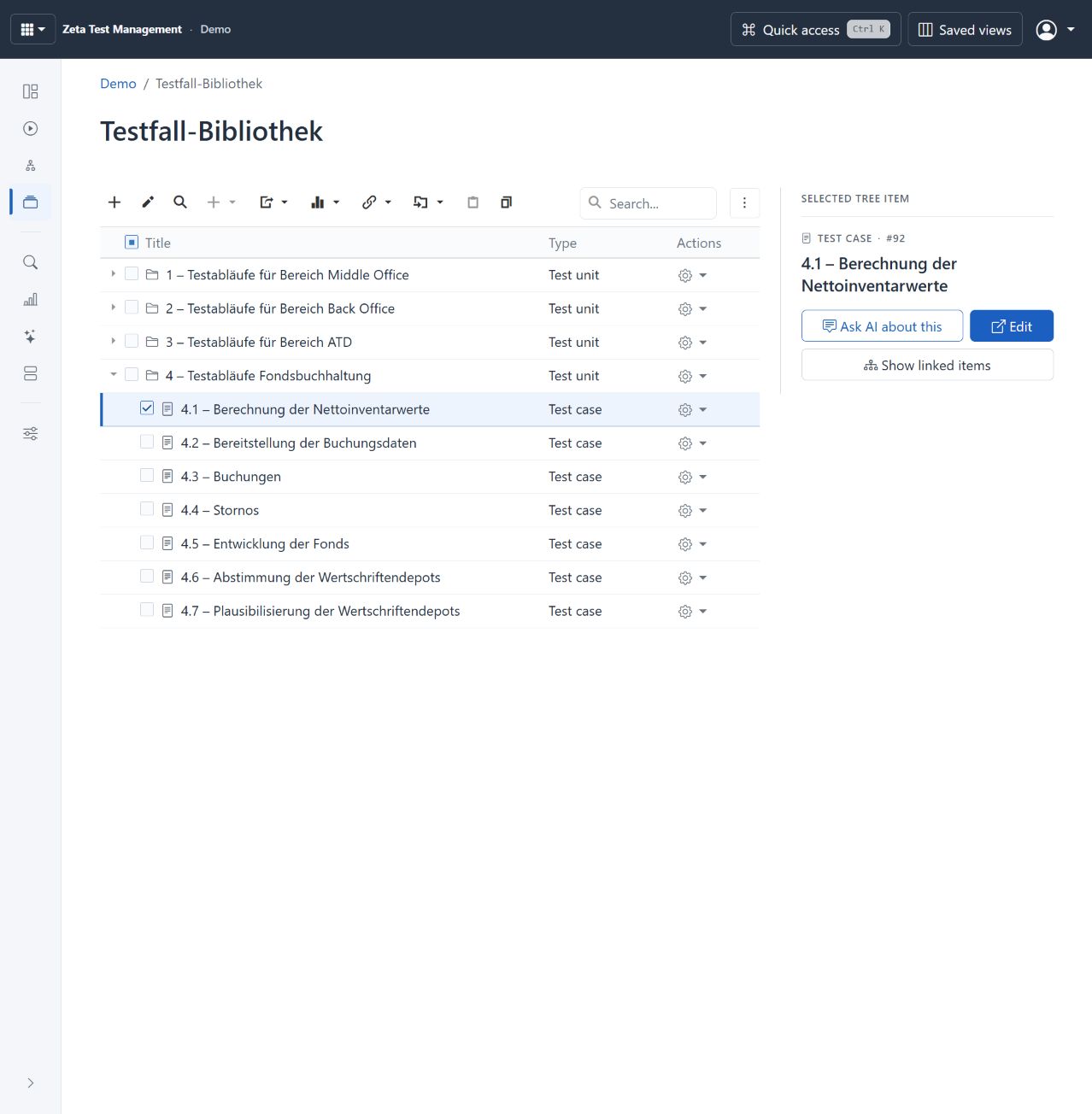
ライブデモのテストライブラリ。インスペクターは選択されたケースのアクションを表示します。編集はエディターを開きます。設定可能なプロジェクト用語とケース内容は一部ドイツ語のままです。画像を選択すると拡大します。
テストケースを作成
- プロジェクトのテストライブラリを開き、対象のテスト単位を選択してください。必要に応じて、先にテスト単位を作成してください。
- テストケースを作成してください。明確な名前、前提条件、手順、期待結果を入力してください。
- 必要な属性と添付ファイルを維持します。類似ケースが特定の詳細のみで異なる場合はバリアントを追加します。その目的のためにコンパクトなチェックリスト用のクイックテストケースを使用してください。
- 保存後にケースを再度開きます。保存された内容とツリー内の位置を確認してください。
- 関連する要件をリンクし、必要に応じてレビューを手配してください。実行するには、ケースをテスト計画に追加してください。
詳細エディターは情報をセクションにグループ化します。説明、属性、添付ファイル、権限間の移動にはセクションナビゲーションを使用してください。コピー、切り取り、貼り付け、移動操作でコンテンツの再構成が可能です。大量操作前に選択とターゲットを確認してください。
クイックテストケースの場合、実行内の欠陥リンクはケース全体の結果に属します。最初のリンクには複数欠陥オプションは不要で、追加リンクを許可します。選択されたテンプレートがクイック結果テーブルを使用する場合、レポートにクイック行を含めることができます。
複数のテストケースを編集する
ツリーで最初のケースをクリックし、Shift キーを押しながら最後のケースをクリックします。チェックボックスで個別に選ぶこともできます。2 件以上選択すると、移動、属性を設定、アーカイブ、レビューを依頼、バリアントを追加、Excel にエクスポートを選べます。ライブラリのチェックでも同じ操作ができます。
移動先や属性値を指定してプレビューを開きます。変更予定の件数とスキップされる件数を確認し、適用を選びます。結果にはケースごとの処理状況が表示されます。同じセッション内であれば、結果画面から移動や属性変更を元に戻せます。
Windows または Web でテスト単位を編集し、このテスト単位をアーカイブとして使用するを選択して保存します。名前を変更しても設定は維持されます。この単位に移動したケースは、新しいテスト計画にも追加できます。
要件を取得するか、Wordからインポートする
- 要件を開き、対象フォルダーを選択します。章付きのドキュメントを作成するか、DOC/DOCXファイルのWordインポートを開始します。
- 構造プレビューを確認し、必要な章を選択します。インポート前にターゲット、接頭辞/接尾辞、および既存章の扱いを確認してください。
- 説明、属性および添付ファイルを編集します。必要に応じてオブジェクトの権限とレビュー状態を設定してください。
- 既存のテストケースを章にリンクするか、選択したドキュメントまたは章からテストケースを生成してください。テストライブラリ内の宛先を選択し、要件構造を保持するかどうかを決定してください。
- リンクされたアイテムを開き、関係が意図した要件をカバーしているか確認してください。
ドキュメントのインポートは、その内容の承認やテストカバレッジの証明にはなりません。内容のレビューには、追加でAI要件とテストケースレビューをご利用いただけます。
既存の内容を改訂する
検索およびサブツリー検索を使用して影響を受ける項目を特定してください。編集または削除前に依存関係、リンクされた要件およびレビューを確認してください。ライブラリの編集は計画に既に含まれているケースを自動的に更新しません。関連する計画を意図的に同期し、変更を確認してください。
基礎となる概念についてはテストケース、テストバリアント、およびデータ交換をご覧ください。既存のWindowsダイアログの指示はWindowsアプリケーションに引き続き適用されます。
依存関係を設定
テストライブラリでテストケースを開き、依存関係に移動します。プロジェクト設定で依存テストケースが有効な場合、権限のある編集者は前提条件を追加できます。バージョン6.0.7以降では、各関係に対して実行ルールを選択できます。変更は即座に保存されます。更新されたルールを転送するために、対象のテスト計画を同期してください。
実行ルールおよび再テスト通知はWindowsおよびWebで適用されます。実行中にブロックされたテストは、満たされていない前提条件を特定し、前任者へのリンクを提供します。