Mantenere i casi e i requisiti di prova nel browser
Nel menu del progetto, Lavoro → Biblioteca apre l'albero della cassa di prova. Analisi → Requisiti e copertura apre i requisiti. Selezionare Copertura in quella pagina per rivedere i risultati per esigenza. Aprire la matrice di dati del test dal suo caso di prova.
L'interfaccia web fornisce la libreria di prova e la gestione dei requisiti per la preparazione di test quotidiana. È possibile modificare strutture e contenuti, mantenere varianti e casi di test rapidi, requisiti di collegamento e effettuare recensioni. Hai bisogno del ruolo appropriato del progetto e scrivi il permesso sugli oggetti colpiti.
Per le procedure condivise in casi di test normali, il client web fornisce passi di prova riutilizzabili con versioni fisse. Sono esclusi i casi di test rapidi.
I requisiti di cattura Linee di riferimento immutabili e la libreria di prova insieme e mostrare le differenze successive. Questo capitolo spiega anche come adottare una linea di base selezionata da un altro progetto come standard locali e aggiornarli esplicitamente in seguito.
Negli alberi di progetto, fare clic con il pulsante destro del mouse su una riga per aprire le stesse azioni del suo menu a tre punti. I comandi si applicano alla riga che hai cliccato. Passare o toccare un gruppo di menu per aprire i suoi comandi in un menu laterale. Quando la chat di progetto è disponibile, l'azione contestuale AI apre la chat con quell'oggetto selezionato.
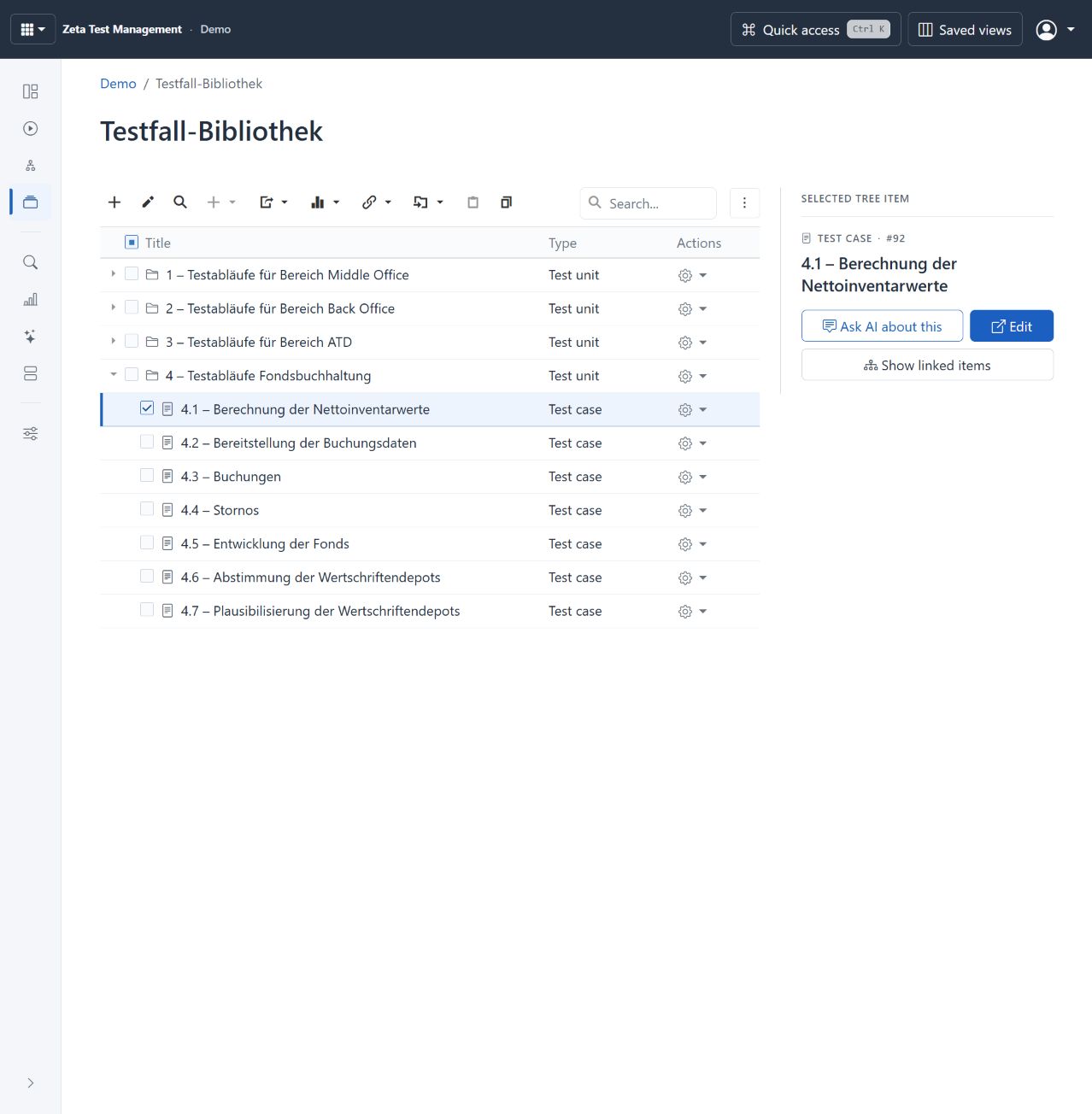
Provate la biblioteca dalla demo dal vivo. L'ispettore mostra le azioni per il caso selezionato; Modifica apre l'editor. I termini di progetto configurabili e i contenuti dei casi rimangono in parte tedeschi. Selezionare l'immagine per ingrandire.
Creare un caso di prova
- Aprire biblioteca di prova del progetto e selezionare l'unità di destinazione. Creare un'unità di prova prima se necessario.
- Creare un caso di prova. Inserisci un nome chiaro, prerequisiti, passi e risultati attesi.
- Mantenere gli attributi e gli allegati richiesti. Aggiungere varianti quando casi simili differiscono solo in dettagli specifici; utilizzare i casi di prova rapidi per le liste di controllo compatte destinate a tale scopo.
- Salva, poi riaprisci il caso. Controllare il contenuto salvato e la sua posizione nell'albero.
- Collegare i requisiti pertinenti e organizzare una recensione, se necessario. Per eseguirlo, aggiungere il caso a un piano di prova.
L'editor di dettaglio raggruppa le informazioni in sezioni. Utilizzare la navigazione della sezione per spostarsi tra descrizioni, attributi, allegati e autorizzazioni. Copiare, tagliare, incollare e spostare le azioni aiutano a ristrutturare il contenuto; controllare la selezione e l'obiettivo prima di un'operazione di massa.
Per i casi di prova rapidi, i collegamenti difetti in una corsa appartengono al risultato dell'intero caso. L'opzione multi-difetti non è richiesta per il primo collegamento; consente ulteriori collegamenti. I report possono includere righe rapide quando il modello selezionato utilizza la tabella dei risultati rapidi.
Aggiornare diversi casi di test
Nell'albero della biblioteca, fare clic sul primo caso e Shift-cliccare l'ultimo. Utilizzare le caselle di controllo per selezionare singoli casi. La selezione di due o più casi apre la barra d'azione. Le stesse azioni sono disponibili in Salute della biblioteca.
- Scegliere Muovetevi!, Attributo di set, Archivio, Assegna per la recensione o Aggiungere la variante. Scegliere l'unità di destinazione, o inserire il nome e il valore dell'attributo, se del caso.
- Aprire la Anteprima. Controllare la destinazione e il numero di casi per cambiare o saltare. Scegliere Applicare e controllare la ricevuta per i singoli risultati.
- Annullare una mossa o l'attributo cambiare dalla sua ricevuta durante la stessa sessione. Recenti azioni di rinfuse consentono di riaprire una ricevuta. Per scaricare i casi selezionati come cartella di lavoro, scegliere Esporta in Excel.
Per designare un archivio, modificare un'unità di prova in Windows o sul web, selezionare Utilizzare questa unità di prova come archivio e salvare. L'azione di archivio sposta i casi in un'unità designata. Rinominare l'unità conserva la sua designazione. I casi archiviati rimangono disponibili per i nuovi piani di prova.
Acquisire i requisiti o importarli da Word
- Apri requisiti e seleziona la cartella di destinazione. Creare un documento con capitoli o avviare un'importazione Word per un file DOC/DOCX.
- Verificare l'anteprima della struttura e selezionare i capitoli richiesti. Controllare l'obiettivo, prefisso/suffix e il trattamento dei capitoli esistenti prima dell'importazione.
- Modifica descrizioni, attributi e allegati. Impostare le autorizzazioni degli oggetti e lo stato di revisione in cui è necessario.
- Collegare i casi di prova esistenti a capitoli o generare casi da un documento o capitolo selezionato. Scegliere la destinazione nella libreria di prova e decidere se mantenere la struttura dei requisiti.
- Aprire gli elementi collegati e verificare che il rapporto copre il requisito previsto.
L'importazione di un documento non approva il suo contenuto o prova la copertura del test. Per la recensione dei contenuti, è inoltre possibile utilizzare I requisiti di AI e la revisione delle prove.
Rivedere i contenuti esistenti
Utilizzare la ricerca di ricerca e subtree per identificare gli elementi interessati. Controllare le dipendenze, i requisiti e le recensioni collegati prima di modificare o cancellare. Le modifiche della libreria non aggiornano automaticamente i casi già inclusi nei piani: sincronizzare deliberatamente i piani pertinenti e controllare le modifiche.
Per i concetti sottostanti, vedere casi di prova, varianti di prova e scambio dati. Le istruzioni di dialogo di Windows esistenti rimangono applicabili all'applicazione di Windows.
Impostare le dipendenze
Aprire un caso di prova nella libreria di prova e andare a Dipendenze. Con casi di test dipendenti abilitati nelle impostazioni del progetto, gli editor autorizzati possono aggiungere i predecessori. Dalla versione 6.0.7, è possibile selezionare un Regola di esecuzione per ogni relazione. Le modifiche vengono salvate immediatamente. Sincronizza il piano di prova di destinazione per trasferire le regole aggiornate.
La regole di esecuzione e avvisi di rete si applica in Windows e Web. Durante l'esecuzione, un test bloccato identifica i prerequisiti non soddisfatti e fornisce collegamenti ai predecessori.
Limiti e autorizzazioni
La barra d'azione accetta fino a 200 casi di prova esplicitamente selezionati. Gli aggiornamenti richiedono il permesso di modificare il caso. Spostamento o archiviazione richiede anche l'accesso alla destinazione. I casi rapidi possono essere esportati; gli aggiornamenti richiedono la cronologia della versione di un caso di prova standard. Le impostazioni del progetto governano attributi, varianti e recensioni.
Undo è legato al tuo login e al server web in esecuzione. Un caso curato da qualcun altro dal momento che l'azione è saltata durante l'annullamento. I casi devono essere in un'unità di archivio designata prima che possano essere eliminati insieme.