Lavorare con i casi di prova
I passaggi seguenti descrivono l'applicazione Windows. Per la modifica, le varianti, i casi rapidi e i link dei requisiti basati sul browser, vedi Mantenere i casi e i requisiti di prova nel browser.
Zeta Test Management supporta passi di prova riutilizzabili per procedure condivise. Windows visualizza il contenuto gestito come sola lettura e fornisce il punto di ingresso web corrispondente.
I casi di prova raggruppati all'interno delle unità di test definiscono i test disponibili all'interno di un progetto.
Un caso di prova descrive i prerequisiti che devono essere soddisfatte per eseguire il test, le fasi di prova che devono essere eseguite durante i test e i risultati attesi dei test completati.
Un caso di prova può contenere più allegati, ad esempio un documento Microsoft Office Excel che descrive come il software da testare dovrebbe comportarsi (cioè in questo esempio, che l'applicazione da testare genera documenti Microsoft Office Excel di per sé).
Nota
La finestra di dialogo per la modifica dei casi di test è non-modale, cioè è possibile mantenere aperta la finestra di dialogo e continuare a lavorare con altre parti di Zeta Test. Questo è utile quando si es. desidera visualizzare contemporaneamente più informazioni.
Creazione e modifica dei casi di test
Per creare un caso di prova, seguire questi passaggi:
- Selezionare un'unità di prova nella vista della struttura.
- Fare clic con il pulsante destro del mouse sull'unità di prova.
- Selezionare "Nuovo caso di prova" dal menu di scelta rapida.
- Viene visualizzata la finestra di dialogo "Modifica del caso di prova". Compila tutti i campi richiesti.
- Confermare facendo clic su "Ok.".
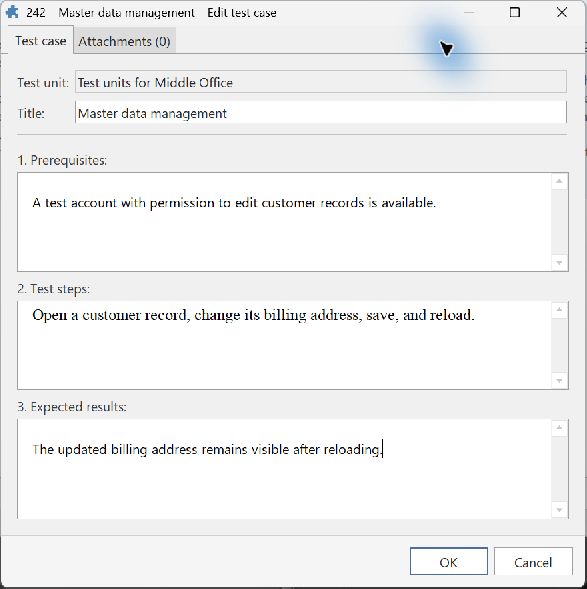
Seguire i seguenti passaggi simili per modificare un caso di prova esistente:
- Fare clic con il pulsante destro del mouse sul caso di prova da modificare.
- Selezionare "Modifica del caso di prova" dal menu di scelta rapida.
- Viene visualizzata la finestra di dialogo "Modifica del caso di prova". Compila tutti i campi richiesti.
- Confermare facendo clic su "Ok.".
Nota
Se esistono casi di prova previsti che vengono assegnati a un caso di prova (nel rispettivo piano di prova), le modifiche a un caso di prova non cambiano automaticamente i casi di prova pianificati, troppo. Dovrai eseguire questa azione manualmente. Per fare questo, aprire la finestra di dialogo "Edit test plan", selezionare la scheda "More impostazioni" e fare clic sul pulsante "Synchronize test case changes".
Importazione dei casi di prova
È possibile importare casi di prova da altri progetti:
- Fare clic con il pulsante destro del mouse su "unità di prova" nella vista della struttura della finestra principale.
- Selezionare "Import unità di prova e casi" dal menu di scelta rapida.
- Seguire le istruzioni nella finestra di dialogo guidata che appare.
I casi di prova che hai importato in un progetto esistono ancora nel progetto originale da cui sono stati importati senza alcuna modifica a loro.
Puoi anche importare casi di test da Excel, incluso casi di prova rapidi con più righe.
Casi di prova dipendenti
Abilitare i casi di test dipendenti nelle impostazioni del progetto per mostrare la pagina di dipendenza nell'editor della cartella di prova. Aggiungere i casi in cui il test corrente dipende. Le dipendenze appaiono nella panoramica dei casi e durante l'esecuzione del test.
Disponibilità
Dalla versione 6.0.7, le dipendenze possono controllare l'entrata dei risultati. Le relazioni esistenti rimangono collegamenti informativi inizialmente.
Scegliere un Regola di esecuzione per ogni dipendenza:
- Solo colpi visualizza la relazione. Questo è il default per le relazioni esistenti e nuove.
- Deve avere successo richiede un risultato precedente di successo prima di registrare un risultato dipendente.
- Non deve fallire accetta risultati di successo e parzialmente riusciti. Un predecessore non testato blocca ancora l'entrata di risultato.
Utilizzare l'azione di sincronizzazione esistente per trasferire le modifiche della libreria al piano di prova. Un nuovo test cattura quello stato pianificato. Tutti i predecessori obbligatori devono esistere nello stesso periodo e soddisfare la loro regola con tutte le loro varianti.
Un test bloccato rimane leggibile in Windows e Web. L'avviso identifica il prerequisito e i collegamenti non soddisfatti al predecessore. Controllare i prerequisiti di nuovo dopo provarlo.
Se un risultato precedente cambia in seguito, le prove a carico esistenti vengono mantenute e contrassegnate con Ricorso richiesto. Una volta che il predecessore soddisfa nuovamente la sua regola, ripetere il test dipendente. Se il risultato registrato è ancora corretto, utilizzare il pulsante di conferma esplicita per confermare il riesame.
La panoramica mostra la regola accanto a ogni caso di prova collegato, sia per i prerequisiti che per i test dipendenti. Per selezionare i test dopo le modifiche dei contenuti o dei requisiti, utilizzare Rivelazioni mirate.