Pianificare e rivedere i test nel browser
Preparare i piani di prova in test eseguiti, aggiungere i casi dalla libreria e avviare le piste dal piano. Pacchetti di prova i piani correlati. Hai bisogno delle autorizzazioni di pianificazione, editing e esecuzione corrispondenti.
Alberi e azioni
Nella pianificazione e nell'esecuzione, la libreria di prova e i requisiti, la colonna del titolo si adatta allo spazio disponibile. I titoli lunghi rimangono disponibili sull'entrata dell'albero. Il menu d'azione rimane accessibile a destra. I layout più stretti possono spostare ulteriori informazioni in dettagli di riga espandibile.
Filtra per gli stati di risultato personalizzati
In Pianificazione e esecuzione, aprire Situazioni dei risultati sopra l'albero. Selezionare fino a 128 stati definiti nel progetto e scegliere Applicare. Nessun risultato ancora trova varianti senza uno stato di risultato salvato. Gli stati personalizzati rimangono distinti anche quando appartengono alla stessa categoria, come due diversi stati di fallimento.
Il filtro utilizza il risultato attuale di ogni variante pianificata nel proprio test. Risultati precedenti e altre corse non contano. I test rapidi utilizzano il risultato complessivo salvato. Quando la caratteristica variante del progetto è disabilitata, solo la variante primaria conta. Le varianti di inserimento nell'albero non cambiano l'ambito del filtro. I test di corrispondenza e i loro nodi genitori rimangono visibili; i modelli senza esecuzione sono nascosti. Più stati selezionati significano “qualsiasi di questi”. Il filtro di esecuzione esistente e la ricerca di testo limitano ulteriormente la selezione.
La selezione viene salvata per utente e progetto ed è utilizzata anche da Windows. È indipendente dalle viste Web salvate. Reimpostare il filtro stato del risultato lo cancella. Lo stato cancellato non è più disponibile; la cancellazione non disattiva in silenzio il filtraggio. Sono necessari il permesso di filtraggio esistente e l'accesso alle prove pertinenti.
Quando è consentito il filtraggio durante l'esecuzione dei test, l'esecuzione dei test di apertura ha luogo nella selezione dello stato. Se questa impostazione è disattivata, l'esecuzione rimane non filtrata. Rimane quindi indipendente da cambiamenti successivi nell'albero principale e può essere ripristinato nell'assistente. I test di corrispondenza sono risolti dopo il salvataggio; IL prossimo Articolo non salta una partita seguente quando il test corrente perde il suo stato precedente. Il filtraggio non cambia la portata, i controlli di completamento o i valori dei report.
Preparare un piano di prova
- Sotto Eseguiti test, apri il menu più e scegli Nuovo piano di prova. Inserire un titolo. Lasciare la casella di controllo selezionata per aggiungere i casi di prova nella fase successiva.
- Modificare il nome, la descrizione, gli attributi e gli allegati. Definire gli ambienti di prova richiesti e rivedere le autorizzazioni.
- Selezionare un'unità di prova per includere le sue unità di bambino visibili e i casi di test. Cancella singole caselle di controllo per includere solo una parte di un ramo. Controllare le varianti e confermare la selezione.
- Se i casi di libreria sono cambiati da quando sono stati aggiunti, sincronizzarli e rivedere il contenuto del piano risultante.
- Avviare un test con i dettagli e i casi richiesti. Controllare il piano e l'ambiente scelto prima di iniziare.
Un piano contiene i casi inclusi per la sua esecuzione. Le modifiche della biblioteca e le modifiche del piano hanno quindi bisogno di una revisione separata. Regole di dominio, comprese le restrizioni per i piani con funzioni attive, si applicano anche nel browser.
Con passi di prova riutilizzabili, il modello di piano riceve versioni di blocco esplicitamente selezionate. Le nuove versioni della libreria non le aggiornano.
Assegnare casi di prova in una corsa
- Aprire la corsa sotto Prove di prova e andare al suo cruscotto. Selezionare le righe sotto Casi di prova pianificati. Dall'elenco di esecuzione, è anche possibile selezionare più rune e selezionare i casi nella finestra di dialogo.
- Selezionare Assegnazione, scegliere un tester e confermare. Assegnato a mostra l'assegno corrente. Scegliere Non firmata per cancellare un incarico.
- Aprire Carico di lavoro sul piano di prova. La tabella mostra i casi aperti, completati e bloccati di ogni tester nelle piste aperte visibili. Selezionare Assegnazione lì per distribuire i casi.
Utilizzare Mio per mostrare i casi assegnati a voi. I miei test... include i vostri casi anche quando qualcun altro possiede la corsa. Continua apre il prossimo caso aperto disponibile. Windows mostra Assegnato a sul cruscotto di esecuzione.
Eseguire e seguire un test
Scegliere Avviare il test per registrare la data di inizio. Se si crea solo l'esecuzione, l'avvio viene registrato quando si salva prima durante l'esecuzione. Quando si selezionano le rune più vecchie o completate senza data di inizio, l'elenco utilizza le date di creazione.
L'elenco carica dettagli del risultato una pagina alla volta. Ricerca e filtri si applicano a tutte le piste che hai il permesso di visualizzare.
Aprire la corsa sotto prove di prova, leggere le sue istruzioni e il risultato atteso, e registrare lo stato, risultato effettivo, osservazioni e allegati. Collegare i difetti attraverso l'integrazione configurata, se necessario. Salvare prima di passare al prossimo caso.
IL prossimo Articolo, Precedente e Vai a salvare il caso corrente prima di navigare. Browser Back/Forward all'interno dell'esecuzione di prova segue la stessa regola. Se il salvataggio o il caricamento non vengono salvati, la custodia visualizzata rimane aperta. Vicino. salva e ritorna alla pagina di entrata, come ad esempio l'albero di pianificazione filtrato o i dettagli di esecuzione; senza una pagina di entrata conosciuta apre la lista di prova-run.
Il browser avvisa prima di ricaricare o chiudere la scheda quando gli input non sono stati salvati. Confermare che si desidera lasciare può scartare quegli ingressi. Non c'è una bozza offline. Il timer in esecuzione da solo non innesca un avvertimento.
Verificare i risultati dopo l'esecuzione e completare la corsa. La riapertura, la clonazione, l'archiviazione e l'eliminazione sono azioni separate regolate dalle autorizzazioni e dallo stato di esecuzione. Prima di cancellare o archiviare, controllare l'esecuzione selezionata e le conseguenze indicate nella conferma.
web panoramica fornisce i passaggi di esecuzione di base.
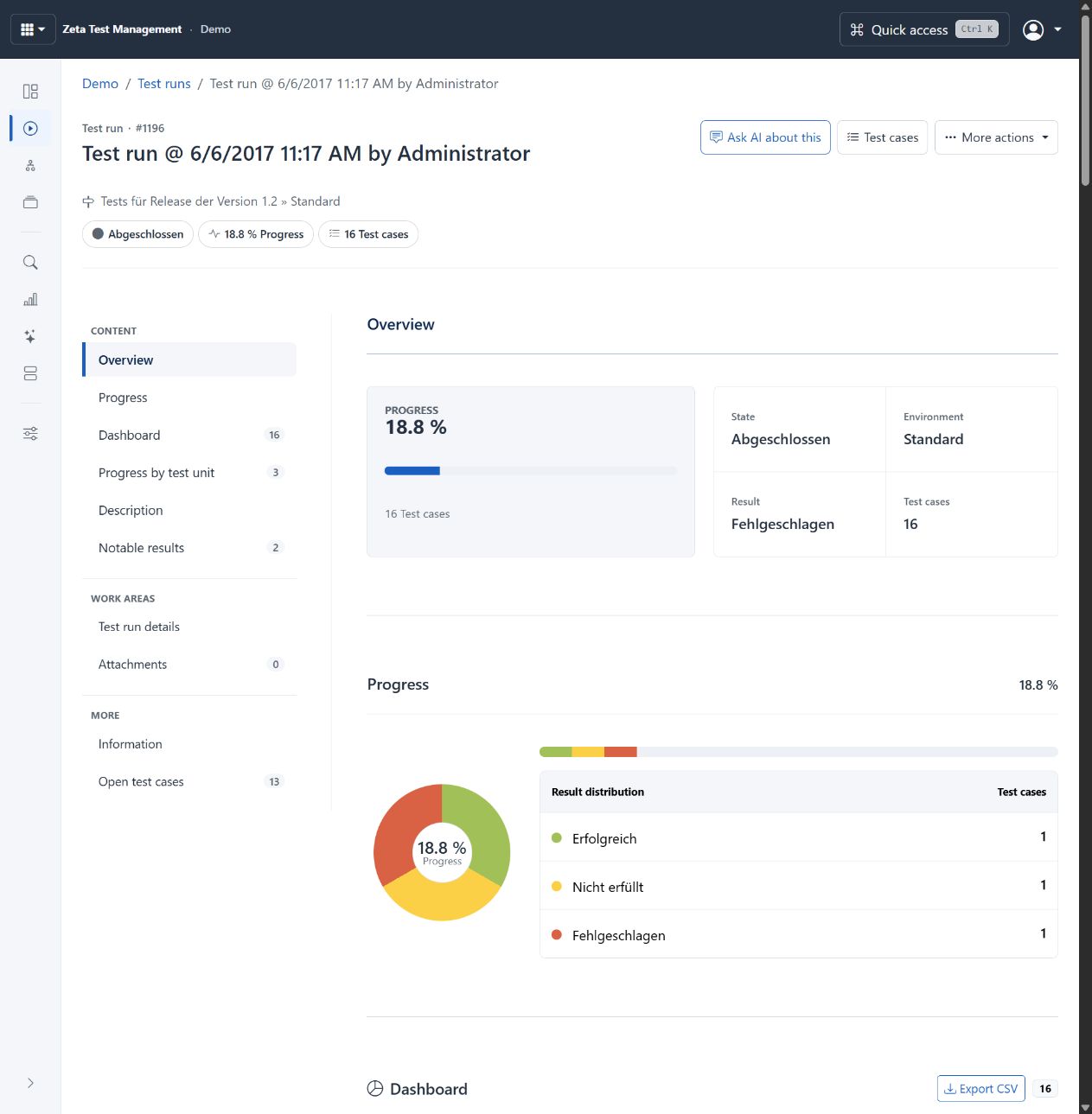
Completato il funzionamento dalla demo live, mostrando i progressi e la distribuzione dei risultati. Il completamento non implica che ogni caso abbia un risultato. I termini e gli stati di progetto configurabili rimangono in parte tedeschi. Selezionare l'immagine per ingrandire.
Lavorare con un pacchetto di piani
Aprire pacchetti di test, selezionare o creare il pacchetto e mantenere i suoi piani. Quando si copia un pacchetto, scegliere la destinazione e se includere tutti i casi o solo casi falliti. Controllare le date di inizio/fine e l'archiviazione delle piste completate, se del caso. Un pacchetto non sovrascrive i permessi di esecuzione sui suoi piani.
Recensione prima dell'esecuzione
Aprire il capitolo caso o requisito e utilizzare la sua sezione di revisione. Controllare il contenuto, rivedere lo stato e il feedback esistente, quindi salvare la decisione di dominio con la logica necessaria. Utilizzare l'area recensioni per seguire le recensioni attraverso il progetto.
Recensione dell'AI può identificare le lacune di qualità e di copertura. L'accettazione di un rilevamento dell'intelligenza artificiale non sostituisce l'approvazione del dominio richiesto o applica deliberatamente una modifica.
Per proposte orientate al rischio, utilizzare Pianificazione dei test dell'IA. Per il progresso, i modelli di guasto e le esportazioni, vedi report e scambio dati.
Confronta le versioni e l'accettazione dei record.
Limiti e autorizzazioni
È possibile assegnare i casi in run aperte se è possibile modificare l'esecuzione e visualizzare i casi. Scegli un utente attivo che possa accedere all'esecuzione ed eseguire i casi selezionati. I permessi di esecuzione esistenti si applicano ancora ad ogni caso. L'assegnazione copre tutte le varianti di quel caso in esecuzione. Il carico di lavoro conta ogni caso una volta. Una variante aperta e praticabile ha la precedenza su una variante bloccata.