Impostazioni del progetto
Con un progetto aperto, selezionare Gestione → Impostazioni del progetto nell'applicazione Windows.
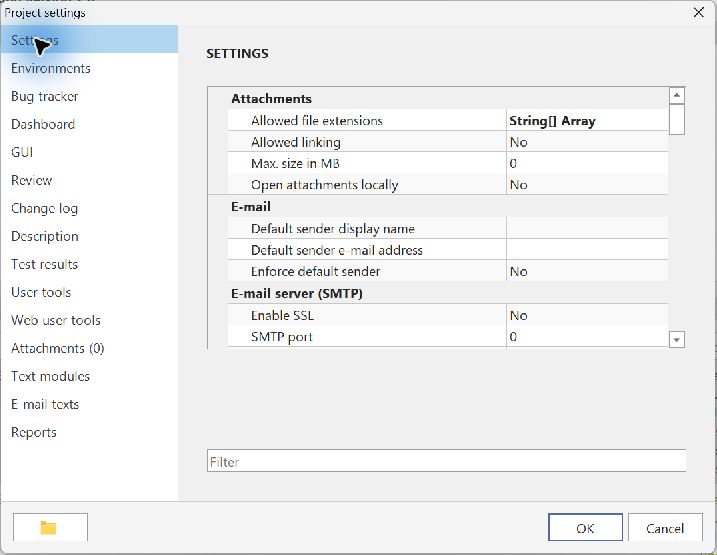
Le impostazioni del progetto sono scritte direttamente nel database di progetto del progetto attualmente caricato, in parte anche direttamente nel file di configurazione di questo progetto (scoperto nella cartella principale del progetto).
Le impostazioni del progetto si applicano quindi solo a un progetto e sono - indipendenti dall'utente che è in quel momento connesso - lo stesso per tutti gli utenti.
Nota
Si prega di fare molta attenzione quando si configurano le impostazioni del progetto. Le modifiche delle impostazioni del progetto possono avere vari impatti; ad esempio, se si modificano i risultati dei test si potrebbe cambiare accidentalmente il significato di test completi.
Scheda "Impostazioni"
Le voci nella sezione "File di configurazione del progetto" non sono memorizzate nel database, ma piuttosto nel file di configurazione del progetto "ZetaTest.ztproj". Il valore del campo " stringa di connessione alternativa" viene impostato automaticamente quando si sposta il progetto su Microsoft SQL Server.
Nota
Di solito tutti i valori nelle griglie di proprietà come quello nella scheda "Impostazioni" sono scritti in grassetto se contengono valori non standard che sono stati modificati dall'utente. I valori non-bold indicano valori standard.
Pagina "Bug Tracker"
Nella pagina Bug tracker si configura se e come si desidera che il progetto si connetti a un sistema di database di bug tracker esterno.
Se viene configurata una connessione del sistema di monitoraggio dei bug, gli utenti di test possono creare automaticamente e semiautomaticamente le voci nel sistema del database dei bug tracker su risultati errati dei test.
Nota
Il sistema di database dei bug tracker non è un componente di Zeta Test, ma verrà acquistato separatamente dal fornitore del sistema di database dei bug tracker stesso e installato e configurato dall'amministratore. È lui che può dirvi le impostazioni appropriate per configurare in Zeta Test al fine di connettersi con successo al sistema del database dei bug tracker.
Scheda "Descrizione"
Utilizzare questa scheda per inserire una descrizione del progetto: si può frasere la descrizione come ti piace.
La descrizione non appare in nessun altro luogo del vostro progetto ed è esclusivamente destinata a permettervi di registrare le comunicazioni interne: ad esempio le informazioni rilevanti per il progetto che sono importanti da ricordare.
Scheda "Test risultati"
Zeta test visualizza i risultati di prova cumulati come i colori del semaforo nella vista della struttura della finestra principale. Pertanto i risultati degli elementi di bambino vengono propagati agli elementi genitoriali, con conseguente ogni nodo nell'albero che mostra lo stato completo del rispettivo ramo.
Ciò detto, Zeta Test è consapevole del fatto che esistono scenari diversi e devono essere soddisfatte. Pertanto, si è in grado di configurare i risultati del test in modo molto flessibile.
La scheda "Risultati dei test" consente di creare tutti i risultati dei test necessari. Questi possono poi essere utilizzati dagli utenti durante l'esecuzione dei test.
Nota
Anche se è possibile definire un numero illimitato di risultati di test, è necessario assegnare uno su tre colori della luce del traffico (verde, giallo, rosso) ad ogni risultato di prova definito in modo che Zeta Test sia sempre in grado di cumulare correttamente i risultati dei test.
Scheda "User tools"
Utilizzare questa scheda per configurare nuove voci di menu che verranno visualizzate nel menu principale "Extra". Questo è utile quando si desidera lanciare le risorse esterne correlate dall'interno Zeta Test in modo semplice ed efficace: ad esempio, la navigazione su un URL o l'avvio di Windows Explorer.
Facoltativamente usa i segnaposto, vedi capitolo 9.2.
Esempio 1
Esploratore di Windows:= $(SpecialFolder.Personal)
Questo apre Windows Explorer e va direttamente alla cartella con i vostri documenti personali.
Esempio 2
Visita il sito di Microsoft:= http://www.microsoft.com
Questo aprirebbe il tuo browser web standard e navigare al sito web Microsoft.
Scheda "Attacchi"
Utilizzare questa scheda per memorizzare gli allegati che sono "globali" per il progetto.
Gli allegati non vengono utilizzati in nessun altro luogo del progetto e sono destinati a fornire un'altra opzione per includere le informazioni nel progetto.
Scheda "Attributi"
Utilizzare questa scheda per aggiungere attributi globali al progetto.
Se un elemento nella vista della struttura nella finestra principale cerca di accedere ad un attributo, questo significa che una ricerca più alta la gerarchia di successione non è riuscita e che ora sta usando gli attributi globali come ultima risorsa.
Scheda "Informazione"
Questa scheda mostra informazioni interne di sola lettura.
La scheda è, ad esempio, utile quando si desidera esaminare i dettagli durante la risoluzione di errori.
Ulteriori informazioni sul web in Windows
Mostra i link web in Windows sotto Impostazioni → Accesso Web è abilitato per impostazione predefinita. Il client web offre lo stesso switch sotto Impostazioni del progetto → Impostazioni di visualizzazione e editor. Si applica all'intero progetto e richiede il permesso di modificare le impostazioni del progetto.
Spegnerlo nasconde ulteriori voci contestuali di Windows, report web e azioni web nelle finestre di dialogo test-case, caso pianificato e test-run. Riaprire il progetto nei client Windows che sono già in esecuzione dopo aver modificato l'impostazione. Il comando esplicito del nastro Aprire nel web rimane disponibile. Questa preferenza non blocca l'accesso al web o modifica le autorizzazioni o i contenuti salvati. I passi di prova gestiti dal Web rimangono leggibili e letti solo in Windows.