Ustawienia projektu
Przy otwartym projekcie wybierz Zarządzanie → Ustawienia projektu w aplikacji Windows.
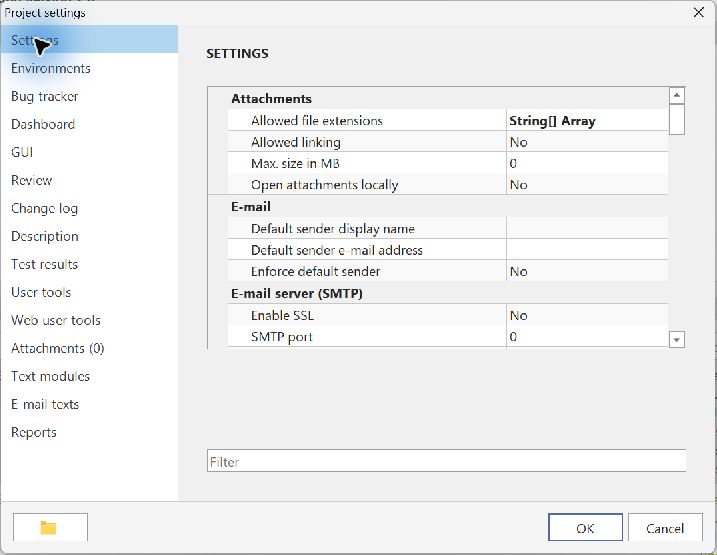
Ustawienia projektu są bezpośrednio zapisywane do bazy danych projektu aktualnie załadowanego, częściowo również bezpośrednio do pliku konfiguracyjnego tego projektu (zapisanego w folderze głównym projektu).
Ustawienie projektu dotyczy zatem tylko jednego projektu i - niezależnie od użytkownika, który jest w tym momencie zalogowany - jest to samo dla wszystkich użytkowników.
Uwaga
Proszę zachować ostrożność podczas konfigurowania ustawień projektu. Zmiany ustawień projektu mogą mieć różne skutki; np. jeśli zmienisz wyniki testu, możesz przypadkowo zmienić znaczenie kompletnych testów.
Karta "Ustawienia"
Wpisy w sekcji "Plik konfiguracji projektu" nie są zapisywane w bazie danych, ale raczej w pliku konfiguracyjnym projektu "ZetaTest.ztproj". Wartość pola "Alternatywny ciąg połączeń" jest ustawiana automatycznie przy przenoszeniu projektu do Microsoft SQL Server.
Uwaga
Zazwyczaj wszystkie wartości w siatkach właściwości, takie jak te w zakładce "Ustawienia", są zapisywane pogrubioną czcionką, jeśli zawierają niestandardowe wartości, które zostały zmodyfikowane przez użytkownika. Wartości niepogrubione wskazują wartości standardowe.
Strona "Śledzenie błędów"
W zakładce Tracker błędów skonfiguruje się, czy i w jaki sposób chcesz, aby projekt podłączył się do zewnętrznego systemu śledzenia błędów.
Jeżeli konfigurowane jest połączenie systemu śledzenia błędów, testujący użytkownicy mogą automatycznie i półautomatycznie tworzyć wpisy do systemu bazy danych śledzenia błędów po błędnych wynikach testów.
Uwaga
System bazy danych śledzenia błędów nie jest składnikiem Zeta Test, ale zostanie zakupiony oddzielnie od sprzedawcy samego systemu bazy danych śledzenia błędów i zainstalowany i skonfigurowany przez administratora. On jest tym, który może podać odpowiednie ustawienia do konfiguracji w Zeta Test w celu pomyślnego podłączenia do systemu bazy danych śledzenia błędów.
Zakładka "Opis"
Użyj tej zakładki, aby wprowadzić opis projektu: możesz sformułować opis jak chcesz.
Opis pojawia się w żadnym innym miejscu Twojego projektu i ma na celu wyłącznie umożliwienie zapisywania wewnętrznych ogłoszeń: np. istotnych dla projektu informacji, które są ważne do zapamiętania.
Karta "Wyniki testów"
Zeta test wyświetla skumulowane wyniki badań jako światła ruchu kolory w widoku struktury głównego okna. Dlatego wyniki elementów dziecięcych są mnożone do elementów macierzystych, co powoduje, że każdy węzeł w drzewie pokazuje kompletny stan odpowiedniej gałęzi.
Zeta Test jest świadomy faktu, że istnieją różne scenariusze i muszą być spełnione. W związku z tym, jesteś w stanie skonfigurować wyniki testu w bardzo elastyczny sposób.
Zakładka "Wyniki badań" umożliwia tworzenie jak największej ilości wyników testów, jakich potrzebujesz. Mogą one być później wykorzystane przez użytkowników podczas przeprowadzania testów.
Uwaga
Mimo że można zdefiniować nieograniczoną liczbę wyników badań, trzeba przypisać jeden z trzech kolorów światła ruchu (zielony, żółty, czerwony) do każdego określonego wyniku testu, aby Zeta Test zawsze być w stanie poprawnie kumulować wyniki testów.
Karta "Narzędzia użytkownika"
Użyj tej zakładki, aby skonfigurować nowe pozycje menu, które pojawią się w głównym menu "Dodatki". Jest to pomocne, gdy chcesz uruchomić powiązane zewnętrzne zasoby z Zeta Test w prosty i skuteczny sposób: np. nawigacja do URL lub uruchomienie systemu Windows Explorer.
Opcjonalnie używać uchwytów, patrz rozdział 9.2.
Przykład 1
Windows Explorer: = $(SpecialFolder.Personal)
Otwiera to Windows Explorer i przechodzi bezpośrednio do folderu z dokumentami osobistymi.
Przykład 2
Odwiedź stronę internetową Microsoft: = http://www.microsoft.com
Otworzy to standardową przeglądarkę internetową i będzie poruszać się po stronie Microsoft.
Karta "Załączniki"
Użyj tej zakładki do przechowywania załączników, które są "globalne" dla projektu.
Załączniki są wykorzystywane w żadnym innym miejscu projektu i mają na celu zapewnienie innej możliwości włączenia informacji do projektu.
Karta "Atrybuty"
Użyj tej zakładki, aby dodać atrybuty globalne do projektu.
Jeśli element w widoku struktury w głównym oknie próbuje uzyskać dostęp do atrybutu, oznacza to, że wyszukiwanie wyższe hierarchii dziedziczenia nie powiodło się i że obecnie używa atrybutów globalnych jako ostateczności.
Karta "Informacje"
Ta zakładka pokazuje informacje tylko do odczytu.
Karta jest np. przydatna, gdy chcesz sprawdzić szczegóły podczas rozwiązywania błędów.
Dodatkowe wpisy internetowe w systemie Windows
Pokaż linki internetowe w systemie Windows pod Ustawienia → Dostęp do sieci Web jest domyślnie włączony. Klient internetowy oferuje ten sam przełącznik w Ustawienia projektu → Ustawienia wyświetlacza i edytora. Dotyczy to całego projektu i wymaga zezwolenia na edycję ustawień projektu.
Wyłączanie go ukrywa dodatkowe wpisy w menu Windows, raporty internetowe i działania web w przypadku test-, plan- case i test- run dialogi. Ponowne otwarcie projektu w klientach Windows, które są już uruchomione po zmianie ustawienia. Wyraźna komenda wstążki Otwórz w sieci pozostaje dostępna. Preferencje te nie blokują dostępu do sieci, nie zmieniają praw dostępu ani zapisanych treści. Etapy testowe zarządzane przez internet pozostają czytelne i odczytywane tylko w systemie Windows.