Configuración del proyecto
Con un proyecto abierto, seleccione Gestionar → Configuración del proyecto en la aplicación de Windows.
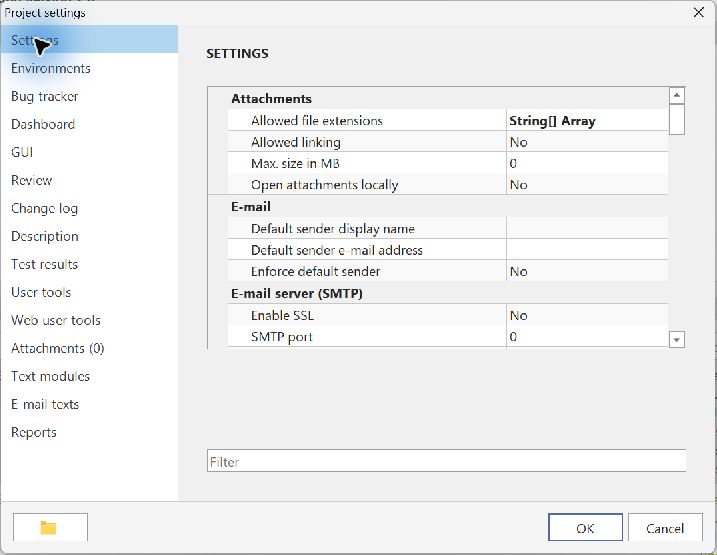
La configuración del proyecto se escribe directamente en la base de datos del proyecto actualmente cargado, parcialmente también directamente en el archivo de configuración de este proyecto (almacenado en la carpeta raíz del proyecto).
Por lo tanto, la configuración del proyecto solo se aplica a un proyecto y es - independientemente del usuario que esté conectado en ese momento - la misma para todos los usuarios.
Nota
Por favor, tenga mucho cuidado al configurar las configuraciones del proyecto. Los cambios en las configuraciones del proyecto pueden tener varios impactos; por ejemplo, si cambia resultados de pruebas podría cambiar accidentalmente el significado de ejecuciones de pruebas completas.
Pestaña "Configuración"
Las entradas en la sección "Archivo de configuración del proyecto" no se almacenan en la base de datos sino en el archivo de configuración del proyecto "ZetaTest.ztproj". El valor del campo "Cadena de conexión alternativa" se establece automáticamente al mover el proyecto a Microsoft SQL Server.
Nota
Normalmente, todos los valores en las cuadrículas de propiedades como la de la pestaña "Configuración" se escriben en negrita si contienen valores no estándar que han sido modificados por el usuario. Los valores sin negrita indican valores estándar.
Página "Rastreador de errores"
En la página Gestor de incidencias configura si y cómo desea que el proyecto se conecte a un sistema externo de base de datos de seguimiento de errores.
Si se configura una conexión al sistema de base de datos del rastreador de errores, los usuarios de pruebas pueden crear entradas automática y semiautomáticamente en el sistema de base de datos del rastreador de errores tras resultados erróneos de pruebas.
Nota
El sistema de base de datos del rastreador de errores no es un componente de Zeta Test, sino que se compra por separado al proveedor del sistema de base de datos del rastreador de errores y es instalado y configurado por su administrador. Él es quien puede indicarle los ajustes apropiados para configurar en Zeta Test para conectar exitosamente con el sistema de base de datos del rastreador de errores.
Pestaña "Descripción"
Utilice esta pestaña para ingresar una descripción del proyecto: puede redactar la descripción como desee.
La descripción no aparece en ningún otro lugar de su proyecto y está destinada únicamente a permitirle registrar avisos internos: por ejemplo, información relevante para el proyecto que es importante recordar.
Pestaña "Resultados de prueba"
Zeta test muestra resultados acumulados de pruebas como colores de semáforo en la vista de estructura de la ventana principal. Por lo tanto, los resultados de elementos hijos se propagan a elementos padres, resultando en que cada nodo del árbol muestre el estado completo de la rama respectiva.
Dicho esto, Zeta Test es consciente de que existen diferentes escenarios que deben cumplirse. Por lo tanto, usted puede configurar los resultados de las pruebas de manera muy flexible.
La pestaña "Resultados de las pruebas" le permite crear tantos resultados de ejecución de pruebas como requiera. Estos pueden ser usados posteriormente por los usuarios al realizar las pruebas.
Nota
Aunque puede definir un número ilimitado de resultados de prueba, debe asignar uno de tres colores de semáforo (verde, amarillo, rojo) a cada resultado de prueba definido para que Zeta Test siempre pueda acumular correctamente los resultados de las pruebas.
Pestaña "Herramientas de usuario"
Utilice esta pestaña para configurar nuevos elementos de menú que aparecerán en el menú principal "Extras". Esto es útil cuando desea lanzar recursos externos relacionados desde dentro de Zeta Test de manera simple y efectiva: por ejemplo, navegar a una URL o abrir el Explorador de Windows.
Opcionalmente use marcadores de posición, vea el capítulo 9.2.
Ejemplo 1
Explorador de Windows := $(SpecialFolder.Personal)
Esto abre el Explorador de Windows y va directamente a la carpeta con sus documentos personales.
Ejemplo 2
Visitar el sitio web de Microsoft := http://www.microsoft.com
Esto abriría su navegador web estándar y navegaría al sitio web de Microsoft.
Pestaña "Adjuntos"
Utilice esta pestaña para almacenar archivos adjuntos que son "globales" para el proyecto.
Los archivos adjuntos no se usan en ningún otro lugar del proyecto y están destinados a proporcionar otra opción para incluir información en el proyecto.
Pestaña "Atributos"
Utilice esta pestaña para añadir atributos globales al proyecto.
Si un elemento en la vista de estructura en la ventana principal intenta acceder a un atributo, esto significa que una búsqueda más arriba en la jerarquía de herencia no tuvo éxito y que ahora está usando los atributos globales como último recurso.
Pestaña "Información"
Esta pestaña muestra información interna solo de lectura.
La pestaña es, por ejemplo, útil cuando desea examinar detalles durante la resolución de errores.
Entradas web adicionales en Windows
Mostrar enlaces web en Windows bajo Configuración → Acceso web está habilitado por defecto. El cliente web ofrece el mismo interruptor bajo Configuración del proyecto → Configuración de visualización y editor. Se aplica a todo el proyecto y requiere permiso para editar configuraciones del proyecto.
Desactivarlo oculta entradas adicionales en el menú contextual de Windows, informes web y acciones web en los diálogos de caso de prueba, caso planificado y ejecución de pruebas. Vuelva a abrir el proyecto en clientes Windows que ya estén en ejecución tras cambiar la configuración. El comando explícito de cinta Abra en web permanece disponible. Esta preferencia no bloquea el acceso web ni cambia permisos o contenido guardado. Los pasos de prueba gestionados por web permanecen legibles y solo lectura en Windows.