Trabajo con casos de prueba.
Los pasos siguientes describen la aplicación para Windows. Para la edición de la biblioteca de casos de prueba basada en navegador, variantes, casos rápidos y enlaces a requisitos, consulte Mantener casos de prueba y requisitos en el navegador.
Zeta Test Management soporta pasos de prueba reutilizables para procedimientos compartidos. Windows muestra contenido gestionado como solo lectura y proporciona el punto de entrada web correspondiente.
Los casos de prueba agrupados dentro de unidades de prueba definen las pruebas disponibles dentro de un proyecto.
Un caso de prueba describe los prerrequisitos que deben cumplirse para realizar la prueba, los pasos de prueba que deben ejecutarse durante la prueba y los resultados esperados de las pruebas completadas.
Un caso de prueba puede contener múltiples archivos adjuntos, por ejemplo, un documento de Microsoft Office Excel que describe cómo debe comportarse el software a probar (es decir, en este ejemplo, que la aplicación a probar genere documentos de Microsoft Office Excel por sí misma).
Nota
La ventana de diálogo para editar casos de prueba es no modal, es decir, puede mantener la ventana de diálogo abierta y continuar trabajando con otras partes de Zeta Test. Esto es útil cuando, por ejemplo, desea mostrar múltiples informaciones simultáneamente.
Creación y edición de casos de prueba
Para crear un caso de prueba, siga estos pasos:
- Seleccione una unidad de prueba en la vista de estructura.
- Haga clic derecho en la unidad de prueba.
- Seleccione ""Nuevo caso de prueba"" en el menú contextual.
- La ventana de diálogo "Editar caso de prueba" aparece. Complete todos los campos obligatorios.
- Confirme haciendo clic en "OK".
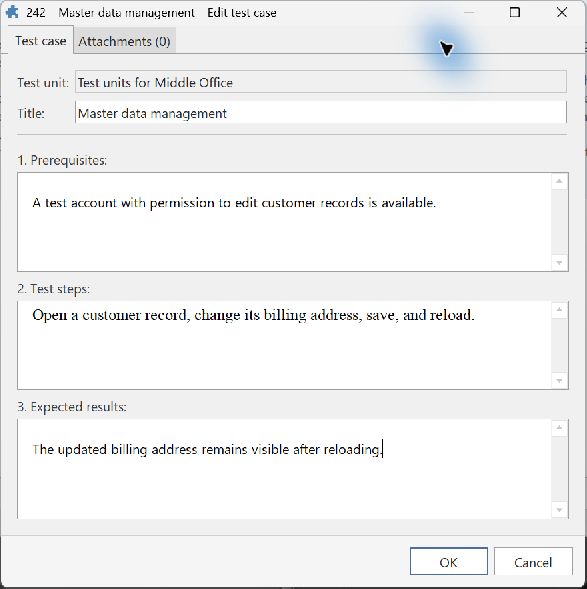
Siga los siguientes pasos similares para editar un caso de prueba existente:
- Haga clic derecho en el caso de prueba para editarlo.
- Seleccione "Editar caso de prueba" en el menú contextual.
- La ventana de diálogo "Editar caso de prueba" aparece. Complete todos los campos obligatorios.
- Confirme haciendo clic en "OK".
Nota
Si existen casos de prueba planificados que están asignados a un caso de prueba (dentro de los respectivos planes de pruebas), los cambios en un caso de prueba no modifican automáticamente los casos de prueba planificados. Deberá realizar esta acción manualmente. Para ello, abra la ventana de diálogo "Editar plan de pruebas", seleccione la pestaña "Más configuraciones" y haga clic en el botón "Sincronizar modificaciones del caso de prueba".
Importar casos de prueba
Puede importar casos de prueba de otros proyectos:
- Haga clic derecho en "Unidades de prueba" en la vista de estructura de la ventana principal.
- Seleccione "Importar unidades y casos de prueba" en el menú contextual.
- Siga las instrucciones en el cuadro de diálogo del asistente que aparece.
Los casos de prueba que importó a un proyecto aún existen en el proyecto original del que fueron importados sin ningún cambio en ellos.
También puede importar casos de prueba de Excel, incluyendo casos de prueba rápidos con múltiples filas.
Casos de prueba dependientes
Habilite casos de prueba dependientes en la configuración del proyecto para mostrar la página de dependencia en el editor de casos de prueba. Agregue los casos de los que depende el caso actual. Las dependencias aparecen en la vista general del caso y durante la ejecución de pruebas.
Disponibilidad
Desde la versión 6.0.7, las dependencias pueden controlar la entrada de resultados. Las relaciones existentes permanecen inicialmente como enlaces informativos.
Elija un Regla de ejecución para cada dependencia:
- Solo pista muestra la relación. Esta es la configuración predeterminada para relaciones existentes y nuevas.
- Debe tener éxito requiere un resultado predecesor exitoso antes de registrar un resultado dependiente.
- No debe fallar acepta resultados exitosos y parcialmente exitosos. Un predecesor no probado aún bloquea la entrada de resultados.
Utilice la acción de sincronización existente para transferir cambios de biblioteca al plan de pruebas. Una nueva ejecución de pruebas captura ese estado planificado. Todos los predecesores obligatorios deben existir en la misma ejecución y satisfacer su regla con todas sus variantes.
Una prueba bloqueada sigue siendo legible en Windows y Web. El aviso identifica el requisito previo no cumplido y enlaza con el predecesor. Verifique nuevamente los requisitos previos después de probarla.
Si un resultado predecesor cambia posteriormente, la evidencia dependiente existente se conserva y se marca Se requiere reejecución de pruebas. Una vez que el predecesor cumple nuevamente su regla, repita la prueba dependiente. Si el resultado registrado sigue siendo correcto, use el botón de confirmación explícita para confirmar la reejecución.
La vista general muestra la regla junto a cada caso de prueba vinculado, tanto para prerrequisitos como para pruebas dependientes. Para seleccionar pruebas tras cambios en contenido o requisito, use Repruebas dirigidas.