处理测试案件
以下步骤描述了Windows应用程序. 关于基于浏览器的测试-图书馆编辑、变体、快例和要求链接,见 维护浏览器中的测试大小写和要求.
Zeta Test Management 支持 可重复使用的测试步骤 共享程序。 Windows以只读方式显示管理内容,并提供相应的网络入口.
测试单元内分类的测试案例界定了项目内可用的测试.
一个试验案例描述了为进行试验而必须满足的先决条件、在试验期间必须执行的试验步骤以及完成的试验的预期结果。
测试例可以包含多个附件,例如,一个微软Office Excel文档,描述要测试的软件应如何行为(即测试应用程序本身生成Microsoft Office Excel文档).
说明
用于编辑测试大小写的对话框窗口是非模式的,即您可以保持对话框窗口的开放,并继续与其它部分合作 Zeta Test。 。 。 。 如果您想要同时显示多种信息, 这样做很有帮助 。
创建和编辑测试案例
为了创建测试案例,遵循这些步骤:
- 在结构视图中选择一个测试单元。
- 右键单击测试单元 。
- 选择 "新的测试案例" 从上下文菜单。
- 对话框窗口 "编辑测试大小写" 现身. 填写所有需要的字段 。
- 点击确认 "罢".
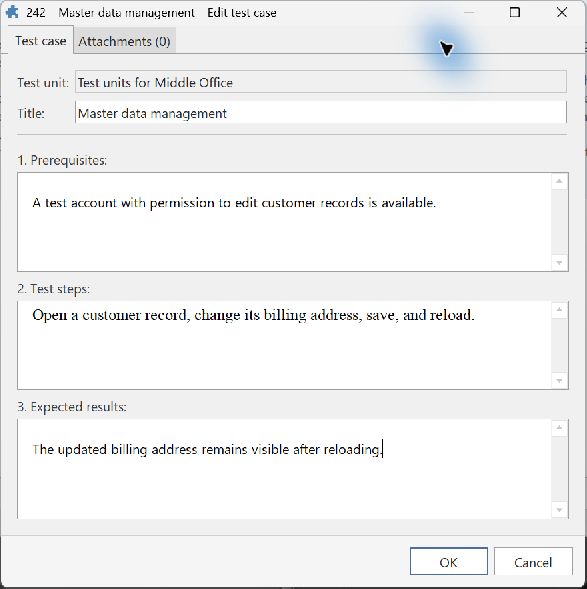
遵循以下类似步骤来编辑一个已有的测试大小写:
- 右键单击测试大小写以编辑 。
- 选择 "编辑测试大小写" 从上下文菜单。
- 对话框窗口 "编辑测试大小写" 现身. 填写所有需要的字段 。
- 点击确认 "罢".
说明
如果计划试验病例被分配到试验病例(在各自的试验计划内),对试验病例的更改不会自动改变计划试验病例。 您需要手动执行此动作 。 为此,打开"编辑测试计划"对话框窗口,选择"更多设置"标签并点击"同步测试大小写修改"按钮.
导入测试例
您可以从其他项目导入测试案例 :
- 右键点击主窗口结构视图中的"测试单位".
- 从上下文菜单中选择“导入测试单元和大小写”。
- 遵循显示的向导对话框中的指令 。
测试您输入到某个项目中的案例在原项目中依然存在,且没有更改。
你也可以这样 从 Excel 导入测试例,包括: 快速测试案例 带有多个行。
依赖性测试案例
启用项目设置中的依赖性测试实例,以显示测试实例编辑器中的依赖性页面 。 添加当前测试所依赖的大小写 。 案件概况和测试执行期间都出现依赖性。
可用性
从6.0.7版本起,依赖关系可以控制结果条目. 现有关系最初仍然是信息链接。
选择一个 执行规则 每一依赖:
- 仅提示 显示关系。 这是现有关系和新关系的默认.
- 必须成功 需要先有成功的前一个结果,然后才能记录一个依赖的结果。
- 一定不能失败 接受成功和部分成功的结果。 未测试的前身仍然为结果输入 。
利用现有的同步动作,将库的更改转移到测试计划中. 新的测试记录了计划状态 所有强制性的前身必须在同一跑道上存在,并以其所有变体满足其规则.
屏蔽的测试仍然可以在Windows和Web中读取. 该通知确定了未满足的先决条件以及与前身的联系。 测试后再检查先决条件 。
如果前一个结果在后来发生改变,则保留现有的依赖性证据,并标注需要进行重新测试. 一旦前身再次满足其规则,就重复依赖性测试. 如果记录的结果仍然正确,则使用明确确认按钮确认重新测试.
概览显示每个相关测试案例之外的规则,既包括先决条件,也包括依赖性测试。 在内容或要求更改后选择测试, 使用 目标测试.