Travailler avec les cas d'essai
Les étapes ci-dessous décrivent l'application Windows. Pour l'édition de la bibliothèque de test basée sur le navigateur, les variantes, les cas rapides et les liens d'exigence, voir Maintenir les cas d'essai et les exigences dans le navigateur.
Zeta Test Management prend en charge Étapes d'essai réutilisables pour les procédures partagées. Windows affiche le contenu géré en lecture seule et fournit le point d'entrée web correspondant.
Les cas d'essai regroupés dans des unités d'essai définissent les essais disponibles dans le cadre d'un projet.
Un cas d'essai décrit les conditions préalables à remplir pour effectuer l'essai, les étapes d'essai qui doivent être effectuées pendant l'essai et les résultats attendus des essais complétés.
Un cas de test peut contenir plusieurs pièces jointes, par exemple un document Microsoft Office Excel qui décrit comment le logiciel à tester doit se comporter (c'est-à-dire dans cet exemple, que l'application à tester génère des documents Microsoft Office Excel par elle-même).
Remarque
La fenêtre de dialogue pour l'édition des cas de test est non modale, c'est-à-dire que vous pouvez garder la fenêtre de dialogue ouverte et continuer à travailler avec d'autres parties de Zeta Test. Ceci est utile lorsque vous voulez par exemple afficher plusieurs informations simultanément.
Création et édition de cas d'essai
Pour créer un cas d'essai, suivez les étapes suivantes :
- Sélectionnez une unité d'essai dans la vue de structure.
- Faites un clic droit sur l'unité d'essai.
- Sélectionnez "Nouveau cas d'essai" dans le menu contextuel.
- La fenêtre de dialogue "Modifier le cas d'essai" s'affiche. Remplissez tous les champs requis.
- Confirmez en cliquant sur "Très bien.".
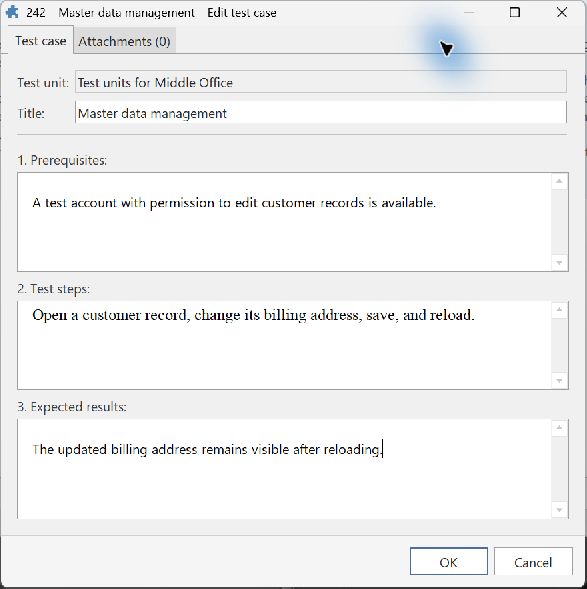
Suivez les étapes suivantes pour modifier un cas d'essai existant :
- Cliquez avec le bouton droit sur la case de test à modifier.
- Sélectionnez "Modifier le cas d'essai" dans le menu contextuel.
- La fenêtre de dialogue "Modifier le cas d'essai" s'affiche. Remplissez tous les champs requis.
- Confirmez en cliquant sur "Très bien.".
Remarque
S'il existe des cas d'essai prévus qui sont affectés à un cas d'essai (dans le cadre des plans d'essai respectifs), les changements apportés à un cas d'essai ne changent pas automatiquement les cas d'essai prévus aussi. Vous devrez effectuer cette action manuellement. Pour ce faire, ouvrez la fenêtre de dialogue "Modifier le plan de test", sélectionnez l'onglet "Plus de paramètres" et cliquez sur le bouton "Synchroniser les modifications de cas de test".
Cas d'importation d'essais
Vous pouvez importer des cas de test d'autres projets :
- Cliquez avec le bouton droit sur "Unités de test" dans la vue structure de la fenêtre principale.
- Sélectionnez « Importer les unités de test et les cas » dans le menu contextuel.
- Suivez les instructions dans la boîte de dialogue de l'assistant qui apparaît.
Des cas d'essai que vous avez importés dans un projet existent toujours dans le projet original à partir duquel ils ont été importés sans aucune modification.
Vous pouvez également les cas d'essai d'importation d'Excel, y compris Cas d'essai rapide avec plusieurs lignes.
Cas d'essai à charge
Activer les cas de test dépendants dans les paramètres du projet pour afficher la page de dépendance dans l'éditeur de cas de test. Ajouter les cas sur lesquels le test actuel dépend. Les dépendances apparaissent dans l'aperçu du cas et pendant l'exécution des essais.
Disponibilité
À partir de la version 6.0.7, les dépendances peuvent contrôler l'entrée des résultats. Les relations existantes demeurent d'abord des liens d'information.
Choisissez un Règle d'exécution pour chaque dépendance :
- Conseils seulement affiche la relation. C'est la valeur par défaut pour les relations existantes et nouvelles.
- Doit réussir nécessite un résultat précédent réussi avant d'enregistrer un résultat dépendant.
- Ne doit pas échouer accepte les résultats réussis et partiellement réussis. Un prédécesseur non testé bloque toujours l'entrée de résultat.
Utilisez l'action de synchronisation existante pour transférer les modifications de bibliothèque au plan d'essai. Un nouveau test capture cet état prévu. Tous les prédécesseurs obligatoires doivent exister au même moment et satisfaire à leur règle avec toutes leurs variantes.
Un test bloqué reste lisible dans Windows et Web. L'avis identifie la condition préalable non remplie et les liens avec le prédécesseur. Vérifiez à nouveau les prérequis après l'avoir testé.
Si un résultat antérieur change plus tard, la preuve dépendante existante est conservée et marquée Essais de nouveau requis. Une fois que le prédécesseur satisfait de nouveau à sa règle, répéter le test dépendant. Si le résultat enregistré est toujours correct, utilisez le bouton de confirmation explicite pour confirmer le nouveau test.
Le tableau général présente la règle à côté de chaque cas d'essai lié, tant pour les conditions préalables que pour les tests dépendants. Pour sélectionner les tests après modification du contenu ou des exigences, utilisez Réessai ciblé.