テストケースを使って作業する
以下の手順はWindowsアプリケーションについて説明しています。ブラウザベースのテストライブラリ編集、バリアント、クイックケースおよび要件リンクについてはブラウザでテストケースと要件を保守します。を参照してください。
Zeta Test Managementは共有手順のために再利用可能なテストステップをサポートします。Windowsは管理されたコンテンツを読み取り専用として表示し、対応するWebエントリーポイントを提供します。
テスト単位内にグループ化されたテストケースは、プロジェクト内で利用可能なテストを定義します。
テストケースはテストを実施するために満たすべき前提条件、テスト中に実行すべきテスト手順、および完了したテストの期待結果を記述します。
テストケースは複数の添付ファイルを含むことができます。例えば、テスト対象ソフトウェアの動作を説明するMicrosoft Office Excelドキュメント(この例では、テスト対象アプリケーションがMicrosoft Office Excelドキュメントを自動生成することを示す)などです。
注意
テストケース編集用のダイアログウィンドウはモーダルではありません。つまり、ダイアログを開いたままZeta Testの他の部分の作業を続けられます。複数の情報を同時に表示したい場合に便利です。
テストケースの作成および編集
テストケースを作成するには、以下の手順に従ってください。
- 構造ビューでテスト単位を選択します。
- テスト単位を右クリックします。
- コンテキストメニューから「" 新規テストケース"」を選択します。
- ダイアログウィンドウ「テストケースを編集」が表示されます。必須フィールドをすべて入力してください。
- "OK"をクリックして確認する。
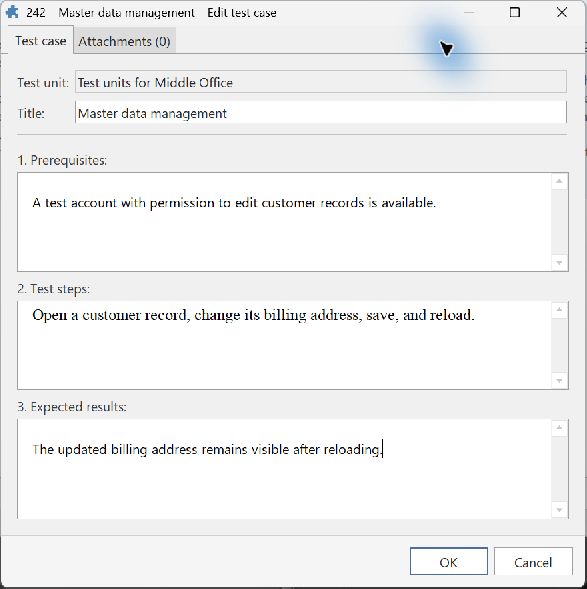
既存のテストケースを編集するには、以下の類似手順に従ってください:
- テストケースを編集するには右クリックします。
- コンテキストメニューから「テストケースを編集」を選択します。
- ダイアログウィンドウ「テストケースを編集」が表示されます。必須フィールドをすべて入力してください。
- "OK"をクリックして確認する。
注意
テスト計画内のテストケースに割り当てられた計画済みテストケースが存在する場合、テストケースの変更は計画済みテストケースを自動的に変更しません。この操作は手動で行う必要があります。方法は、「テスト計画の編集」ダイアログを開き、「詳細設定」タブを選択し、「テストケースの変更を同期」ボタンをクリックしてください。
テストケースのインポート
他のプロジェクトからテストケースをインポートできます:
- メインウィンドウの構造ビューで「テスト単位」を右クリックします。
- コンテキストメニューから「テスト単位およびテストケースのインポート」を選択します。
- 表示されるウィザードダイアログの指示に従ってください。
プロジェクトにインポートしたテストケースは、インポート元の元のプロジェクトに変更なく存在し続けます。
また、複数行のクイックテストケースを含むExcelからテストケースをインポートするも可能です。
依存するテストケース
プロジェクト設定で依存テストケースを有効にすると、テストケースエディターに依存関係ページが表示されます。現在のテストが依存するケースを追加してください。依存関係はケース概要およびテスト実行時に表示されます。
可用性
バージョン6.0.7以降、依存関係が結果入力を制御できます。既存の関係は当初情報リンクとして残ります。
依存関係ごとに実行ルールを選択してください:
- ヒントのみは関係性を表示します。これは既存および新規の関係性のデフォルトです。
- 成功しなければなりませんは依存結果を記録する前に成功した前提結果を必要とします。
- 失敗してはなりません は成功および部分的成功の結果を受け入れます。未テストの前提条件は結果入力をブロックし続けます。
既存の同期アクションを使用してライブラリの変更をテスト計画に転送します。新しいテスト実行はその計画された状態をキャプチャします。すべての必須前提条件は同じ実行内に存在し、すべてのバリアントでルールを満たす必要があります。
ブロックされたテストはWindowsおよびWebで読み取り可能なままです。通知は満たされていない前提条件を示し、前任者へのリンクを提供します。テスト後に前提条件を再確認してください。
前任結果が後で変更された場合、既存の依存証拠は保持され再テストが必要でマークされます。前任者が再びルールを満たしたら依存テストを繰り返してください。記録された結果がまだ正しい場合は、明示的な確認ボタンを使用して再テストを確認してください。
概要には、前提条件および依存テストの両方について、リンクされた各テストケースの横にルールが表示されます。コンテンツまたは要件の変更後にテストを選択するにはターゲット再テストを使用してください。