リリースの比較と承認
プロジェクトの作業メニューから リリース を開きます。一覧には、各リリースで閲覧できる最新のレビューの評価と判断が表示されます。対象のリリースを開くと、評価の根拠を確認し、未実施のテストを再計画して、承認結果を記録できます。
リリースを作成してテストランを選ぶ
- リリースを作成 を選び、テスト対象の製品のリリース名を入力します(例:Portal 2.4)。
- 結果を取得するテストラン で完了済みのテストランを選びます。テスト計画、環境、比較リリース(オプション) を確認してください。比較に使える基準が一つだけであれば、あらかじめ選択されています。
- テスト範囲を確認して作成 を選びます。この手順では、現在のテスト計画テンプレートが予定範囲になります。適切な比較元のランを選ぶと、判断の根拠となるレビューも保存されます。初回は単独で概要を確認し、後から比較元を選ぶこともできます。
評価の根拠を確認し、未実施のテストを再計画する
概要 のリスク評価には、選択した範囲の判定理由が表示されます。その下で、予定したバリアントの実施数と結果の不足を確認できます。比較元を指定している場合は、結果が悪化した箇所も確認できます。
| 色 | 確認する内容 |
|---|---|
| 緑 | 選択した範囲すべてについて、成功を裏付ける記録があります。担当者の判断は承認欄で確認します。 |
| 黄 | 結果や有効な証跡が不足している、またはランが完了していません。表示された不足の理由を確認します。 |
| 赤 | テストの失敗、結果の悪化、または手動で未解決かつ重大と評価された不具合があります。 |
| 灰色 | 範囲が空であるか、評価に必要な証跡が足りません。 |
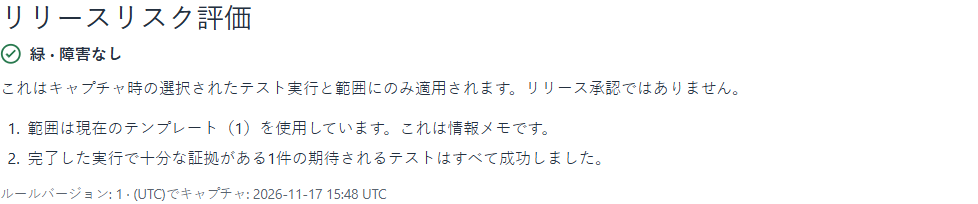
不足しているテストを再計画 を選ぶと、元のランとの対応が一意に確認できた未実施バリアントを対象に再テストを準備できます。タイトルを確認し、作成だけで開始しない場合はその指定をして確定します。元のランに含まれないバリアントや対応を特定できないバリアントは別途計画します。
二つのリリースを比較する
リリース詳細の二番目のタブを開き、比較元と比較先を選びます。現在のデータと保存済みのレビューのどちらも使えます。現在のデータの場合は、ランを読み込み、計画と環境の組み合わせごとに結果を取得するランを選びます。予定範囲には参照ランまたは現在のテンプレートを指定します。比較 を選ぶと、改善、悪化、新たに実施されたテスト、変化のない結果、両側で未実施のテスト、比較できないバリアントを確認できます。フィルターで変わるのは表示される行です。判断の根拠として使う場合は、比較結果を保存してください。
現在の概要から、テスト結果と不具合の観察結果それぞれの有効期間を設定できます。リンクされた不具合について、観察した状態、重大度、観察日時、評価の根拠を記入してください。保存すると新しい概要が取得されます。
判断を記録してPDFを開く
保存済みのレビューで、承認、条件付き承認、否認のいずれかを選びます。責任者 を確認し、コメントと未解決事項を入力します。決定を記録 を選び、内容を確認して確定します。履歴には責任者、実際の決定者、日時、根拠となるレビューが残ります。条件付き承認には一件以上の未解決事項が、否認と取り消しにはコメントが必要です。その後の判断は新しい履歴として追加されます。
PDF を選ぶと、その判断に対応する評価と理由、情報源、判断の内容と版番号を含むレポートを取得できます。共有 から現在のリリース状況を共有できます。
招待して受け入れ判断を依頼する
保存した比較から招待による受け入れを開きます。ゲスト用プレビューで、公開されるリリース名、テスト名、バリアント名、環境名、結果、注意事項を確認します。宛先の氏名、メールアドレス、有効期限を入力して確定し、一度だけ表示されるリンクをコピーして相手に送ります。
ゲストはリンクを開き、共有された内容を確認して、理由を添えて回答します。条件付き承認には未解決事項が必要です。招待一覧では回答の確認とリンクの取り消しができます。ゲストの回答とプロジェクト内の判断は個別に記録されます。
WindowsとAPIからアクセスする
Windowsでは、テストランのプロパティまたはプロジェクトツリーのレポートメニューからウェブの作業画面を開けます。ランから開くと、そのランのIDが渡されます。複数のリリースに該当する場合は対象を確認してください。テスト計画とウェブのテスト計画とレビューも参照してください。
MCPでは、比較とレビューの取得に ztm_release_compare、ztm_release_snapshots_list、ztm_release_snapshot_read を使用します。ztm_release_overview_read が返す reportId を ztm_release_overview_export に渡し、resources/read でPDFを取得します。証跡には ztm_release_evidence_read、ztm_release_evidence_configure、ztm_release_evidence_observe を使用します。ゲスト用プレビューと一覧は、snapshotId を指定して ztm_acceptance_invitation_preview と ztm_acceptance_invitations_list で取得できます。RESTでは POST /api/v1/operations/{ツール名} を使用します。
制限と権限
情報源と閲覧権限。 判断を記録するには、両側のランが完了し、それぞれの予定範囲が明確である必要があります。現在のテンプレートは現在の計画を表し、部分的な再テストで確認できるのはその対象だけです。名称の一致だけでは同一のテストとは判断できません。証跡の欠落は成功に数えません。過去のレビューやPDFを開く際にも情報源の閲覧権限が確認されます。
証跡の有効期間。 テスト結果と手動で記録した不具合の観察結果に対し、それぞれ1~3650日の有効期間を設定できます。推奨値は保存後に有効になります。テスト結果には記録された実行終了日時を使い、クイックテストでは必要な各行を確認します。日時が不明または曖昧な場合は未確認となります。手動評価でトラッカーへの問い合わせは行われません。
判断とエクスポート。 レビューの保存と判断の記録には、管理者権限またはプロジェクト設定を編集できるプロジェクトマネージャーの権限が必要です。情報源や版が変わった場合は、再度確認してから確定してください。レビューが大きすぎる場合は対象範囲を絞ります。一時レポートとPDFリソースの有効期間は最長15分で、プロジェクト、ユーザー、API経由ではさらにキーに紐付きます。期限が切れた場合は概要を作成し直します。ダウンロード済みのPDFは受領者の手元に残ります。
ゲストアクセス。 リンクを受け取った人はプロジェクトアカウントなしで共有範囲を閲覧できます。有効期間は既定で7日、最長30日です。内部メモ、添付ファイル、手順、期待される結果はゲストに表示されません。リンクは転送できるため、宛先の氏名は本人確認や署名にはなりません。再発行または取り消しで旧リンクのアクセスは終了し、回答済みの記録は残ります。外部からのアクセスにはHTTPSが必要です。
自動化。 書き込みには対応するスコープとプロジェクト権限が必要です。project.release-review.invitation-revoke による取り消しには prepare/commit が必要です。リンクの発行とゲスト本人による回答はウェブ画面で行います。