Comparação e aceitação da versão
Abra o Trabalho → Lançamentos no projeto. Cada versão mostra o semáforo e a decisão para a última revisão que você pode ler. Abra uma versão para ver por que recebeu essa classificação, replaneje testes em falta ou grave uma decisão de aceitação.
Criar uma versão e selecionar sua execução
- Escolha Criar versão e digite o nome da versão do produto, por exemplo Portal 2.4.
- Em Execução do resultado, escolha a execução completa do teste. Verifique seu plano, ambiente e Versão de comparação (opcional). Se houver exatamente uma linha de base adequada, ela é pré-selecionada.
- Escolha Criar e confirmar o escopo. Este caminho usa o modelo atual do plano de teste como o escopo esperado. Com uma execução de comparação adequada, também salva uma revisão para a decisão. Você pode rever um lançamento por conta própria e escolher uma linha de base mais tarde.
Leia a classificação e replaneje testes em falta
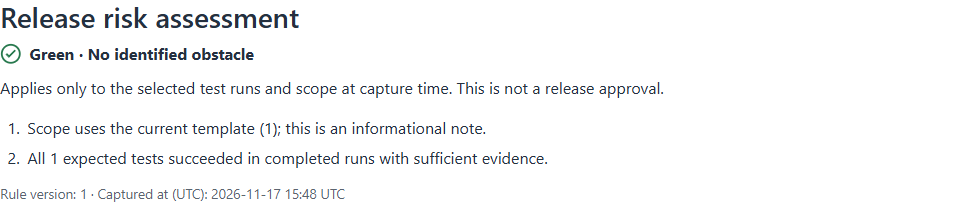
No Visão geral, o semáforo explica a classificação para o escopo selecionado. Abaixo dele, verifique o número de variantes esperadas executadas e os resultados em falta. Com uma linha de base, você também pode ver regressões.
| Classificação | O que verificar |
|---|---|
| Verde | O escopo selecionado tem evidência completa de execução bem sucedida. Ver Aceitação para a decisão humana. |
| Amarelo | Faltam resultados, novas provas ou ensaios completos. Verifique as lacunas listadas. |
| Vermelho | Um teste falhou, um resultado regrediu ou uma avaliação manual relata um defeito crítico aberto. |
| Cinza | O âmbito de aplicação está vazio ou há poucas provas para o avaliar. |
Escolha Replanejar os testes em falta para abrir um reteste direcionado para variantes não testadas que podem ser combinadas com essa execução de código-fonte. Verifique o título, escolha se deseja criar a execução sem iniciar e confirme. Planeje variantes separadamente se estiverem ausentes da corrida ou não puderem ser compensadas de forma inequívoca.
Comparar duas versões
Abra a segunda aba na página de detalhes da versão. Selecione a linha de base e o alvo. Use dados atuais ou uma revisão salva. Para os dados atuais, carregue as corridas, selecione um resultado executado por plano e ambiente e escolha o escopo esperado de uma execução de referência ou modelo de hoje. Escolha Comparar para ver melhorias, regressões, testes recém-executados, resultados inalterados, testes não testados em ambos os lados e variantes que não podem ser comparados. Os filtros afectam as linhas no tela. Guarde a comparação para usá-la para uma decisão.
Em uma visão geral atual, abra as configurações para limites de evidência e avaliações manuais para definir quanto tempo os resultados e observações de defeitos são atuais. Para um defeito ligado, insira o estado observado, criticidade, tempo de observação e base para a avaliação. A gravação captura uma nova visão geral.
Grave uma decisão e abra o PDF
Em uma revisão salva, escolha Aceitado, Aceitado com condições ou Rejeitado. Verifique a pessoa Responsável, digite um comentário ou abra itens e escolha Decisão de registro. Confirme a decisão exibida. O histórico identifica a pessoa responsável, o tomador de decisões, o tempo e a revisão. A aceitação condicional requer pelo menos um item aberto. Rejeição e revogação exigem um comentário. Uma decisão posterior adiciona uma entrada de histórico.
Escolha PDF. O relatório para a revisão decidida inclui a classificação capturada e razões, fontes e decisão registrada com sua revisão. Use Partilhar para compartilhar o estado atual da versão.
Convidar alguém para rever o lançamento
Aceitação aberta por convite na comparação gravada. Verifique a pré-visualização do convidado, incluindo nomes de lançamento, teste, variante e ambiente, resultados e avisos. Digite o destinatário, e-mail e expiração, em seguida, confirme. Copie o link mostrado uma vez e envie-o para o destinatário você mesmo.
O hóspede abre o link, verifica a revisão compartilhada e submete uma decisão com razões. Aceitação condicional requer um item aberto. Você pode ler a resposta e revogar um link na lista de convites. A resposta dos convidados e a decisão interna têm registros separados.
Acesso a janelas e API
No Windows, abra o espaço de trabalho web a partir das propriedades teste de execução ou do Relatórios na árvore de projeto. Abrindo-o de um passe de corrida que executa ID. Verifique a versão se a execução pertence a vários contextos. Ver também Plano de ensaio e Planeamento e revisões de testes na Web.
Use ztm_release_compare, ztm_release_snapshots_list e ztm_release_snapshot_read para ler comparações e avaliações através de MCP. ztm_release_overview_read retorna o reportId para ztm_release_overview_export; recuperar o PDF via resources/read. As ferramentas de evidência são ztm_release_evidence_read, ztm_release_evidence_configure e ztm_release_evidence_observe. Use o snapshotId com ztm_acceptance_invitation_preview ou ztm_acceptance_invitations_list para ler a pré-visualização ou convites de hóspedes. REST usa POST /api/v1/operations/{toolName}.
Limites e permissões
Fontes e acesso. Uma decisão requer execução completa e escopo conhecido em ambos os lados. O modelo de hoje descreve o plano atual. Um reteste parcial abrange apenas as suas próprias variantes. Coincidir com títulos por si só não estabelece identidade. Provas desaparecidas nunca contam como passe. Resenhas históricas e exportações de PDF verificam novamente o acesso à fonte.
Frescura. Os resultados do teste e as observações de defeitos manuais têm um limite de idade de 1–3650 dias. Limites sugeridos entram em vigor quando salvos. Frescura usa o tempo de execução gravado final, verificando cada linha necessária de um teste rápido. Tempos desaparecidos ou ambíguos permanecem por resolver. As observações de defeitos manuais não consultam o rastreador.
Decisões e exportações. Salvar revisões e decisões de gravação requerem um administrador ou gerente de projeto que pode editar configurações de projeto. Se as fontes ou revisão tiverem mudado, reveja o novo estado antes de confirmar. Reduzir o escopo se uma revisão é muito grande. Relatórios temporários e recursos PDF expiram após no máximo 15 minutos e estão vinculados ao projeto, usuário e, para acesso API, a chave. Criar uma nova visão geral após expirar. Os destinatários mantêm as suas cópias descarregadas.
Acesso de hóspedes. O link concede acesso à revisão compartilhada sem uma conta de projeto por sete dias por padrão, até trinta. Os hóspedes não vêem notas internas, anexos, passos ou resultados esperados. O link pode ser encaminhado. O nome do destinatário não é uma identidade ou assinatura verificada. Reissitar ou revogar um link termina o antigo acesso; as respostas gravadas são mantidas. O acesso externo requer HTTPS.
As ações do Automatização. Write exigem seus respectivos escopos e direitos de projeto. Revogar um convite via project.release-review.invitation-revoke requer preparação/compromisso. A emissão de links e o envio de respostas pessoais de convidados ocorrem na interface web.