Planeje e reveja testes no navegador
Prepare os planos de teste no ensaios realizados, adicione casos da biblioteca e comece a correr do plano. Planos relacionados ao grupo de pacotes de teste. Você precisa das permissões de planejamento, edição e execução correspondentes.
Árvores e ações
No planejamento e execução, a biblioteca de testes e requisitos, a coluna título se adapta ao espaço disponível. Os títulos longos permanecem disponíveis na entrada da árvore. O menu de ação permanece acessível à direita. Os layouts estreitos podem mover informações adicionais para detalhes expansíveis da linha.
Filtrar por status de resultado personalizado
No Planeamento e execução, abra o Status dos resultados acima da árvore. Selecione até 128 status definidos no projeto e escolha Aplicar. Nenhum resultado ainda encontra variantes sem um status de resultado salvo. Os estados personalizados permanecem distintos mesmo quando pertencem à mesma categoria, como dois estados de falha diferentes.
O filtro usa o resultado atual de cada variante planejada em sua própria execução de teste. Resultados anteriores e outras corridas não contam. Testes rápidos usam seu resultado total salvo. Quando o recurso variante do projeto está desativado, apenas a variante primária conta. Esconder variantes na árvore não altera o escopo do filtro. Os testes de correspondência e os nós pai permanecem visíveis; modelos sem execução estão ocultos. Vários status selecionados significam “qualquer um destes”. O filtro de execução e a pesquisa de texto existentes restringem ainda mais a seleção.
A seleção é salva por usuário e projeto e também é usada pelo Windows. É independente de vistas Web salvas. Reiniciar o filtro de status do resultado limpa. Um status excluído é mostrado como não está mais disponível; a exclusão não desliga silenciosamente a filtragem. É necessária a permissão de filtragem existente e o acesso de leitura aos testes relevantes.
Quando a filtragem durante a execução do teste é permitida, a execução do teste de abertura carrega sobre a seleção do estado. Se essa configuração estiver desativada, a execução permanece sem filtro. Ele então permanece independente de mudanças posteriores na árvore principal e pode ser reiniciado no assistente. Os testes de correspondência são determinados novamente após salvar; Próxima não ignora uma ocorrência seguinte quando o teste atual perde seu status anterior. A filtragem não altera o âmbito da execução, as verificações de conclusão ou os valores dos relatórios.
Preparar um plano de ensaio
- Em Ensaios realizados, abra o menu mais e escolha Novo plano de ensaio. Digite um título. Deixe a caixa de seleção selecionada para adicionar casos de teste na próxima etapa.
- Edite seu nome, descrição, atributos e anexos. Defina os ambientes de teste necessários e as permissões de revisão.
- Selecione uma unidade de teste para incluir suas unidades-filho visíveis e casos de teste. Limpar as caixas de seleção individuais para incluir apenas parte de um branch. Verifique as variantes e confirme sua seleção.
- Se os casos da biblioteca mudaram desde que foram adicionados, sincronize-os e reveja o conteúdo do plano resultante.
- Inicie um teste com os detalhes e casos necessários. Verifique o plano e ambiente escolhidos antes de iniciar.
Um plano contém os casos incluídos para sua execução. As alterações na biblioteca e no plano precisam, portanto, de uma revisão separada. Regras de domínio, incluindo restrições para planos com execução ativa, também se aplicam no navegador.
Com o Passos de teste reutilizáveis, o modelo de plano recebe versões de bloco explicitamente selecionadas. Correntes existentes retêm o seu conteúdo; as novas versões da biblioteca não os actualizam.
Atribuir casos de teste em uma execução
- Abra a execução em Execuçãos de teste e vá para o seu painel. Selecione as linhas em Casos de ensaio planeados. Na lista de execução, você também pode selecionar várias execuções e escolher os casos na janela.
- Selecione Atribuir, escolha um testador e confirme. Atribuído a mostra o atribuído atual. Escolha Não atribuído para limpar uma atribuição.
- Abra o Carga de trabalho no plano de teste. A tabela mostra os casos abertos, completados e bloqueados de cada testador em corridas abertas visíveis. Selecione o Atribuir para distribuir casos.
Use o Mina para mostrar os casos atribuídos a você. ** Os meus testes** inclui seus casos mesmo quando alguém é dono da corrida. O Continuar abre a próxima caixa aberta disponível. Windows mostra Atribuído a no painel de execução.
Execute e acompanhe uma execução de teste
Escolha o Iniciar a execução do teste para gravar a data de início. Se você apenas criar a execução, o início é gravado quando você salvar pela primeira vez durante a execução. Ao ordenar a execução mais antiga ou concluída, a lista usa as suas datas de criação.
A lista carrega os detalhes do resultado uma página de cada vez. Pesquisa e filtros aplicam-se a todas as execuções que você tem permissão para ver.
Abra a execução em testes de execução, leia suas instruções e o resultado esperado, e registre o status, resultado real, observações e anexos. Ligar defeitos através da integração configurada quando necessário. Salve antes de se mudar para o próximo caso.
Próxima, Anterior e Ir para salvar o caso atual antes de navegar. Navegador Voltar/Avançar dentro da execução do teste segue a mesma regra. Se a gravação ou o carregamento falhar, a caixa exibida permanece aberta. O Fechar salva e retorna à página de entrada, como a árvore de planejamento filtrada ou executa detalhes; sem uma página de entrada conhecida, ela abre a lista de execução de testes.
O navegador avisa antes de recarregar ou fechar a aba quando as entradas não foram salvas. Confirmar que você quer sair pode descartar essas entradas. Não há nenhum rascunho offline. O temporizador de execução sozinho não desencadeia um aviso.
Reveja os resultados após a execução e complete a execução. Reabertura, clonagem, arquivamento e exclusão são ações separadas governadas por permissões e estado de execução. Antes de apagar ou arquivar, verifique a execução selecionada e as consequências mostradas na confirmação.
O Visão geral da web fornece as etapas básicas de execução.
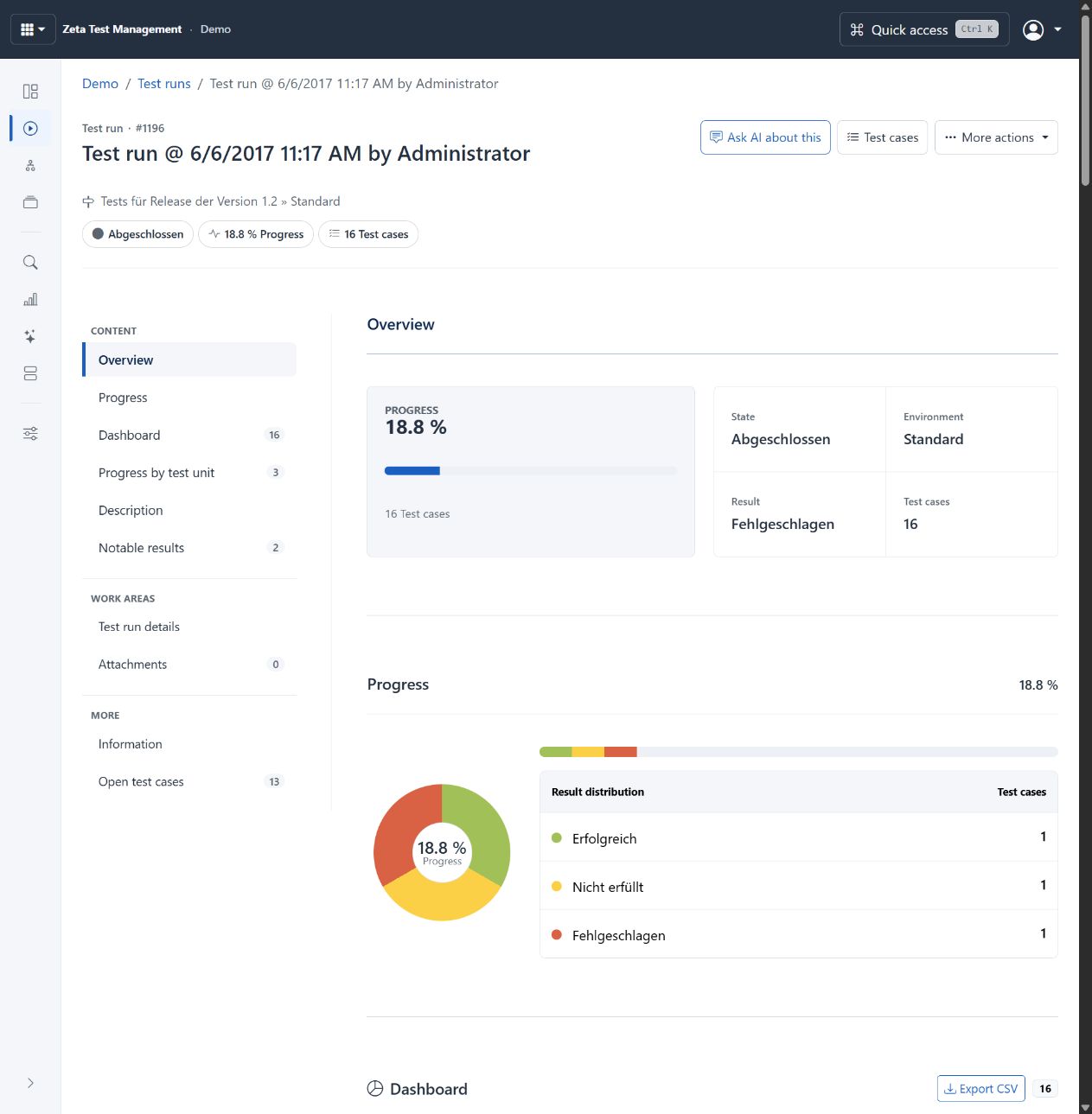
Terminado a partir da demonstração ao vivo, mostrando o progresso e distribuição de resultados. A conclusão não implica que cada caso tenha um resultado. Termos e status de projeto configuráveis permanecem parcialmente alemães. Selecione a imagem para ampliar.
Trabalhar com um pacote de planos
Abra o pacotes de teste, selecione ou crie o pacote e mantenha seus planos. Ao copiar um pacote, escolha o destino e se deve incluir todos os casos ou apenas os casos falhados. Verificar as datas de início/fim e arquivar as operações concluídas, se aplicável. Um pacote não substitui as permissões de execução nos seus planos.
Revisão antes da execução
Abra o capítulo caso ou exigência e use sua seção de revisão. Verifique o conteúdo, reveja o status e o feedback existente, então salve sua decisão de domínio com a lógica necessária. Use a área revisões para acompanhar as avaliações em todo o projeto.
O Revisão das IA pode identificar lacunas de qualidade e cobertura. Aceitar uma descoberta de IA não substitui uma aprovação de domínio exigida ou aplicar deliberadamente uma edição.
Para propostas orientadas para o risco, use Planeamento de testes de IA. Para o progresso, padrões de falha e exportações, veja comunicação de informações e intercâmbio de dados.
Compare lançamentos e aceitação de registros.
Limites e permissões
Você pode atribuir casos em execução aberta se você puder editar a execução e visualizar os casos. Escolha um usuário ativo que possa acessar a execução e executar os casos selecionados. As permissões de execução existentes ainda se aplicam a todos os casos. A atribuição abrange todas as variantes desse caso na corrida. A carga de trabalho conta cada caso uma vez. Uma variante aberta e executável tem precedência sobre uma variante bloqueada.