ブラウザーでテストを計画しレビューする
実行済みのテストでテスト計画を準備し、ライブラリからケースを追加し、計画からテスト実行を開始します。テストパッケージは関連する計画をグループ化します。対応する計画、編集、および実行の権限が必要です。
ツリーとアクション
計画と実行、テストライブラリおよび要件では、タイトル列が利用可能なスペースに合わせて調整されます。長いタイトルはツリーのエントリーで引き続き利用可能です。アクションメニューは右側でアクセス可能なままです。狭いレイアウトでは追加情報が展開可能な行の詳細に移動する場合があります。
カスタム結果ステータスでフィルターする
計画と実行では、ツリー上部の結果ステータスを開きます。プロジェクトで定義された最大128のステータスを選択し、適用を選びます。まだ結果がありませんは保存された結果ステータスのないバリアントを見つけます。カスタムステータスは、同じカテゴリに属していても(例えば異なる2つの失敗ステータス)区別されたままです。
フィルターは各計画されたバリアントの現在の結果を自身のテスト実行で使用します。以前の結果や他の実行はカウントされません。クイックテストは保存された総合結果を使用します。プロジェクトバリアント機能が無効の場合はプライマリバリアントのみがカウントされます。ツリーでバリアントを非表示にしてもフィルター範囲は変わりません。該当するテストとその親ノードは表示され、実行のないテンプレートは非表示です。複数選択されたステータスは「いずれか」を意味します。既存の実行フィルターとテキスト検索は選択をさらに制限します。
選択内容はユーザーおよびプロジェクトごとに保存され、Windowsでも使用されます。保存されたWebビューとは独立しています。結果ステータスフィルターをリセットするでクリアされます。削除済みの状態は利用不可として表示され、削除によってフィルタリングが自動的に解除されることはありません。既存のフィルタリング権限および該当テストへの読み取りアクセスが必要です。
テスト実行中のフィルタリングが許可されている場合、テスト実行を開くとステータス選択が引き継がれます。その設定が無効の場合、実行はフィルタリングされません。そのため、メインツリーの後の変更に影響されず、アシスタントでリセット可能です。保存後に一致するテストが再度判定されます;次へは現在のテストが以前のステータスを失った場合でも、次の一致をスキップしません。フィルタリングは実行の範囲、完了チェック、レポート値を変更しません。
テスト計画を準備する
- 実行済みのテストでプラスメニューを開き、新しいテスト計画を作成します。タイトルを入力します。次の手順でテストケースを追加する場合は、チェックボックスをオンにしておきます。
- 名前、説明、属性および添付ファイルを編集します。必要なテスト環境とレビュー権限を定義してください。
- テスト単位を選択すると、その配下にある閲覧可能なテスト単位とテストケースも選択されます。一部だけを追加する場合は、不要な項目のチェックを外します。バリアントを確認して選択を確定します。
- ライブラリケースが追加後に変更されている場合は、それらを同期し、結果として得られたテスト計画の内容を確認してください。
- 必要な詳細とケースでテスト実行を開始します。開始前に選択したプランと環境を確認してください。
計画には実行に含まれるケースが含まれます。したがって、ライブラリの変更と計画の変更は別々にレビューする必要があります。アクティブな実行を持つ計画の制限を含むドメインルールもブラウザで適用されます。
再利用可能なテストステップを使用すると、計画テンプレートは明示的に選択されたブロックバージョンを受け取ります。既存の実行はその内容を保持し、新しいライブラリバージョンはそれらを更新しません。
実行中のテストケースを割り当てる
- テスト実行から対象の実行を開き、ダッシュボードの計画済みテストケースで対象行を選択します。テスト実行の一覧から複数の実行を選び、ダイアログで対象のケースを選択することもできます。
- 割り当てを選び、テスト担当者を指定して確定します。担当者列には現在の担当者が表示されます。割り当てを解除するには未割り当てを選びます。
- テスト計画の作業状況を開きます。閲覧できる未終了の実行について、担当者ごとに未完了、完了、ブロック中の件数が表示されます。ここから割り当てを選んでケースを分担できます。
自分の担当を選ぶと、自分に割り当てられたケースが表示されます。ほかの人が実行の責任者でも、担当ケースは自分のテストに表示されます。続行は次に実行できる未完了のケースを開きます。Windows の実行ダッシュボードで担当者を確認できます。
テスト実行を行い、その後の対応を行う
テスト実行の下でテスト実行を開き、指示と期待結果を読み、ステータス、実際の結果、備考および添付ファイルを記録してください。必要に応じて設定された連携を通じて欠陥をリンクしてください。次のケースに進む前に保存してください。
次へ、前へ、および移動先は、ナビゲーション前に現在のケースを保存します。テスト実行内のブラウザの戻る/進むも同様のルールに従います。保存または読み込みに失敗した場合、表示されているケースは開いたままです。閉じるは保存後、フィルタリングされた計画ツリーや実行詳細などのエントリページに戻ります。既知のエントリページがない場合はテスト実行リストを開きます。
ブラウザは入力が保存されていない場合、タブの再読み込みや閉じる前に警告します。離脱を確認すると入力が破棄される可能性があります。オフラインの下書きはありません。実行中のタイマーだけでは警告は発生しません。
実行後の結果を確認し、実行を完了します。再開、クローン作成、アーカイブ、削除は権限と実行状態により別個の操作です。削除またはアーカイブ前に選択した実行と確認画面に表示される影響を確認してください。
ウェブ概要は基本的なテスト実行手順を提供します。
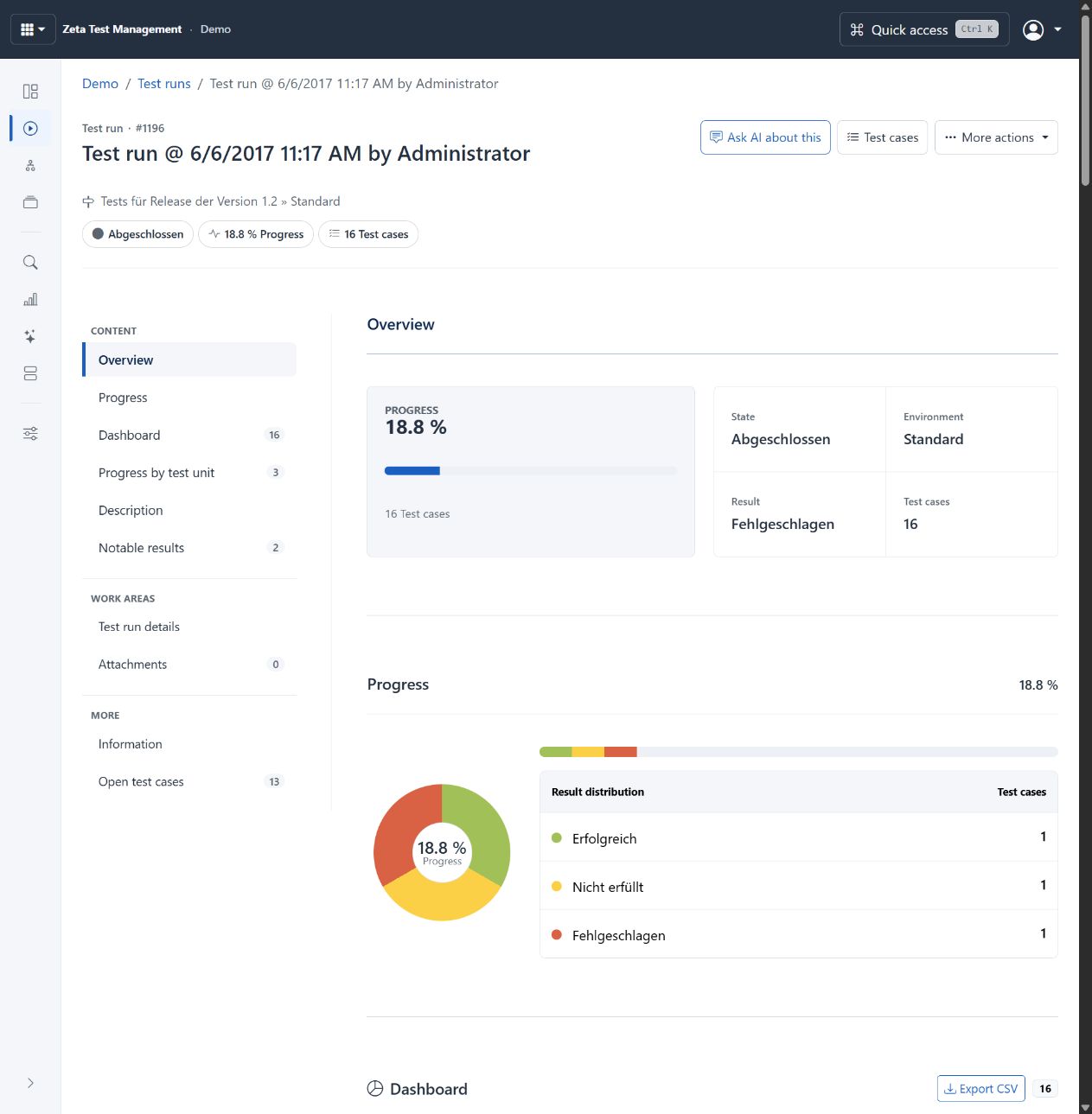
進捗と結果分布を示すライブデモからの完了した実行。完了はすべてのテストケースに結果があることを意味しません。設定可能なプロジェクト用語とステータスは一部ドイツ語のままです。画像を選択すると拡大します。
計画パッケージを使って作業する
テストパッケージを開き、パッケージを選択または作成してその計画を維持します。パッケージをコピーする際は、宛先とすべてのケースを含めるか失敗したケースのみを含めるかを選択します。開始/終了日や完了した実行のアーカイブを必要に応じて確認します。パッケージはその計画の実行権限を上書きしません。
実行前の確認
ケースまたは要件章を開き、そのレビューセクションを使用します。内容、レビュー状況、既存のフィードバックを確認し、必要な根拠とともにドメイン決定を保存します。プロジェクト全体のレビュー追跡にはレビューエリアを使用してください。
AIレビュー は品質およびカバレッジのギャップを特定できます。AIの指摘を受け入れても、必要なドメイン承認や意図的な編集の適用に代わるものではありません。
リスク指向の提案にはAIテスト計画を使用してください。進捗、失敗パターン、およびエクスポートについてはレポーティングおよびデータ交換をご覧ください。
制限と権限
未終了の実行を編集でき、対象ケースを閲覧できるユーザーが割り当てを行えます。担当者には、対象ケースを実行できる有効なユーザーを指定します。既存の実行権限はそのまま適用されます。割り当ては、その実行内のケースのすべてのバリアントに適用されます。作業負荷ではケースを 1 件として数え、実行できる未完了のバリアントがあれば未完了として集計します。