アプリケーションオプション
Windowsの外観
バージョン6は高解像度ディスプレイとWindowsのスケーリングに対応しています。複数のモニターを使用する場合は、異なるスケールファクターを使用するディスプレイ間でアプリケーションを移動させることも確認してください。
アプリケーション設定でシステム、ライトまたはダークを選択します。システムはWindowsアプリモードに従いますが、明示的な選択はZeta Test Managementに対してそれを上書きします。
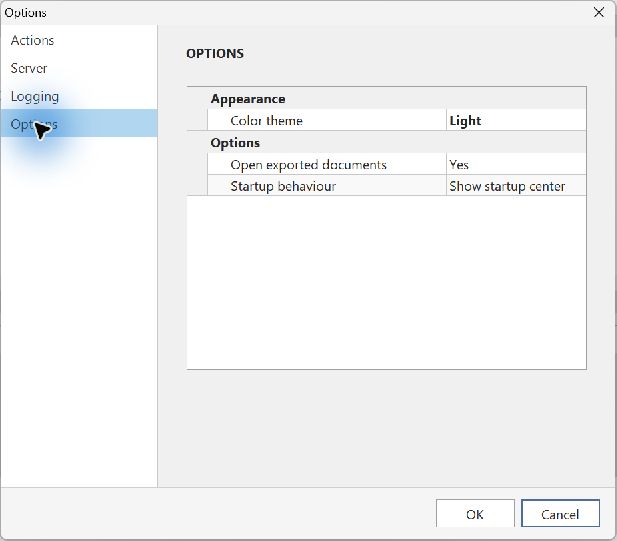
ダークモードはダイアログ、HTML概要およびテキストエディターをカバーします。外観を制御し、編集時に文書の色を追加しないことを意図しています。意味的なステータスカラーおよび明示的にフォーマットされた内容はその意味を保持します。
アプリケーションオプションは、1つのプロジェクトのすべてのユーザーに有効なプロジェクト設定や、1ユーザーの1プロジェクトに有効な個人のプロジェクト設定とは異なり、プロジェクトに依存せずすべてのプロジェクトに有効です。
デフォルトでは、アプリケーションオプションはワークステーションごとおよびユーザーごとに保存されるため、各ユーザーは他のユーザーとは独立してオプションを設定できます。
アプリケーションフォルダー内のアプリケーション構成ファイル「zetatest.dll.config」を使用することで、プログラムオプションの保存場所を制御できます。この仕組みを利用すると、ユーザーがどのワークステーションからログインしても常に同じアプリケーションオプションを取得するように設定できます。
保存場所の定義
注意
ここで説明する手順は、適切な管理知識がありXMLファイルの操作経験がある場合にのみ実行してください。
保存場所を定義するには、次の手順に従ってください:
- アプリケーションのインストールフォルダーにある「zetatest.dll.config」という名前のZeta Testのアプリケーション設定ファイルを、Windowsの「Notepad」などのテキストエディターで開きます。
- XML要素「configuration/appSettings」の下に次のエントリを挿入してください:<add key= "alternativeSettingsFolderPath" value="PathToOptionsFolder" />
- Zeta Testを再起動
" PathToOptionsFolder" は目的のフォルダーへの相対パスまたは絶対パスです。プレースホルダーを使用することもできます。例:"${SpecialFolder.ExecutingAssembly}..\Settings\"。
再起動前に宛先フォルダーを作成してください。存在しない場合、アプリケーションは通常の設定フォルダーを使用します。追加のJSON構成の非空値はXMLのappSettingsを上書きします。
注意
サポートされている「appSettings」エントリの完全なリストはZeta Test内で利用可能です。リストの表示方法をご覧ください。