プロジェクト設定
プロジェクトを開いた状態で、Windowsアプリケーションの管理 → プロジェクト設定を選択してください。
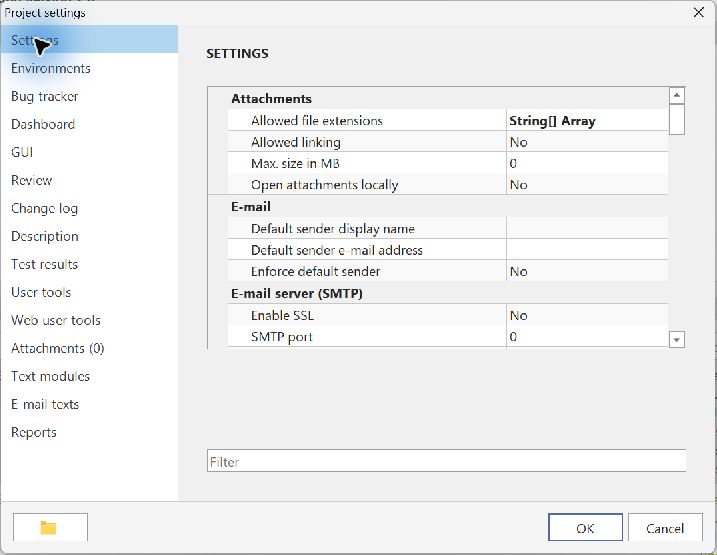
プロジェクト設定は現在読み込まれているプロジェクトのプロジェクトデータベースに直接書き込まれ、一部はこのプロジェクトの構成ファイル(プロジェクトのルートフォルダーに保存)にも直接書き込まれます。
したがって、プロジェクト設定は1つのプロジェクトにのみ適用され、その時点でログインしているユーザーに関係なく、すべてのユーザーに同じです。
注意
プロジェクト設定の構成には十分ご注意ください。プロジェクト設定の変更は様々な影響を及ぼす可能性があります。例えば、テスト結果を変更すると、完了したテスト実行の意味を誤って変更してしまうことがあります。
「設定」タブ
"プロジェクト構成ファイル"セクションのエントリはデータベースには保存されず、プロジェクト構成ファイル"ZetaTest.ztproj"に保存されます。"代替接続文字列"フィールドの値は、プロジェクトをMicrosoft SQL Serverに移動すると自動的に設定されます。
注意
通常、「設定」タブのようなプロパティグリッド内のすべての値は、ユーザーによって変更された非標準値の場合は太字で表示されます。太字でない値は標準値を示します。
" バグトラッカー" ページ
バグトラッカーページでは、プロジェクトが外部のバグトラッカーDBシステムに接続するかどうか、およびその方法を設定します。
バグトラッカーデータベースシステム接続が設定されている場合、テストユーザーは誤ったテスト結果に基づきバグトラッカーデータベースシステムに自動または半自動でエントリーを作成できます。
注意
バグトラッカーデータベースシステムはZeta Testのコンポーネントではなく、バグトラッカーデータベースシステムのベンダーから別途購入し、管理者がインストールおよび設定します。接続に成功するためにZeta Testで適切な設定を行う方法は管理者にお問い合わせください。
" 説明" タブ
このタブを使用して、プロジェクトの説明を入力してください。説明は自由に記述できます。
説明はプロジェクトの他の場所には表示されず、内部通知を記録するためだけに使用されます。例:記憶しておくべきプロジェクト関連情報。
「テスト結果」タブ
Zetaテストはメインウィンドウの構造ビューで累積テスト結果を信号機の色で表示します。したがって子要素の結果は親要素に伝播され、ツリー内の各ノードが該当ブランチの完全な状態を示します。
とはいえ、Zeta Testは異なるシナリオが存在し、それらを満たす必要があることを認識しています。したがって、テスト結果を非常に柔軟に設定することが可能です。
タブ「テスト結果」では、必要な数だけテスト結果を作成できます。これらは後でユーザーがテストを実施する際に使用できます。
注意
無制限のテスト結果を定義できますが、Zeta Testが常に正しくテスト結果を累積できるように、定義された各テスト結果に3つの信号色(緑、黄、赤)のいずれかを割り当てる必要があります。
「ユーザーツール」タブ
このタブを使用して、「追加機能」メインメニューに表示される新しいメニュー項目を設定してください。これは、Zeta Test内から関連する外部リソースを簡単かつ効果的に起動したい場合に便利です。例:URLへの移動やWindowsエクスプローラーの起動など。
任意でプレースホルダーを使用できます。詳細は9.2章を参照してください。
例1
Windows Explorer := $(SpecialFolder.Personal)
これによりWindowsエクスプローラーが開き、個人用ドキュメントのフォルダーに直接移動します。
例2
Microsoftのウェブサイトを訪問 := http://www.microsoft.com
これにより標準のWebブラウザーが開き、Microsoftのウェブサイトに移動します。
" 添付ファイル" タブ
このタブを使用して、プロジェクトの「グローバル」な添付ファイルを保存してください。
添付ファイルはプロジェクト内の他の場所で使用されておらず、プロジェクトに情報を含める別のオプションを提供することを意図しています。
" 属性" タブ
このタブを使用して、プロジェクトにグローバル属性を追加してください。
メインウィンドウの構造ビュー内の要素が属性にアクセスしようとする場合、これは継承階層の上位での検索が失敗し、最後の手段としてグローバル属性を使用していることを意味します。
" 情報" タブ
このタブは読み取り専用の内部情報を表示します。
このタブは、例えばエラー解決時に詳細を調査したい場合に便利です。
Windowsの追加のWebエントリ
Windowsでウェブリンクを表示は設定 → ウェブアクセスの下でデフォルトで有効です。Webクライアントはプロジェクト設定 → 表示およびエディター設定の下に同じスイッチを提供します。これはプロジェクト全体に適用され、プロジェクト設定の編集権限が必要です。
これをオフにすると、Windowsのコンテキストメニューの追加項目、ウェブレポート、およびテストケース、計画ケース、テスト実行ダイアログのウェブアクションが非表示になります。設定変更後、既に実行中のWindowsクライアントでプロジェクトを再度開いてください。明示的なWebで開きます。リボンコマンドは引き続き利用可能です。この設定はウェブアクセスをブロックせず、権限や保存された内容を変更しません。ウェブ管理されたテストステップはWindowsで読み取り専用のままです。