Configuração do projecto
Com um projeto aberto, selecione Gerenciar → Configuração do projecto no aplicativo Windows.
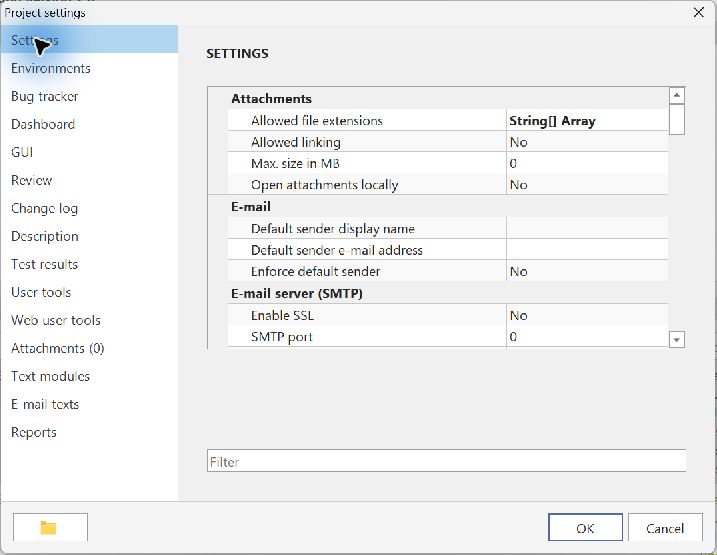
As configurações do projeto são escritas diretamente no banco de dados do projeto atualmente carregado, parcialmente também diretamente no arquivo de configuração deste projeto (armazenado na pasta raiz do projeto).
As configurações do projeto, portanto, aplicam-se apenas a um projeto e são - independente do usuário que está naquele momento logado - o mesmo para todos os usuários.
Nota
Por favor, tenha muito cuidado ao configurar as configurações do projeto. As alterações das configurações do projeto podem ter vários impactos; por exemplo, se você alterar os resultados do teste, você pode acidentalmente mudar o significado de execução completa do teste.
Página "Configurações"
As entradas na seção "Arquivo de configuração do projecto" não são armazenadas no banco de dados, mas sim no arquivo de configuração do projeto "ZetaTest.ztproj". O valor do campo "Corda alternativa de conexão" é definido automaticamente ao mover o projeto para o Microsoft SQL Server.
Nota
Normalmente todos os valores em grades de propriedades como o da aba "Configurações" são escritos em negrito se eles contêm valores não padrão que foram modificados pelo usuário. Os valores não arrojados indicam valores-padrão.
Página "Rastreador de bugs"
Na página Rastreador de erros você configura se e como deseja que o projeto se conecte a um sistema de banco de dados externo de rastreador de bugs.
Se uma conexão de sistema de banco de dados de rastreador de bugs estiver configurada, os usuários podem criar automaticamente e semi-automaticamente entradas no sistema de banco de dados de rastreador de bugs após resultados de teste errôneos.
Nota
O sistema de banco de dados de rastreador de bugs não é um componente do Zeta Test, mas será comprado separadamente do próprio fornecedor do sistema de banco de dados de rastreador de bugs e instalado e configurado pelo seu administrador. Ele é o único que pode dizer-lhe as configurações apropriadas para configurar no Zeta Test, a fim de se conectar com sucesso ao sistema de banco de dados do rastreador de bugs.
Página "Descrição"
Use esta aba para inserir uma descrição do projeto: você pode frasear a descrição como quiser.
A descrição não aparece em nenhum outro local do seu projeto e destina-se apenas a permitir que você registre avisos internos: por exemplo, informações relevantes para o projeto que é importante lembrar.
Página "Resultados de teste"
O teste de Zeta exibe resultados cumulados de teste como cores de luz de tráfego na visão de estrutura da janela principal. Portanto, os resultados dos elementos da criança estão sendo propagados aos elementos pais, resultando em cada nó na árvore mostrando o estado completo do respectivo ramo.
Dito isto, Zeta Test está ciente do fato de que diferentes cenários existem e devem ser cumpridos. Portanto, você é capaz de configurar os resultados do teste de uma forma muito flexível.
A aba "Resultados dos ensaios" permite que você crie quantos resultados de teste você precisar. Estes podem mais tarde ser usados pelos usuários na realização de testes.
Nota
Mesmo que você possa definir um número ilimitado de resultados de teste, você tem que atribuir uma em cada três cores de semáforo (verde, amarelo, vermelho) para cada resultado de teste definido, a fim de Zeta Test sempre ser capaz de acumular corretamente resultados de teste.
Página "Ferramentas de usuário"
Use esta aba para configurar novos itens de menu que aparecerão no menu principal "Extras". Isso é útil quando você deseja lançar recursos externos relacionados de dentro do Zeta Test de uma forma simples e eficaz: por exemplo, navegar para uma URL ou lançar o Windows Explorer.
Utilizar opcionalmente os espaços reservados, ver capítulo 9.2.
Exemplo 1
Windows Explorer := $(SpecialFolder.Personal)
Isso abre o Windows Explorer e vai diretamente para a pasta com seus documentos pessoais.
Exemplo 2
Visite o site da Microsoft := http://www.microsoft.com
Isso abriria seu navegador padrão e navegaria para o site da Microsoft.
Página "Anexos"
Use esta aba para armazenar anexos que são "global" para o projeto.
Os anexos estão sendo usados em nenhum outro lugar do projeto e têm a intenção de fornecer outra opção para incluir informações no projeto.
Página "Atributos"
Use esta aba para adicionar atributos globais ao projeto.
Se um elemento na visão de estrutura na janela principal tenta acessar um atributo, isso significa que uma busca mais alta na hierarquia de herança foi mal sucedida e que agora está usando os atributos globais como último recurso.
Página "Informações"
Esta página mostra apenas informações internas.
A aba é útil, por exemplo, quando você deseja examinar detalhes durante a resolução de erros.
Entradas adicionais na Web no Windows
Mostrar os links da Web no Windows em Configurações → Acesso à Web está habilitado por padrão. O cliente web oferece o mesmo switch sob Configurações do projeto → Configurações de exibição e editor. Ele se aplica a todo o projeto e requer permissão para editar as configurações do projeto.
Desligando-o esconde entradas adicionais do menu de contexto do Windows, relatórios da Web e ações web em diálogos de teste-caso, caso-planejado e execução de teste. Reabra o projeto em clientes do Windows que já estão em execução após alterar a configuração. O comando de fita Abrir na Web explícito permanece disponível. Esta preferência não bloqueia o acesso à Web ou altera as permissões ou o conteúdo salvo. Passos de teste gerenciados pela Web permanecem legíveis e somente leitura no Windows.