Trabalhando com casos de teste
Os passos abaixo descrevem o aplicativo Windows. Para edição de biblioteca de teste baseada em navegador, variantes, casos rápidos e links de exigência, consulte Manter casos de teste e requisitos no navegador.
Zeta Test Management suporta Passos de teste reutilizáveis para procedimentos compartilhados. Windows exibe conteúdo gerenciado como somente leitura e fornece o ponto de entrada correspondente na web.
Casos de teste agrupados dentro de unidades de teste definem os testes que estão disponíveis dentro de um projeto.
Um caso de ensaio descreve os pré-requisitos que devem ser cumpridos para realizar o ensaio, as etapas de ensaio que devem ser realizadas durante o ensaio e os resultados esperados dos ensaios concluídos.
Um caso de teste pode conter vários anexos, por exemplo, um documento do Microsoft Office Excel que descreve como o software a ser testado deve se comportar (ou seja, neste exemplo, que a aplicação para testar gera documentos do Microsoft Office Excel por si só).
Nota
A janela de diálogo para edição de casos de teste não é modal, ou seja, você pode manter a janela aberta e continuar trabalhando com outras partes do Zeta Test. Isto é útil quando você, por exemplo, deseja exibir várias informações simultaneamente.
Criação e edição de casos de teste
Para criar um caso de teste, siga estes passos:
- Selecione uma unidade de teste na visão da estrutura.
- Clique com o botão direito do mouse na unidade de teste.
- Selecione "Novo caso de teste" no menu de contexto.
- A janela de diálogo "Editar o caso de teste" aparece. Preencha todos os campos obrigatórios.
- Confirme clicando em "Está bem.".
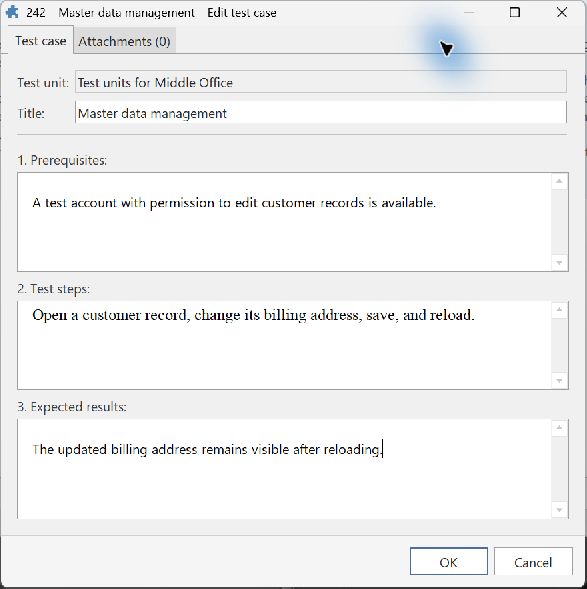
Siga os seguintes passos semelhantes para editar um caso de teste existente:
- Clique com o botão direito no caso de teste para editar.
- Selecione "Editar o caso de teste" no menu de contexto.
- A janela de diálogo "Editar o caso de teste" aparece. Preencha todos os campos obrigatórios.
- Confirme clicando em "Está bem.".
Nota
Se existirem casos de ensaio planeados que sejam atribuídos a um caso de ensaio (dentro dos respectivos planos de ensaio), as alterações a um caso de ensaio não alteram automaticamente os casos de ensaio planeados, também. Você precisará executar esta ação manualmente. Para fazer isso, abra a janela de diálogo "Editar plano de teste", selecione a guia "Mais configurações" e clique no botão "Sincronizar modificações de caso de teste".
Importação de casos de teste
Você pode importar casos de teste de outros projetos:
- Clique com o botão direito "unidades de teste" na visão da estrutura da janela principal.
- Selecione "Importar unidades de teste e casos" no menu de contexto.
- Siga as instruções na janela do assistente que aparece.
Casos de teste que você importou para um projeto ainda existem no projeto original do qual eles foram importados sem quaisquer alterações para eles.
Você também pode importar casos de teste do Excel, incluindo casos de teste rápidos com várias linhas.
Casos de teste dependentes
Activar os casos de teste dependentes na configuração do projecto para mostrar a página de dependência no editor de casos de teste. Adicione os casos em que o teste atual depende. As dependências aparecem na visão geral do caso e durante a execução do teste.
Disponibilidade
A partir da versão 6.0.7, as dependências podem controlar a entrada do resultado. As relações existentes permanecem ligações informacionais inicialmente.
Escolha um Regra de execução para cada dependência:
- Apenas Dica exibe o relacionamento. Este é o padrão para relacionamentos existentes e novos.
- O Deve ser bem sucedido requer um resultado de antecessor bem sucedido antes de registrar um resultado dependente.
- Não pode falhar aceita resultados bem sucedidos e parcialmente bem sucedidos. Um antecessor não testado ainda bloqueia a entrada do resultado.
Use a ação de sincronização existente para transferir as alterações da biblioteca para o plano de teste. Um novo teste captura o estado planejado. Todos os antecessores obrigatórios devem existir na mesma corrida e satisfazer a sua regra com todas as suas variantes.
Um teste bloqueado permanece legível no Windows e Web. O aviso identifica o pré-requisito e os links não cumpridos para o antecessor. Verifique novamente os pré-requisitos após testá-lo.
Se um resultado anterior mudar mais tarde, as evidências dependentes existentes são mantidas e marcadas Reteste necessário. Uma vez que o antecessor satisfaz sua regra novamente, repita o teste dependente. Se o resultado registrado ainda estiver correto, use o botão de confirmação explícito para confirmar o reteste.
A visão geral mostra a regra ao lado de cada caso de teste ligado, tanto para pré-requisitos quanto para testes dependentes. Para selecionar testes após alterações de conteúdo ou exigência, use Retestes direcionados.