Manter casos de teste e requisitos no navegador
No menu projeto, o Trabalho → Biblioteca abre a árvore de casos de teste. Análise → Requisitos e cobertura abre requisitos. Selecione Cobertura nessa página para rever os resultados por exigência. Abra a matriz de dados de teste a partir do seu caso de teste.
A interface web fornece a biblioteca de testes e gerenciamento de requisitos para a preparação diária de testes. Você pode editar estruturas e conteúdo, manter variantes e casos de teste rápidos, vincular requisitos e realizar revisões. Você precisa do papel apropriado do projeto e permissão de escrita nos objetos afetados.
Para procedimentos compartilhados em casos de teste normais, o cliente web fornece Passos de teste reutilizáveis com versões fixas. Excluem-se casos de teste rápido.
Os requisitos de captura Bases de referência imutáveis e a biblioteca de testes juntos e mostram diferenças posteriores. Esse capítulo também explica como adotar uma linha de base selecionada de outro projeto como padrões locais e atualizá-los explicitamente mais tarde.
Nas árvores do projeto, clique com o botão direito de uma linha para abrir as mesmas ações que seu menu de três pontos. Os comandos aplicam-se à linha que você clicou. Passe por cima ou toque em um grupo de menus para abrir seus comandos em um menu lateral. Quando o chat do projeto está disponível, a ação contextual de IA abre o chat com o objeto selecionado.
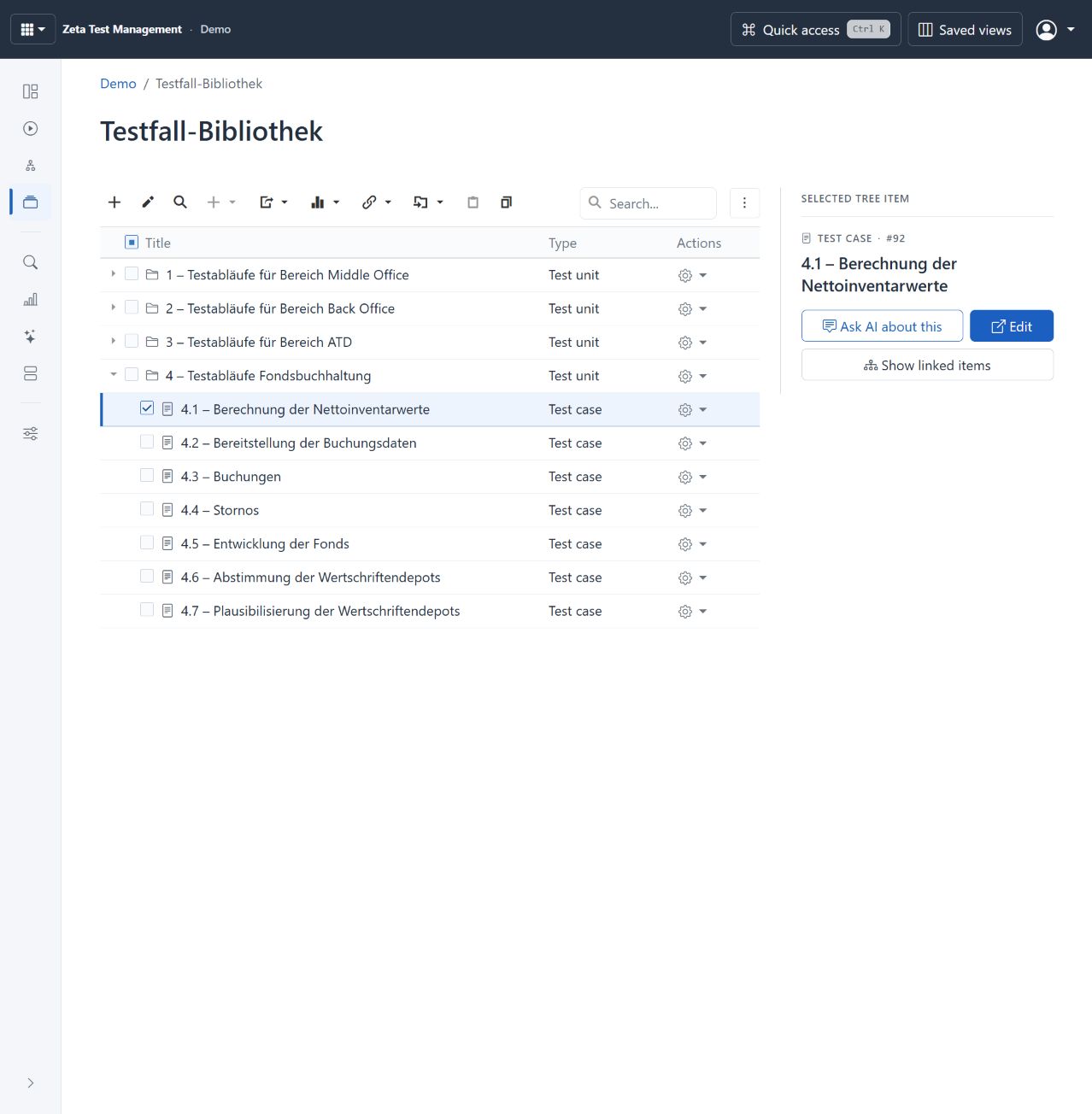
Testa a biblioteca da demonstração ao vivo. O inspetor mostra ações para o caso selecionado; Editar abre o editor. Termos de projeto configuráveis e conteúdo de caso permanecem parcialmente alemães. Selecione a imagem para ampliar.
Criar um caso de teste
- Abra o biblioteca de testes do projeto e selecione a unidade alvo. Crie uma unidade de teste primeiro, se necessário.
- Criar um caso de teste. Digite um nome, pré-requisitos, passos e resultados esperados.
- Manter os atributos e anexos necessários. Adicione variantes quando casos semelhantes diferem apenas em detalhes específicos; use casos de teste rápidos para as checklists compactas destinadas para esse fim.
- Salve e, em seguida, reabra o caso. Verifique o conteúdo salvo e sua posição na árvore.
- Ligar os requisitos relevantes e organizar uma revisão, se necessário. Para executá-lo, adicione o caso a um plano de ensaio.
O editor de detalhes agrupa informações em seções. Use a navegação de seção para mover entre descrições, atributos, anexos e permissões. Copiar, cortar, colar e mover ações ajudam a reestruturar o conteúdo; verifique a seleção e o alvo antes de uma operação em massa.
Para casos de teste rápidos, links de defeito em uma corrida pertencem ao resultado de todo o caso. A opção de múltiplos defeitos não é necessária para o primeiro link; permite links adicionais. Os relatórios podem incluir linhas rápidas quando o modelo selecionado usa a tabela de resultados rápidos.
Atualizar vários casos de teste
Na árvore da biblioteca, clique no primeiro caso e Shift-clique no último. Use as caixas de seleção para selecionar casos individuais. Selecionar dois ou mais casos abre a barra de ação. As mesmas ações estão disponíveis no Saúde da biblioteca.
- Escolha Mover, Definir atributo, Arquivo, Atribuir para revisão ou Adicionar uma variante. Escolha a unidade de destino, ou digite o nome e valor do atributo, conforme apropriado.
- Abra o Antevisão. Verifique o destino e os números de casos para mudar ou pular. Escolha Aplicar e verifique o recibo para resultados individuais.
- Desfazer uma mudança de movimento ou atributo a partir do seu recibo durante a mesma sessão. Ações recentes em massa permitem reabrir um recibo. Para baixar os casos selecionados como uma pasta de trabalho, escolha Exportar para o Excel.
Para designar um arquivo, edite uma unidade de teste no Windows ou na web, selecione Usar esta unidade de teste como um pacote e salve. A ação do arquivo move os casos para uma unidade designada. Renomear a unidade preserva a sua designação. Casos arquivados permanecem disponíveis para novos planos de teste.
Capturar os requisitos ou importá-los do Word
- Abra o Requisitos e selecione a pasta de destino. Crie um documento com capítulos ou inicie uma importação do Word para um arquivo DOC/DOCX.
- Reveja a visualização da estrutura e selecione os capítulos necessários. Verifique o destino, prefixo/sufixo e tratamento dos capítulos existentes antes de importar.
- Edite descrições, atributos e anexos. Defina permissões de objeto e o status de revisão onde necessário.
- Ligar os casos de teste existentes aos capítulos ou gerar casos a partir de um documento ou capítulo seleccionado. Escolha o destino na biblioteca de testes e decida se deve manter a estrutura de requisitos.
- Abra os itens vinculados e verifique se a relação cobre o requisito pretendido.
Importar um documento não aprova seu conteúdo ou provar a cobertura do teste. Para revisão de conteúdo, você pode usar adicionalmente o Requisitos em matéria de IA e análise do caso de ensaio.
Rever o conteúdo existente
Use a pesquisa de busca e sub- árvore para identificar os itens afetados. Verifique dependências, requisitos e revisões vinculados antes de editar ou excluir. As edições da biblioteca não atualizam automaticamente os casos já incluídos nos planos: sincroniza os planos relevantes deliberadamente e verifica as alterações.
Para os conceitos subjacentes, veja casos de teste, variantes de teste e intercâmbio de dados. As instruções de diálogo existentes do Windows permanecem aplicáveis ao aplicativo Windows.
Definir dependências
Abra um caso de teste na biblioteca de testes e vá para Dependências. Com casos de teste dependentes habilitados em configurações de projeto, editores autorizados podem adicionar antecessores. Na versão 6.0.7, você pode selecionar um Regra de execução para cada relacionamento. As alterações são salvas imediatamente. Sincronize o plano de teste alvo para transferir regras atualizadas.
O regras de execução e avisos de reteste aplica-se em Windows e Web. Durante a execução, um teste bloqueado identifica os pré-requisitos não cumpridos e fornece links para os antecessores.
Limites e permissões
A barra de ação aceita até 200 casos de teste explicitamente selecionados. As atualizações requerem permissão para editar o caso. Mover ou arquivar também requer acesso ao destino. Casos rápidos podem ser exportados; atualizações requerem o histórico de versão de um caso de teste padrão. As configurações do projeto governam atributos, variantes e revisões.
Desfazer está ligado ao seu login e ao servidor web em execução. Um caso editado por outra pessoa, uma vez que a ação é ignorada durante o desfazer. Os casos devem estar em uma unidade de arquivo designada antes que possam ser excluídos juntos.