Maintenir les cas d'essai et les exigences dans le navigateur
Dans le menu projet, Travail → Bibliothèque ouvre l'arborescence des cas de test. Analyse → Exigences et couverture ouvre les exigences. Sélectionnez Couverture sur cette page pour examiner les résultats par exigence. Ouvrir la matrice de données d'essai à partir de son cas d'essai.
L'interface web fournit la bibliothèque de test et la gestion des besoins pour la préparation quotidienne des tests. Vous pouvez modifier les structures et le contenu, maintenir des variantes et des cas de test rapide, lier les exigences et effectuer des examens. Vous avez besoin du rôle de projet approprié et d'écrire la permission sur les objets touchés.
Pour les procédures partagées dans les cas de test normaux, le client web fournit Étapes d'essai réutilisables avec des versions fixes. Les cas d'essai rapide sont exclus.
Les exigences de capture Bases de référence immuables et la bibliothèque de test ensemble et montrer les différences ultérieures. Ce chapitre explique également comment adopter un niveau de référence choisi d'un autre projet en tant que normes locales et les mettre à jour explicitement ultérieurement.
Dans les arbres de projet, faites un clic droit sur une ligne pour ouvrir les mêmes actions que son menu à trois points. Les commandes s'appliquent à la ligne que vous avez cliqué. Passez par-dessus ou appuyez sur un groupe de menus pour ouvrir ses commandes dans un menu latéral. Lorsque le chat projet est disponible, l'action contextuelle AI ouvre le chat avec l'objet sélectionné.
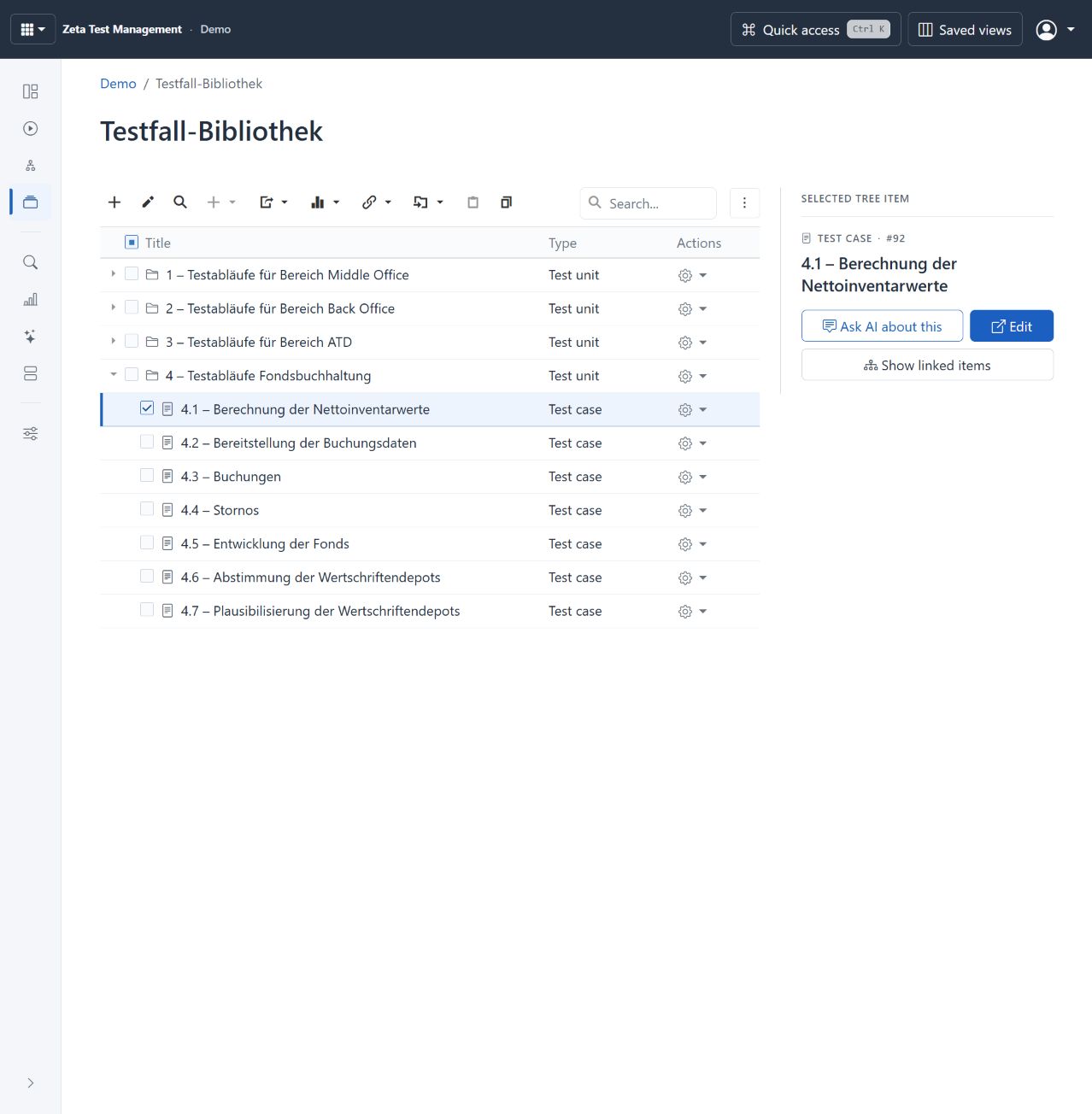
Testez la bibliothèque de la démo en direct. L'inspecteur montre les actions pour le cas sélectionné ; Editer ouvre l'éditeur. Les termes et le contenu du projet configurables restent en partie allemands. Sélectionnez l'image à agrandir.
Créer un cas d'essai
- Ouvrez le bibliothèque de test du projet et sélectionnez l'unité cible. Créer une unité de test d'abord si nécessaire.
- Créer un cas de test. Entrez un nom clair, des conditions préalables, des étapes et des résultats attendus.
- Maintenez les attributs et les pièces jointes nécessaires. Ajouter des variantes lorsque des cas similaires diffèrent uniquement dans des détails précis; utiliser des cas d'essai rapide pour les listes de contrôle compactes destinées à cette fin.
- Sauvez, puis rouvrez l'affaire. Vérifiez le contenu sauvegardé et sa position dans l'arbre.
- Relier les exigences pertinentes et organiser un examen au besoin. Pour l'exécuter, ajoutez le cas à un plan d'essai.
L'éditeur de détails regroupe l'information en sections. Utilisez la navigation de section pour déplacer entre les descriptions, attributs, pièces jointes et permissions. Copier, couper, coller et déplacer les actions aident à restructurer le contenu ; vérifiez la sélection et ciblez avant une opération en vrac.
Pour les cas d'essai rapide, les liens de défaut dans une course appartiennent au résultat de l'ensemble du cas. L'option à plusieurs défauts n'est pas requise pour le premier lien; elle permet des liens supplémentaires. Les rapports peuvent inclure des lignes rapides lorsque le modèle sélectionné utilise le tableau des résultats rapides.
Mettre à jour plusieurs cas d'essai
Dans l'arborescence de la bibliothèque, cliquez sur le premier cas et Maj-cliquez sur le dernier. Utilisez les cases à cocher pour sélectionner les cas individuels. Le choix de deux ou plusieurs cas ouvre la barre d'action. Les mêmes actions sont disponibles dans Santé des bibliothèques.
- Choisissez Bouge, Définir l'attribut, Archive, Affectation pour examen ou Ajouter une variante. Choisissez l'unité de destination, ou entrez le nom et la valeur de l'attribut, selon le cas.
- Ouvrez le Aperçu. Vérifiez la destination et le nombre de cas à changer ou à sauter. Choisissez Appliquer et vérifiez le reçu pour les résultats individuels.
- Annuler un changement de mouvement ou d'attribut de sa réception pendant la même session. Les actions en vrac récentes vous permettent de rouvrir un reçu. Pour télécharger les cas sélectionnés en tant que classeur, choisissez Exporter vers Excel.
Pour désigner une archive, modifiez une unité de test dans Windows ou sur le web, sélectionnez Utilisez cette unité de test comme une archive et enregistrez. L'action d'archive déplace les cas vers une unité désignée. Le renouvellement de l'unité conserve sa désignation. Les dossiers archivés demeurent disponibles pour les nouveaux plans d'essai.
Saisir les exigences ou les importer de Word
- Ouvrez Exigences et sélectionnez le dossier cible. Créez un document avec des chapitres ou démarrez une importation Word pour un fichier DOC/DOCX.
- Passez en revue l'aperçu de la structure et sélectionnez les chapitres requis. Vérifiez la cible, le préfixe/suffixe et le traitement des chapitres existants avant d'importer.
- Modifier les descriptions, attributs et pièces jointes. Définir les permissions d'objet et l'état de l'examen au besoin.
- Relier les cas d'essai existants aux chapitres ou générer des cas à partir d'un document ou d'un chapitre sélectionné. Choisissez la destination dans la bibliothèque d'essais et décidez s'il faut conserver la structure des exigences.
- Ouvrez les éléments liés et vérifiez que la relation couvre l'exigence prévue.
L'importation d'un document n'approuve pas son contenu ou ne prouve pas la couverture du test. Pour l'examen du contenu, vous pouvez également utiliser Exigences en matière d'IA et examen des cas d'essai.
Réviser le contenu existant
Utilisez la recherche et la recherche de sous-arbres pour identifier les éléments touchés. Vérifier les dépendances, les exigences liées et les examens avant d'éditer ou de supprimer. Les modifications de bibliothèque ne mettent pas automatiquement à jour les cas déjà inclus dans les plans : synchronisez délibérément les plans pertinents et vérifiez les changements.
Pour les concepts sous-jacents, voir Cas d'essai, Variantes d'essai et Échange de données. Les instructions de dialogue Windows existantes restent applicables à l'application Windows.
Définir les dépendances
Ouvrez un cas de test dans la bibliothèque de test et allez à Dépendances. Avec des cas de test dépendants activés dans les paramètres du projet, les éditeurs autorisés peuvent ajouter des prédécesseurs. Dans la version 6.0.7, vous pouvez sélectionner un Règle d'exécution pour chaque relation. Les modifications sont enregistrées immédiatement. Synchronisez le plan de test cible pour transférer les règles mises à jour.
Le les règles d'exécution et les avis de retest; s'applique dans Windows et Web. Pendant l'exécution, un test bloqué identifie les conditions préalables non remplies et fournit des liens avec les prédécesseurs.
Limites et autorisations
La barre d'action accepte jusqu'à 200 cas d'essai explicitement sélectionnés. Les mises à jour nécessitent la permission de modifier le cas. Déplacement ou archivage nécessite également l'accès à la destination. Les cas rapides peuvent être exportés; les mises à jour nécessitent l'historique de la version d'un cas d'essai standard. Les paramètres du projet régissent les attributs, les variantes et les examens.
L'annulation est liée à votre connexion et au serveur web en cours d'exécution. Une affaire éditée par quelqu'un d'autre puisque l'action est ignorée pendant l'annulation. Les cas doivent être dans une unité d'archives désignée avant de pouvoir être supprimés ensemble.