Utiliser Zeta Test Management dans l'application web
L'interface web Zeta Test Management 6 est un environnement de travail complet pour la gestion des tests. Vous pouvez administrer les projets et l'accès, maintenir les exigences et les cas de test, planifier et effectuer des tests, évaluer les résultats et les rapports de conception. Assistante AI, analyse de la qualité et planification des tests AI prolongent ces flux de travail.
Ouvrez l'adresse HTTPS fournie par votre administrateur, connectez-vous et sélectionnez votre projet. Vous avez besoin d'un compte de projet autorisé; les workflows de domaine basés sur le navigateur ne nécessitent pas une installation client Windows séparée.
Choisir l'apparence et la langue
Dans un projet ou dans l'administration du serveur, ouvrez le menu utilisateur dans le coin supérieur droit. Passez par Apparence ou Langue pour ouvrir les choix à côté du menu. Sur un écran tactile, appuyez sur l'élément. Avec un clavier, utilisez Tabule pour atteindre l'élément et Entrez pour l'ouvrir. Lorsque l'espace est limité, les choix apparaissent sous l'élément.
- Apparence: Sélectionnez Lumière, Ténèbre ou Automatique pour suivre votre schéma de couleurs système.
- Langue : Sélectionnez une des langues activées sur le serveur. Automatique utilise une langue prise en charge à partir de vos préférences de navigateur. Si aucune correspondance n'est faite, la première langue active configurée sur le serveur s'applique.
Les langues disponibles dépendent de la construction installée. L'opérateur peut restreindre la liste en utilisant AppSettings:Internationalization:ActiveLanguages dans le fichier appsettings.json du serveur web. Redémarrez le serveur web après une modification. Les variantes régionales telles que es-MX et ja-JP utilisent respectivement l'espagnol et le japonais.
Ces choix s'appliquent à ce navigateur. Un choix de langue explicite est stocké dans un cookie pendant un an. Sélectionnez Automatique pour l'effacer. Le contenu du projet, comme les titres des cas d'essai, conserve la langue dans laquelle il a été entré.
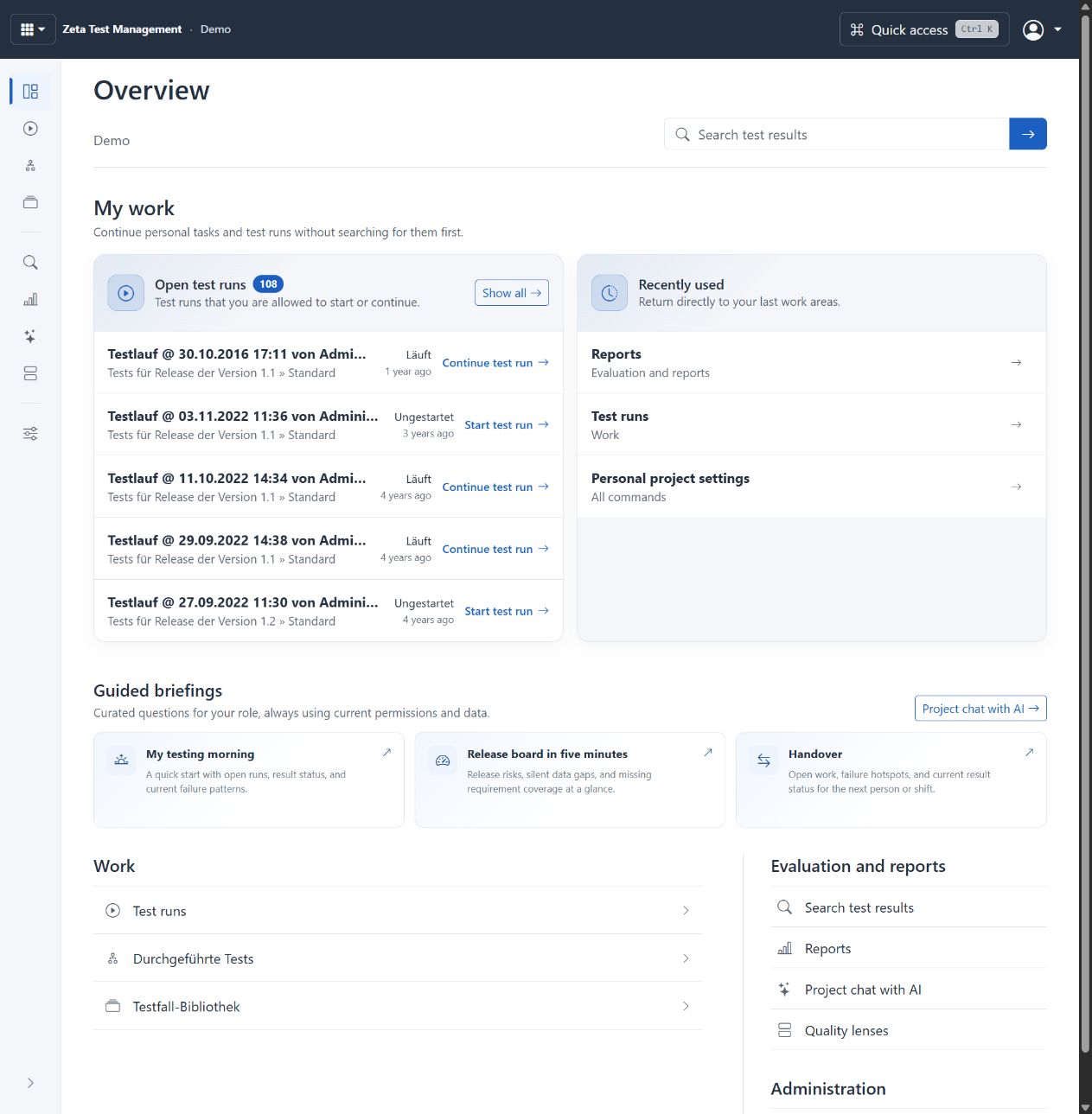
Aperçu du projet de la démo en direct. Les termes, statuts et contenus configurables du projet sont en partie allemands, y compris dans l'interface utilisateur anglaise. Sélectionnez l'image à agrandir.
Choisissez votre espace de travail
| Votre tâche | Commencez ici. |
|---|---|
| Maintenir les exigences, les cas d'essai et les variantes | Bibliothèque d'essai et exigences |
| Préparer les plans et les paquets, suivre les examens | Planification et examens |
| Effectuer le prochain test ouvert | Mes tests |
| Effectuer un essai assigné | Exécution des essais ci-dessous |
| Évaluer les progrès, les rapports de conception et l'échange de données | Rapports, importations et exportations |
| Gérer les utilisateurs, les autorisations et les paramètres du projet | Administration et autorisations |
| Posez des questions sur le projet ou préparez des tests avec AI | AI et automatisation |
Les zones web régulières sont activées par défaut. Les rôles, les autorisations d'objets, les fonctions de licence et de projet régissent la visibilité et les actions; les administrateurs peuvent délibérément désactiver des zones individuelles. Vérifiez ces paramètres avant de supposer que les données manquent.
Effectuer un test dans le navigateur
- Ouvrez l'adresse HTTPS fournie par votre administrateur et connectez-vous avec votre compte assigné.
- Sélectionnez le projet prévu et ouvrez la zone des essais.
- Choisissez l'exécution de test prévue et le cas de test qui vous est assigné. Lisez les instructions et le résultat attendu avant d'enregistrer le résultat.
- Enregistrez le résultat réel et l'état, enregistrez votre travail et continuez avec le prochain cas de test disponible pour votre rôle.
- Utilisez la recherche de résultats pour vérifier les résultats enregistrés lorsque cela fait partie de votre workflow.
Si un projet, un essai ou une action est manquant, ne présumez pas que les données ont été supprimées. Demandez à un administrateur de vérifier le compte, l'adhésion au projet, le rôle, la licence, les fonctionnalités du projet et les zones Web activées. Voir l'administration et les autorisations Web pour la configuration du projet et la gestion de l'accès.
Installation et autres voies d'accès
- Installer et configurer l'application web sous IIS
- Utiliser le client Windows
- Configurer les intégrations, Jira et MCP
- Comparer la portée actuelle de Windows, Web et MCP
Les utilisateurs Web n'ont besoin que de l'adresse HTTPS et d'un compte autorisé. L'installation du serveur, les certificats, les chemins de projet et l'accès à la base de données restent des responsabilités administratives.
Fichiers et outils locaux
Le navigateur affiche ou télécharge des fichiers. Pont local fournit un accès approuvé aux outils locaux Windows et aux fichiers liés. Les commandes Lua et les outils locaux arbitraires en format libre restent des fonctionnalités Windows. Voir champ d'application du produit pour ces limites spécifiques.
Aperçu des pièces jointes dans le navigateur
Cliquez sur un nom de fichier ou Aperçu pour ouvrir le visionneur de pièces jointes partagé. Cela s'applique également aux dossiers saisis dans des versions de cas d'essai et de référence, ainsi qu'aux données recueillies lors de séances exploratoires. Télécharger retourne toujours le fichier original inchangé. Les permissions d'objet s'appliquent aussi aux prévisualisations.
Les images et les fichiers PDF sont affichés dans le navigateur. Audio et vidéo nécessitent un codec pris en charge par votre navigateur. Le texte et le code source sont affichés sous forme de texte; les fichiers HTML ne sont pas exécutés. Vous pouvez rechercher l'extrait affiché, les lignes de filtre et basculer l'emballage de la ligne. Les grands fichiers texte montrent leur début, tandis que les fichiers journaux montrent leur fin. Cela inclut les journaux rotatifs non compressés tels que application.log.1. Les horodatages, les nombres et les niveaux de log connus sont mis en évidence comme une aide à la lecture, et non comme une évaluation du contenu. Un avis identifie des prévisualisations partielles; la recherche couvre uniquement l'extrait affiché.
Dossiers bureautiques
Dans l'aperçu PDF, utilisez les flèches pour modifier les pages et + ou − pour régler le zoom. Le visionneur fonctionne localement dans votre navigateur et ne nécessite pas de plug-in PDF. Le texte reste sélectionnable pour les documents pris en charge; les diapositives PowerPoint peuvent être rendues en images.
Sur les versions de serveur qui prennent en charge les prévisualisations Office PDF, les fichiers DOCX et PPTX sont convertis en prévisualisation PDF sur le serveur web à l'aide de DevExpress. Aucun service de bureau en ligne n'est requis. Le fichier stocké reste inchangé ; Télécharger retourne l'original, et non l'aperçu généré.
Les fichiers XLSX utilisent le Tableau HTML limité existant avec la sélection des feuilles de travail par défaut. Cette vue affiche les résultats des formules stockées sans recalculer les formules. Un administrateur de serveur peut passer à PDF (DevExpress) sous Apparence > Aperçu du fichier Excel (XLSX) pour tous les projets et utilisateurs de cette installation. La sélection s'applique aux prévisualisations nouvellement ouvertes. Voir Configurer les prévisualisations Office.
Certains fichiers Office ne peuvent pas être rendus en format PDF. Pour les fichiers endommagés, protégés par un mot de passe, surdimensionnés ou non pris en charge, ou les fichiers avec des ressources externes interdites, l'application affiche un avis et une simple vue de texte ou de table si possible. Sinon, l'original reste disponible en téléchargement. Cette vue alternative peut également apparaître lorsque le traitement de prévisualisation est occupé. Dans les fichiers PPTX, les graphiques et SmartArt peuvent empêcher un rendu PDF fidèle ; ces contenus ne sont pas présentés sous forme d'aperçu PDF complet. La vue texte simple ne comprend pas la mise en page, les images ou les notes originales. Le serveur ne récupère pas les ressources externes.
Les archives ZIP sont listées sans en extraire le contenu. Les fonctionnalités de prévisualisation disponibles dépendent de la version du serveur installé.
Liste compacte des essais
La liste Essais montre le titre et l'emplacement de chaque exécution, l'état et la barre de résultats. La barre utilise les couleurs de résultat de votre projet ; les cas non testés forment un segment neutre. Les chiffres et la légende du panneau de détail complètent les couleurs.
Cliquez sur une ligne pour voir ses détails à droite. Sur des écrans étroits, ce panneau apparaît sous la liste. Il montre l'environnement, les dates, les résultats et les liens pour continuer à tester ou ouvrir tous les détails. Les titres et les chemins longs y restent lisibles.
Les trois points verticaux au bord droit ouvrent le menu action de la ligne. Séparateurs édition de groupe, exécution, navigation, exportations et suppression. Les actions disponibles dépendent toujours de vos permissions et de l'état de la course. Le menu agit toujours sur sa propre ligne. Pour les actions partagées, sélectionnez les opérations à l'aide des cases à cocher et utilisez la barre d'outils de sélection.
La recherche, les filtres, le tri, la recherche et les vues sauvegardées restent disponibles. La bibliothèque de test, les exigences et les arbres de planification utilisent également des boutons à trois points pour leurs menus de rangées existants, dans une colonne étroite fixée à droite.
Vues intégrées dans le client Windows
Le résumé et les détails de la fenêtre principale de Windows, le contenu des cas de test lors de l'exécution et les prévisualisations de révision sont des pages séparées sans cadre desservies par le moteur configuré. Ils restent à l'intérieur de l'application Windows. Ils utilisent le même Kestrel local ou l'hôte central IIS que la connexion backend; aucun serveur web Windows supplémentaire n'est nécessaire.
Un handoff unique transfère la connexion Windows existante à la vue intégrée. Le serveur vérifie les autorisations du projet, de l'utilisateur et de l'objet. Si le retrait échoue, la page d'ouverture de session web conserve la destination prévue. Se connecter en tant qu'utilisateur différent n'accorde pas les permissions de l'utilisateur Windows. Windows et le moteur doivent exécuter les versions correspondantes de l'application.
Un moteur non disponible empêche le chargement de la vue. Restaurer la connectivité et choisir Réessayer, ou sélectionner à nouveau l'élément arborescence. Un avis ne peut être enregistré qu'après que son aperçu a été chargé. Si le contenu du test-case change entre-temps, rafraîchir l'aperçu avant de l'examiner.
Les prévisualisations Markdown, les images en ligne et les rapports HTML utilisent également l'hôte central. Pour le contenu d'image non enregistré, Windows charge les images de projet vers un aperçu temporaire. Chaque image est limitée à 8 MiB; un téléchargement est limité à 256 fichiers et 24 MiB au total. Des images surdimensionnées ou non prises en charge produisent un message explicatif. Réduire leur taille et rouvrir l'aperçu. Le serveur ne lit pas les chemins de fichiers locaux arbitraires depuis l'ordinateur Windows.
Le réglage du projet qui masque les liens optionnels Ouvrir dans le web ne désactive pas ces vues intégrées essentielles. Les éditeurs natifs et les concepteurs de rapports restent des fonctionnalités Windows. Les modèles de rapports HTML personnalisés doivent être disponibles sur le moteur configuré; les personnalisations des modèles de vision standard précédents ne sont pas évaluées par les nouvelles pages intégrées.
Les exportations PDF à partir de l'aperçu du rapport HTML utilisent le document déjà chargé. Attendez que l'aperçu finisse le chargement; rafraîchissement et autres exportations sont désactivés pendant que la production est en cours. Si la sortie échoue, un fichier de destination existant est conservé.
Retour à la liste après édition
La bibliothèque de test, la planification et l'exécution, les résultats de recherche et la liste de test-run se souviennent de la sélection, de la position et de l'état de la liste dans l'onglet actuel du navigateur. Retour d'une page de détail ou rechargez la même liste pour y poursuivre. Le contexte est séparé par le projet et l'utilisateur; les entrées qui ne sont plus disponibles ne sont pas sélectionnées à nouveau.
Ouvrir une cible d'arborescence différente explicitement, modifier la requête de recherche, ou appliquer ou réinitialiser une vue sauvegardée a priorité. Une nouvelle recherche commence sur la première page de résultats. Ce contexte de travail temporaire ne remplace pas les vues sauvegardées ou ne stocke pas les résultats des tests non enregistrés. Si le stockage du navigateur n'est pas disponible, vous pouvez continuer à travailler, mais vous devrez peut-être sélectionner à nouveau les entrées.