Utilice Zeta Test Management en la aplicación web
Para continuar sus propias ejecuciones, abra Mis pruebas.
La interfaz web Zeta Test Management 6 es un entorno de trabajo completo para la gestión de pruebas. Usted puede administrar proyectos y acceder, mantener requisitos y casos de prueba, planificar y ejecutar pruebas, evaluar resultados y diseñar informes. El asistente de IA, el análisis de calidad y la planificación de pruebas con IA amplían estos flujos de trabajo.
Abra la dirección HTTPS proporcionada por su administrador, inicie sesión y seleccione su proyecto. Necesita una cuenta autorizada del proyecto; los flujos de trabajo de dominio basados en navegador no requieren una instalación separada del cliente Windows.
Elija apariencia y idioma
En un proyecto o en la administración del servidor, abra el menú de usuario en la esquina superior derecha. Pase el cursor sobre Apariencia o Idioma para abrir las opciones junto al menú. En una pantalla táctil, toque el elemento. Con un teclado, use Pestaña para llegar al elemento y Introduzca para abrirlo. Cuando el espacio es limitado, las opciones aparecen debajo del elemento.
- Apariencia: Seleccione Ligero, Oscuro o Automático para seguir el esquema de colores de su sistema.
- Idioma: Seleccione uno de los idiomas habilitados en el servidor. Automático usa un idioma soportado de las preferencias de su navegador. Si ninguno coincide, se aplica el primer idioma activo configurado en el servidor.
Los idiomas disponibles dependen de la compilación instalada. El administrador puede limitar esta lista mediante AppSettings:Internationalization:ActiveLanguages en el archivo appsettings.json del servidor web. Reinicie el servidor web después de modificar el ajuste. Las variantes regionales, como es-MX y ja-JP, utilizan español y japonés, respectivamente.
Estas opciones se aplican a este navegador. Una elección explícita de idioma se almacena en una cookie durante un año. Seleccione Automático para borrarla. El contenido del proyecto, como los títulos de los casos de prueba, mantiene el idioma en el que fue ingresado.
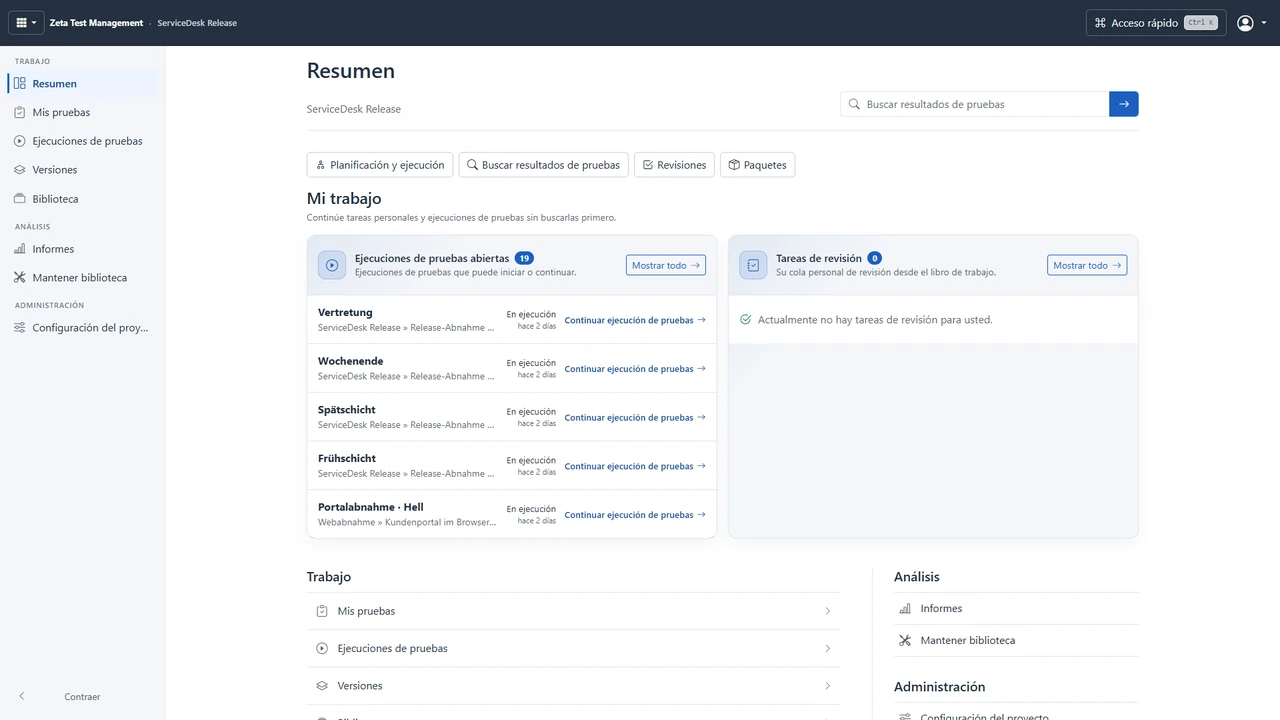
Resumen del proyecto de la demostración en vivo. Los términos, estados y contenido configurables del proyecto están parcialmente en alemán, incluso en la interfaz en inglés. Seleccione la imagen para ampliarla.
Elija su espacio de trabajo
| Su tarea | Comience aquí |
|---|---|
| Mantener requisitos, casos de prueba y variantes | Biblioteca de pruebas y requisitos |
| Prepare planes y paquetes, haga seguimiento de revisiones | Planificación y revisiones |
| Realizar una prueba asignada | Ejecución de prueba a continuación |
| Evaluar progreso, diseñar informes e intercambiar datos | Informes, importación y exportación |
| Gestionar usuarios, permisos y configuraciones del proyecto | Administración y permisos |
| Formule preguntas del proyecto o prepare casos de prueba con IA | IA y automatización |
Las áreas web regulares están habilitadas por defecto. Los roles, permisos de objeto, licencia y características del proyecto gobiernan la visibilidad y acciones; los administradores pueden deshabilitar deliberadamente áreas individuales. Verifique esas configuraciones antes de asumir datos faltantes.
Realizar una ejecución de pruebas en el navegador
- Abra la dirección HTTPS proporcionada por su administrador e inicie sesión con su cuenta asignada.
- Seleccione el proyecto previsto y abra el área de ejecuciones de pruebas.
- Elija la ejecución de pruebas planificada y el caso de prueba asignado a usted. Lea las instrucciones y el resultado esperado antes de registrar el resultado.
- Registrar el resultado real y el estado, guarde su trabajo y continúe con el siguiente caso de prueba disponible para su rol.
- Utilice la búsqueda de resultados para verificar resultados registrados cuando esto sea parte de su flujo de trabajo.
Si falta un proyecto, ejecución de pruebas o acción, no asuma que los datos han sido eliminados. Pida a un administrador que revise la cuenta, membresía en el proyecto, rol, licencia, características del proyecto y áreas web habilitadas. Véase administración web y permisos para configuración del proyecto y gestión de acceso.
Instalación y otros caminos de acceso
- Instalar y configurar la aplicación web bajo IIS
- Utilice el cliente de Windows
- Configurar integraciones, Jira y MCP
- Comparar el ámbito actual de Windows, web y MCP
Los usuarios web solo necesitan la dirección HTTPS y una cuenta autorizada. La instalación del servidor, certificados, rutas de proyectos y acceso a la base de datos siguen siendo responsabilidades administrativas.
Archivos y herramientas locales
El navegador muestra o descarga archivos. Puente local proporciona acceso aprobado a herramientas locales de Windows y archivos vinculados. Lua de forma libre y comandos arbitrarios de herramientas locales siguen siendo características de Windows. Consulte alcance del producto para estos límites específicos.
Vista previa de los archivos adjuntos en el navegador
Haga clic en un nombre de archivo o Vista previa para abrir el visor de archivos adjuntos compartidos. Esto también aplica a archivos capturados en versiones de casos de prueba y líneas base de referencia, y evidencia en sesiones exploratorias. Descargar aún devuelve el archivo original sin cambios. Los permisos de objeto aplican también a las vistas previas.
Las imágenes y archivos PDF se muestran en el navegador. El audio y video requieren un códec compatible con su navegador. El texto y el código fuente se muestran como texto; los archivos HTML no se ejecutan. Puede buscar en el extracto mostrado, filtrar líneas y activar o desactivar el ajuste de línea. Los archivos de texto grandes muestran su inicio, mientras que los archivos de registro muestran su final. Esto incluye registros rotados sin comprimir como application.log.1. Las marcas de tiempo, números y niveles de registro conocidos se resaltan como ayuda para la lectura, no como evaluación del contenido. Un aviso identifica vistas parciales; la búsqueda solo cubre el extracto mostrado.
Archivos de Office
En la vista previa PDF, use las flechas para cambiar de página y + o − para ajustar el zoom. El visor se ejecuta localmente en su navegador y no requiere un complemento PDF. El texto permanece seleccionable para documentos compatibles; las diapositivas de PowerPoint pueden renderizarse como imágenes.
En versiones de servidor que soportan vistas previas PDF de Office, los archivos DOCX y PPTX se convierten a una vista previa PDF en el servidor web usando DevExpress. No se requiere servicio en línea de Office. El archivo almacenado permanece sin cambios; Descargar devuelve el original, no la vista previa generada.
Los archivos XLSX usan la limitada existente Tabla HTML con selección de hoja de cálculo por defecto. Esta vista muestra resultados de fórmulas almacenadas sin recalcularlas. Un administrador del servidor puede cambiar a PDF (DevExpress) bajo Apariencia > Vista previa de archivo Excel (XLSX) para todos los proyectos y usuarios de esta instalación. La selección se aplica a las vistas previas recién abiertas. Véase Configurar vistas previas de Office.
Algunos archivos de Office no pueden convertirse a PDF. Para archivos dañados, protegidos con contraseña, de gran tamaño o no compatibles, o archivos con recursos externos prohibidos, la aplicación muestra un aviso y una vista simple de texto o tabla cuando es posible. De lo contrario, el original permanece disponible para descarga. Esta vista alternativa también puede aparecer cuando el procesamiento de la vista previa está ocupado. En archivos PPTX, los gráficos y SmartArt pueden impedir una representación fiel en PDF; estos contenidos no se presentan como una vista previa completa en PDF. La vista simple de texto no incluye el diseño original de la página, imágenes ni notas. El servidor no recupera recursos externos.
Los archivos ZIP se listan sin extraer su contenido. Las funciones de vista previa disponibles dependen de la versión del servidor instalada.
Lista compacta de ejecuciones de pruebas
La lista Ejecuciones de prueba muestra el título y ubicación de cada ejecución, estado y barra de resultados. La barra usa los colores de resultados de su proyecto; los casos no probados forman un segmento neutral. Los conteos y la leyenda del panel de detalles complementan los colores.
Haga clic en una fila para ver sus detalles a la derecha. En pantallas estrechas, este panel aparece debajo de la lista. Muestra el entorno, fechas, resultados y enlaces para continuar la ejecución de pruebas o abrir los detalles completos. Los títulos y rutas largos permanecen legibles allí.
Los tres puntos verticales en el borde derecho abren el menú de acciones de la fila. Los separadores agrupan edición, ejecución, navegación, exportaciones y eliminación. Las acciones disponibles dependen aún de sus permisos y del estado de la ejecución. El menú siempre actúa sobre su propia fila. Para acciones compartidas, seleccione ejecuciones usando las casillas y utilice la barra de selección.
Búsqueda, filtros, ordenación, paginación y vistas guardadas permanecen disponibles. La biblioteca de pruebas, requisitos y árboles de planificación también usan botones de tres puntos para sus menús de fila existentes, en una columna estrecha fija a la derecha.
Vistas integradas en el cliente de Windows
El resumen y detalles de la ventana principal de Windows, el contenido del caso de prueba durante la ejecución y las vistas previas de revisión son páginas separadas sin marco servidas por el backend configurado. Permanecen dentro de la aplicación Windows. Usan el mismo host local Kestrel o IIS central que la conexión backend; no se requiere un servidor web adicional de Windows.
Una transferencia única transfiere el inicio de sesión de Windows existente a la vista integrada. El servidor verifica los permisos del proyecto, usuario y objeto. Si la transferencia falla, la página web de inicio de sesión conserva el destino previsto. Iniciar sesión como un usuario diferente no concede los permisos del usuario de Windows. Windows y el backend deben ejecutar versiones de aplicación coincidentes.
Un backend no disponible impide que la vista se cargue. Restaure la conectividad y elija Reintentar, o seleccione nuevamente el elemento del árbol. Una revisión solo puede guardarse después de que su vista previa se haya cargado. Si el contenido del caso de prueba cambia mientras tanto, actualice la vista previa antes de revisarlo.
Las vistas previas de Markdown, imágenes en línea e informes HTML también usan el host central. Para contenido de imagen no guardado, Windows sube imágenes del proyecto a una vista previa temporal. Cada imagen está limitada a 8 MiB; una subida está limitada a 256 archivos y 24 MiB en total. Imágenes demasiado grandes o no soportadas producen un mensaje explicativo. Reduzca su tamaño y reabra la vista previa. El servidor no lee rutas de archivos locales arbitrarias desde el equipo Windows.
La configuración del proyecto que oculta enlaces opcionales Abra en web no desactiva estas vistas integradas esenciales. Los editores nativos y diseñadores de informes siguen siendo características de Windows. Las plantillas personalizadas de informes HTML deben estar disponibles en el backend configurado; las personalizaciones de las plantillas estándar anteriores no son evaluadas por las nuevas páginas integradas.
Las exportaciones PDF desde la vista previa del informe HTML usan el documento ya cargado. Espere a que la vista previa termine de cargar; actualizar y exportaciones adicionales están deshabilitadas mientras la salida está en progreso. Si la salida falla, se conserva un archivo de destino existente.
Volver a la lista tras la edición
La biblioteca de casos de prueba, la planificación y ejecución, los resultados de búsqueda y la lista de ejecuciones de pruebas recuerdan la selección, posición y estado de la lista en la pestaña del navegador actual. Regrese desde una página de detalle o recargue la misma lista para continuar allí. El contexto está separado por proyecto y usuario; las entradas que ya no están disponibles no se seleccionan nuevamente.
Abrir un objetivo diferente en el árbol explícitamente, cambiar la consulta de búsqueda o aplicar o restablecer una vista guardada tiene prioridad. Una nueva búsqueda comienza en la primera página de resultados. Este contexto de trabajo temporal no reemplaza vistas guardadas ni almacena resultados de pruebas no guardados. Si el almacenamiento del navegador no está disponible, puede continuar trabajando pero puede necesitar seleccionar las entradas nuevamente.