Registro
El registro guarda información diagnóstica en archivos de registro rotativos. Actívelo al investigar un error; desactívelo después de registrar el problema. El registro y perfilado pueden ralentizar la aplicación y usar espacio adicional en disco.
Habilitar registro
- En la aplicación de Windows, abra Gestionar → Opciones.
- Seleccione Registro y habilite el registro de la aplicación.
- Cerrar el diálogo de opciones y reiniciar la aplicación cuando se le solicite.
- Reproduzca el problema y registre los pasos que lo causaron.
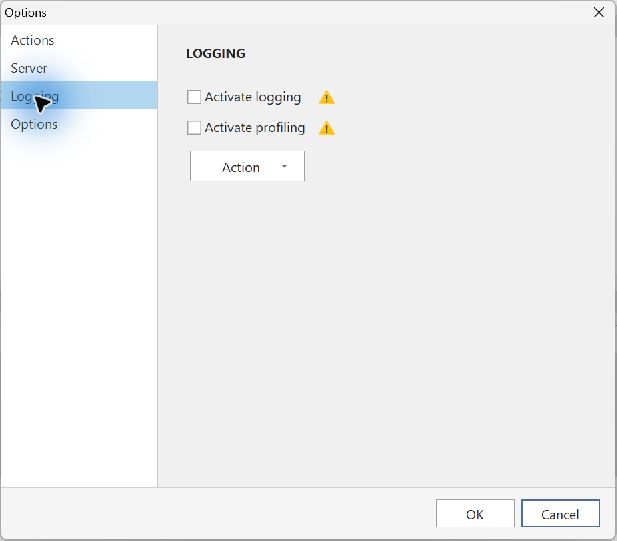
Inspeccionar o enviar archivos
Regrese a la página de registro. Use su menú de acciones para abrir la carpeta de registros e inspeccionar los archivos en un editor de texto, o seleccione el comando para enviar archivos.
En el diálogo de envío de información, introduzca su dirección de correo electrónico y describa cómo reproducir el error. Seleccionar Enviar transmite los archivos de diagnóstico al soporte. También puede abrir o eliminar los archivos a través del menú de acciones de la página de registro.
Si envía diagnósticos para una solicitud existente, responda en el mismo hilo de correo electrónico. Incluya la hora y zona horaria de la falla y la hora de la transferencia.
Conexión a localhost fallida
Si una vista incrustada en el cliente de Windows reporta un error de conexión para localhost, véase Vista previa local – error de conexión para una prueba de configuración usando 127.0.0.1.