Informe, importación y exportación en el navegador
La interfaz web proporciona paneles, gráficos, listas de resultados e informes, además de importación y exportación de contenido del proyecto. Primero elija el área y el alcance del objeto: una lista de resultados filtrada, un plan y toda la biblioteca representan subconjuntos diferentes.
Evaluar progreso y resultados
- Abra pruebas realizadas y seleccione la carpeta, plan o ejecución de pruebas relevante.
- Revise el panel, gráficos y listas de resultados. Verifique los filtros activos, las ejecuciones consideradas y su estado.
- Abra resultados inusuales para inspeccionar estado, observaciones, archivos adjuntos y defectos vinculados.
- Exporte la lista requerida como libro de Excel (.xlsx), luego verifique el alcance y las columnas descargadas.
Los colores de estado agregados y los resultados individuales de ejecución responden a diferentes preguntas. Para decisiones de lanzamiento, también verifique qué ejecuciones están completas y qué evidencia falta.
Ver o generar un informe
- Abra informes o la acción de informe en el objeto relevante.
- Seleccione un informe estándar o de proyecto disponible para ese contexto.
- Establezca los parámetros ofrecidos y genere una vista previa.
- Verifique el proyecto, el alcance del objeto y el contenido. Imprima o exporte mediante el visor web.
No todos los informes se aplican a cada tipo de objeto. Los informes y datos disponibles también dependen de los roles y permisos de los objetos.
Abra una exportación en el catálogo de informes para ver la vista previa. La vista previa de Excel muestra los datos en una tabla. Seleccione Descargar para obtener el archivo original completo, aunque la vista previa solo muestre una parte. En la configuración de informes puede cambiar el logotipo y el pie de página. La visibilidad de la interfaz de Windows se gestiona en la configuración del proyecto.
En el chat con IA puede exportar las filas visibles de la tabla junto con los datos de origen del pasaporte de la respuesta. Para algunos resultados también puede descargar un libro de Excel con los datos actualizados del servidor. El diseño de pruebas con IA y el resumen de uso de la IA en la administración del servidor también permiten exportar a Excel.
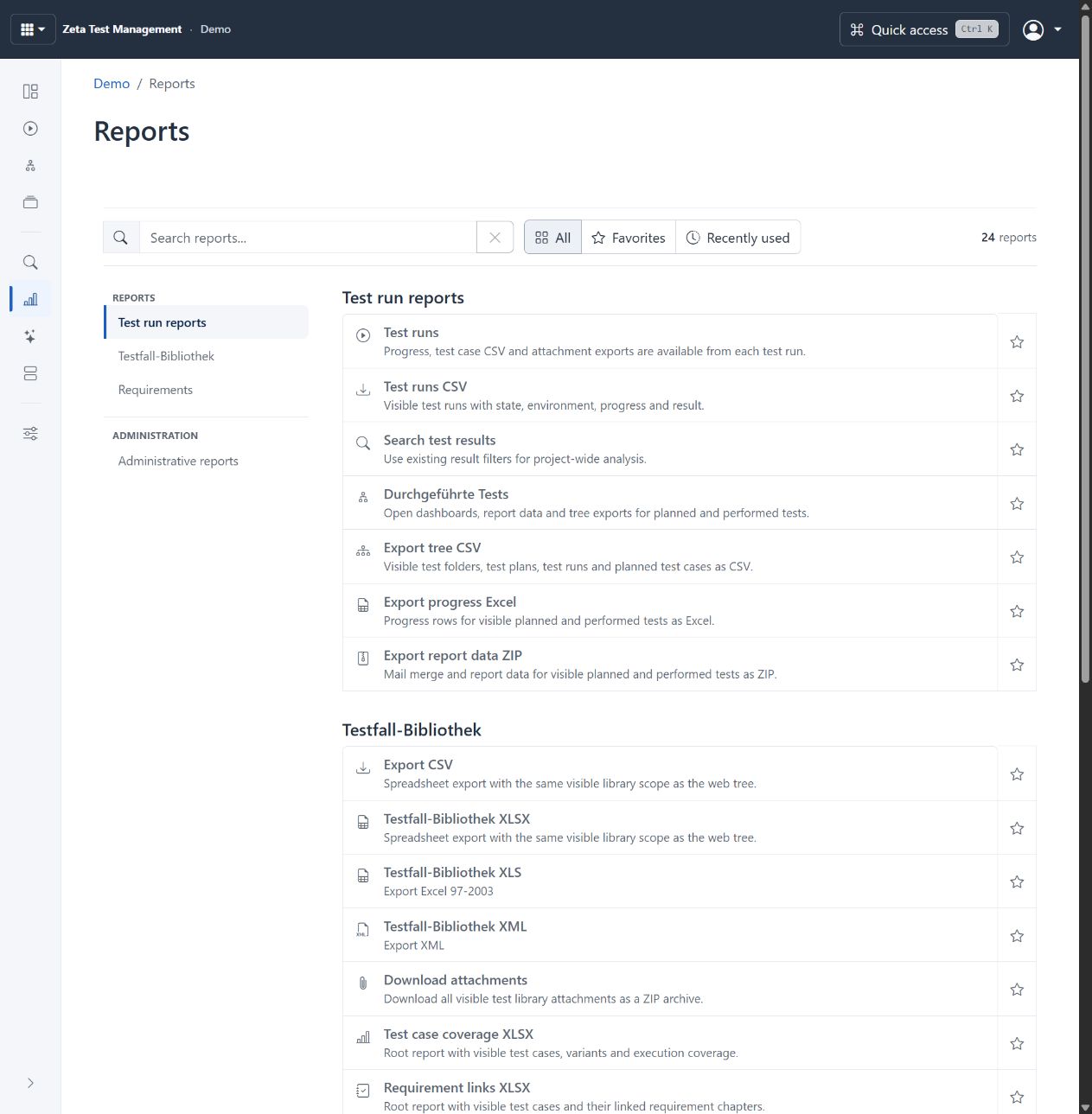
Catálogo de informes con búsqueda, categorías y exportaciones a Excel. Seleccione la imagen para ampliarla.
Diseñar un informe
Con el permiso requerido, abra el diseñador de informes. Los informes globales son solo lectura; haga una copia del proyecto cuando sea necesario. Edite el diseño visual, las consultas de datos y relaciones, revise la vista previa de datos y guarde. Vuelva a abrir el informe y pruebe su salida en el contexto del objeto previsto.
El diseñador web soporta la importación/exportación REPX y el historial de versiones con restauración. Los administradores del servidor proporcionan perfiles protegidos para fuentes de datos externas; esas fuentes requieren una cuenta de base de datos que es técnicamente de solo lectura. No se permiten scripts arbitrarios embebidos en C#, por lo que revise los requisitos de migración para informes personalizados antiguos. Abra múltiples informes en pestañas separadas del navegador.
Importar y exportar casos de prueba
- En el biblioteca de pruebas, seleccione el destino de importación o el punto de inicio de exportación.
- Elija la importación apropiada: Excel/XML, otro proyecto o un rastreador de errores configurado. Revise la asignación de campos y el perfil de importación donde corresponda.
- Verifique la vista previa, la selección, el destino, los archivos adjuntos y el manejo del contenido existente antes de comenzar.
- Revise los casos importados, atributos, archivos adjuntos y su posición en el árbol.
La exportación universal de biblioteca ofrece Excel (.xlsx), el formato anterior de Excel (.xls) y XML para la biblioteca, unidad o caso. Los archivos adjuntos pueden exportarse como ZIP. Los requisitos también proporcionan Importación de estructura Word.
Hacer copia de seguridad o transferir un proyecto
Utilice respaldo para operaciones autorizadas de respaldo, restauración, copia y exportación. Antes de restaurar, verifique el destino, la versión de los datos y la copia de seguridad existente. Una exportación a hoja de cálculo no es una copia de seguridad completa del proyecto. Utilice las acciones administrativas dedicadas de pre-ejecución y ejecución para cambiar entre tipos de bases de datos.
Almacene informes descargados, archivos de proyecto y archivos adjuntos según su confidencialidad. La aplicación protege el acceso al proyecto; usted sigue siendo responsable de distribuir los archivos exportados.
Estado de la biblioteca y estabilidad de resultados
Salud de la biblioteca proporciona indicios explicables para revisión. Cambios de resultado y grupos de fallos compara resultados observados de ejecuciones completadas. Ambas vistas no modifican datos del proyecto.