在浏览器中报告、导入和导出
网络界面提供仪表板,图表,结果列表和报告,加上项目内容的进出口. 首先选择地区和对象范围:一个过滤的结果列表,一个计划和整个库代表不同的子集.
评估进展和成果
- 打开 进行了测试 并选择相关的文件夹、计划或运行。
- 审查仪表板、图表和结果清单。 检查活动过滤器、 正在考虑的运行及其状态 。
- 打开异常结果检查状态,语句,附件和关联缺陷.
- 导出所需的列表为 Excel 工作簿(.xlsx),然后检查下载的范围和列.
综合状态颜色和个人运行结果解答不同问题. 对于释放决定,还要检查哪些程序是完整的,哪些证据是缺失的。
查看或输出报表
- 打开 报告 或报告有关对象的行动。
- 选择可供上下文使用的标准或项目报告。
- 设置给出的参数并生成预览 。
- 请检查archive-date=中的日期值 (帮助) 项目,对象范围和内容. 通过网页查看器打印或导出.
并不是每个报告都适用于每个对象类型。 现有报告和数据也取决于角色和对象权限.
在报表目录中打开文件导出以预览 。 Excel预览将数据显示为表格。 选择 下载 以获取完整的原始文件,即使预览仅显示其中的一部分。 使用 报表设置 以更改标志和页脚。 管理 Windows 界面可见度 项目设置.
在 AI 聊天中,您可以将显示的表格行和来自答题护照的源信息一起导出. 一些结果还提供了一份Excel工作手册,其中包含从服务器再次获取的数据。 AI测试设计和服务器管理中的AI使用概况也提供Excel导出.
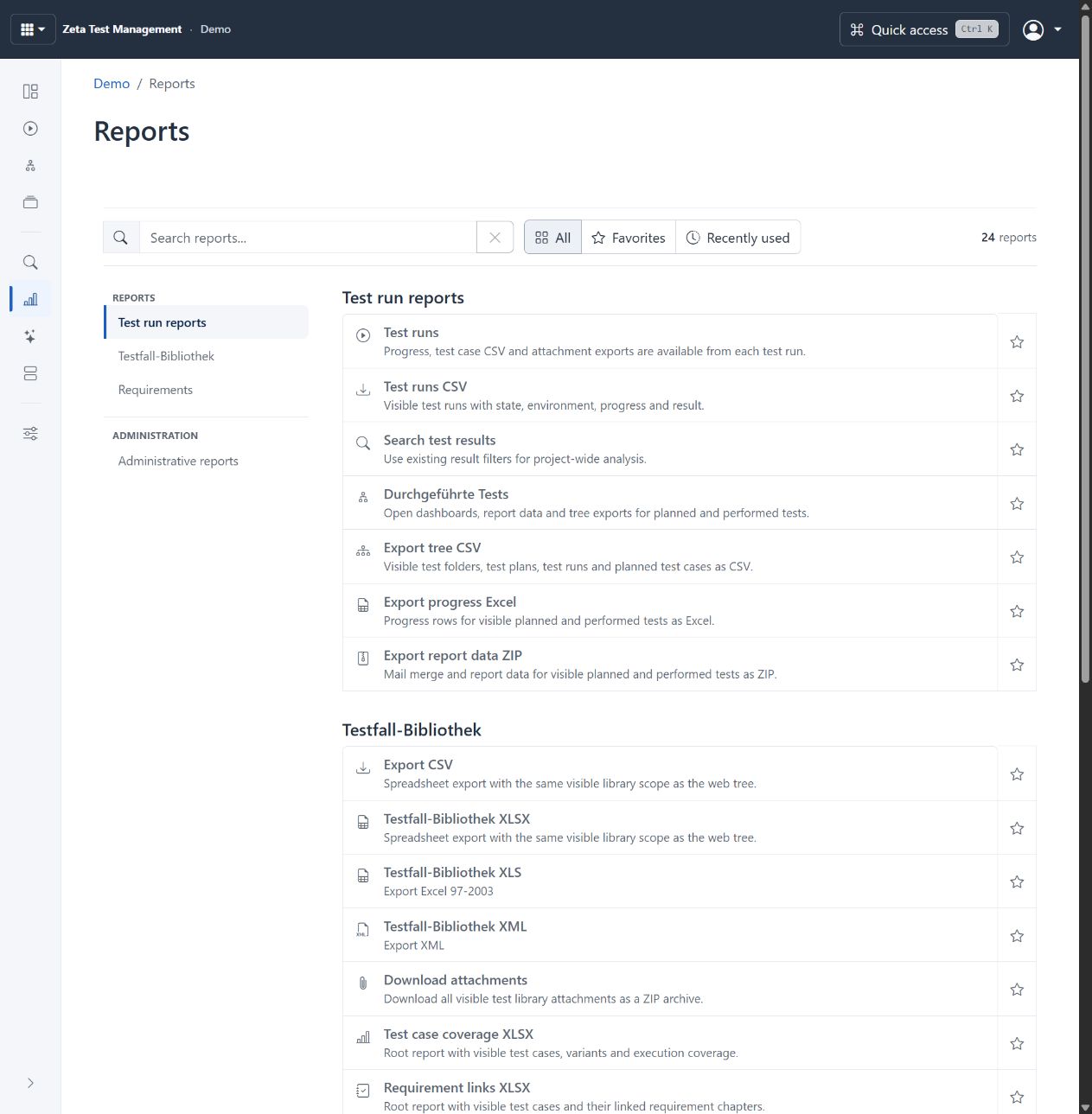
报告目录,包括搜索、类别和Excel出口。 选择要放大的图像 。
设计报告
需要许可时,打开 报告设计者。 。 。 。 全球报告只读;必要时提供项目副本。 编辑视觉布局,数据查询和关系,审查数据预览并保存. 重新打开报表,并在预定对象上下文中测试其输出.
网络设计师支持REPX的导入/导出和版本历史与恢复. 服务器管理员为外部数据源提供受保护的配置图;这些来源需要一个技术只读的数据库账户. 任意嵌入的C#脚本是不允许的,因此审查旧的定制报告对迁移的要求. 在单独的浏览器标签中打开多个报告 。
进出口测试案例
- 在那个 测试库,选择导入目的地或导出起点。
- 选择合适的导入: Excel/ XML, 另一个工程或配置的臭虫跟踪器 。 酌情审查实地绘图和导入配置。
- 在开始前检查已有内容的预览、选择、目的地、附件和处理。
- 审查输入的病例,属性,附件及其在树上的位置.
通用库导出 Excel (.xlsx),旧的Excel格式 (.xls),以及用于库,单位或大小写 的 XML. 附件可以导出为 ZIP 。 所需经费也提供导入单词结构。
备份或传输一个工程
使用 备份 用于授权的备份、恢复、复制和出口业务。 在恢复前,检查目标,数据版本和现有的备份. 电子表格导出不是完整的工程备份 。 使用专门的行政飞行前和执行动作在数据库类型之间移动.
根据其保密性,存储下载的报告,项目文件和附件. 应用程序保护工程访问; 您仍负责分发导出的文件 。