Rapporto, importazione ed esportazione nel browser
L'interfaccia web fornisce dashboard, grafici, elenchi di risultati e report, oltre all'importazione e all'esportazione di contenuti di progetto. Per prima cosa scegli l'area e la portata dell'oggetto: un elenco dei risultati filtrati, un piano e l'intera libreria rappresentano diversi sottoinsiemi.
Valutare i progressi e i risultati
- Aprire test eseguiti e selezionare la cartella, pianificare o eseguire.
- Verificare il cruscotto, i grafici e le liste dei risultati. Controllare i filtri attivi, le piste che vengono considerate e il loro stato.
- Aprire risultati insoliti per ispezionare lo stato, le osservazioni, gli allegati e i difetti collegati.
- Esporta l'elenco richiesto come cartella di lavoro di Excel (.xlsx), quindi controlla l'ambito e le colonne scaricate.
I colori di stato aggregati e i risultati dei singoli run rispondono a diverse domande. Per le decisioni di rilascio, anche controllare che le piste sono complete e quali prove manca.
Visualizza o visualizza un report
- Aprire relazioni o l'azione report sull'oggetto in questione.
- Selezionare un report standard o di progetto disponibile per tale contesto.
- Impostare i parametri offerti e generare un'anteprima.
- Controllare il progetto, la portata degli oggetti e il contenuto. Stampare o esportare attraverso il web viewer.
Non tutti i rapporti si applicano a ogni tipo di oggetto. Le relazioni disponibili e i dati dipendono anche da ruoli e autorizzazioni di oggetti.
Aprire un'esportazione di file nel catalogo report per visualizzarlo in anteprima. L'anteprima di Excel visualizza i dati come una tabella. Scegliere Scarica per ottenere il file originale completo, anche quando l'anteprima mostra solo una parte di esso. Utilizzare Impostazioni del report per modificare il logo e il piè di pagina. Gestisci la visibilità dell'interfaccia di Windows in Impostazioni del progetto.
Nella chat AI, è possibile esportare le righe di tabella visualizzate insieme alle informazioni di origine dal passaporto di risposta. Alcuni risultati offrono anche una cartella di lavoro Excel con dati recuperati dal server. La progettazione di test AI e la panoramica sull'utilizzo dell'IA nell'amministrazione del server offrono anche le esportazioni di Excel.
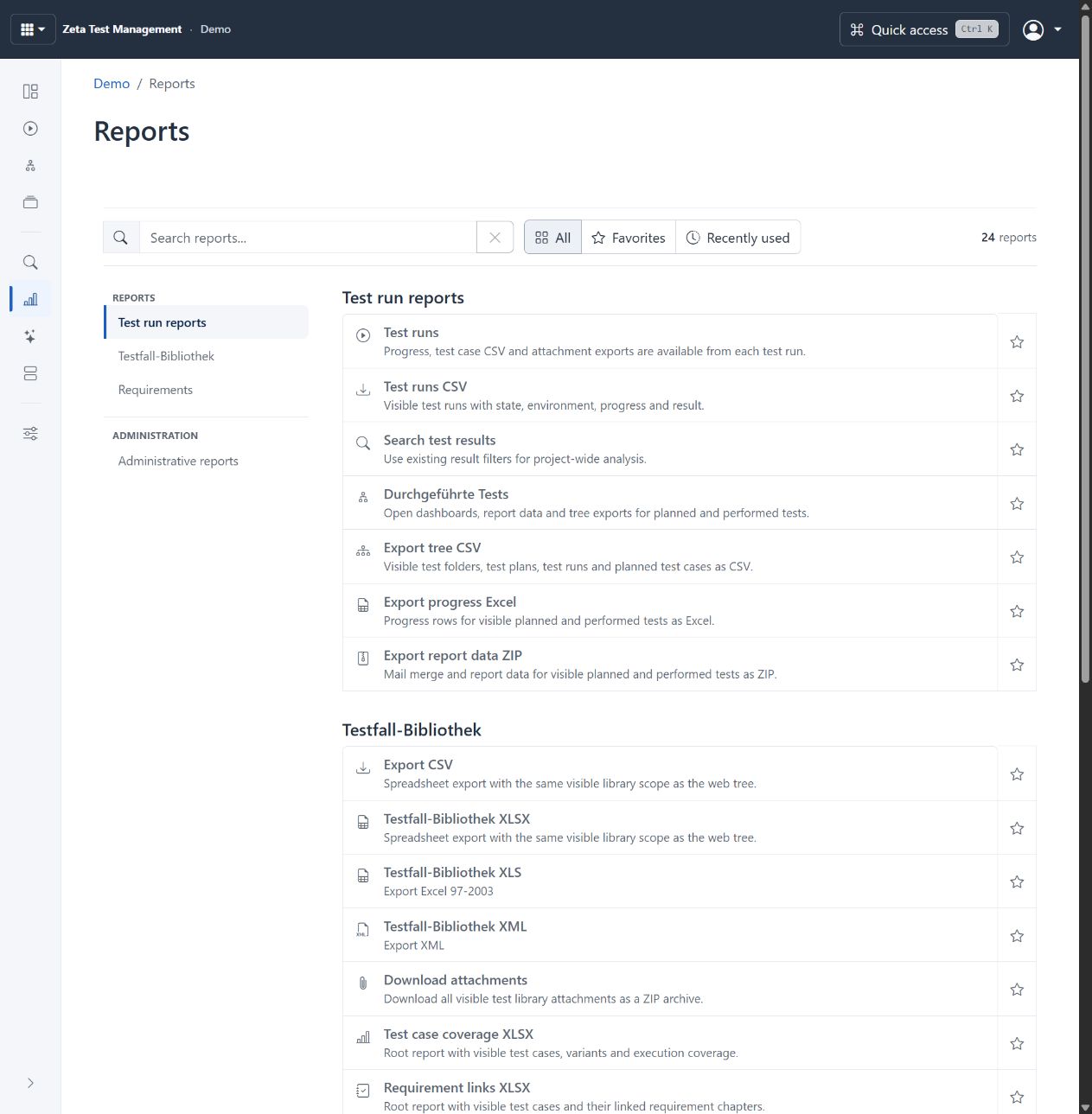
Catalogo di report con ricerca, categorie ed esportazioni di Excel. Selezionare l'immagine per ingrandire.
Progettare un report
Con il permesso richiesto, aprire il report designer. I rapporti globali sono di sola lettura; fare una copia del progetto quando necessario. Modificare il layout visivo, le query dei dati e le relazioni, rivedere l'anteprima dei dati e salvare. Riaprire il report e testarne l'output nel contesto oggetto previsto.
Il web designer supporta REPX import/export e la cronologia delle versioni con restauro. Gli amministratori del server forniscono profili protetti per le fonti di dati esterne; tali fonti richiedono un account di database che è tecnicamente solo in lettura. Gli script C# embedded arbitrari non sono ammessi, quindi rivedere i requisiti di migrazione per i rapporti più vecchi personalizzati. Aprire più rapporti nelle schede del browser separate.
Casi di prova di importazione ed esportazione
- Nel biblioteca di prova, selezionare la destinazione di importazione o il punto di partenza di esportazione.
- Scegliere l'importazione appropriata: Excel/XML, un altro progetto o un tracker di bug configurato. Rivedere mappatura del campo e il profilo di importazione dove applicabile.
- Controllare l'anteprima, la selezione, la destinazione, gli allegati e la gestione dei contenuti esistenti prima di iniziare.
- Verificare casi, attributi, allegati e la loro posizione nell'albero.
L'esportazione della libreria universale offre Excel (.xlsx), il formato Excel precedente (.xls) e XML per la libreria, l'unità o il caso. Gli allegati possono essere esportati come ZIP. I requisiti forniscono anche Struttura Word import.
Indietro o trasferire un progetto
Utilizzare backup per operazioni di backup, ripristino, copia ed esportazione autorizzate. Prima di ripristinare, controllare l'obiettivo, la versione dei dati e il backup esistente. Un'esportazione di fogli di calcolo non è un backup completo del progetto. Utilizzare le azioni di preflight e esecuzione amministrative dedicate per muoversi tra i tipi di database.
Archivia report, file di progetto e allegati scaricati in base alla loro riservatezza. L'applicazione protegge l'accesso al progetto; si rimane responsabili per la distribuzione di file esportati.
Salute della biblioteca e stabilità dei risultati
Salute della biblioteca fornisce suggerimenti di recensione spiegabili. Risultato modifiche e gruppi di guasti confronta i risultati osservati dalle piste completate. Entrambe le viste non cambiano i dati del progetto.