Registrazione
Registrazione record di informazioni diagnostiche in file di registro rotanti. Abilita quando si indaga un errore; disabilitarlo dopo la registrazione del problema. Logging e profilazione possono rallentare l'applicazione e utilizzare lo spazio aggiuntivo del disco.
Abilitare il loggging
- Nell'applicazione Windows, aprire Gestione → Opzioni.
- Selezionare Registrazione e abilitare la registrazione delle applicazioni.
- Chiudere la finestra di dialogo opzioni e riavviare l'applicazione quando richiesto.
- Riprodurre il problema e registrare i passi che hanno portato ad esso.
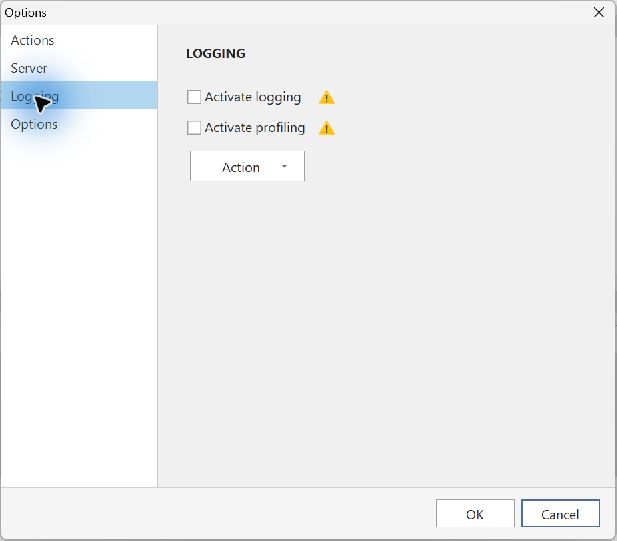
Ispezione o invio di file
Torna alla pagina di registrazione. Utilizzare il suo menu di azione per aprire la cartella di registro e controllare i file in un editor di testo, o selezionare il comando per inviare i file.
Nella finestra di dialogo in attesa di informazioni, inserisci il tuo indirizzo e-mail e descrive come riprodurre l'errore. La selezione di Invia trasmette i file diagnostici a supporto. È inoltre possibile aprire o eliminare i file attraverso il menu di azione della pagina di registrazione.
Se invii la diagnostica per una richiesta esistente, rispondi nello stesso thread di posta elettronica. Includere il fuso orario e l'ora del guasto e il tempo del trasferimento.
La connessione a localhost non è riuscita
Se una visualizzazione integrata nel client Windows segnala un errore di connessione per localhost, vedere Anteprima locale – errore di connessione per un test di configurazione utilizzando 127.0.0.1.