Logowanie
Rejestrowanie zapisów informacji diagnostycznych w rotacyjnych plikach dziennika. Włącz go podczas badania błędu; wyłączyć go po zarejestrowaniu problemu. Logowanie i profilowanie mogą spowolnić aplikację i użyć dodatkowej przestrzeni dyskowej.
Włącz logowanie
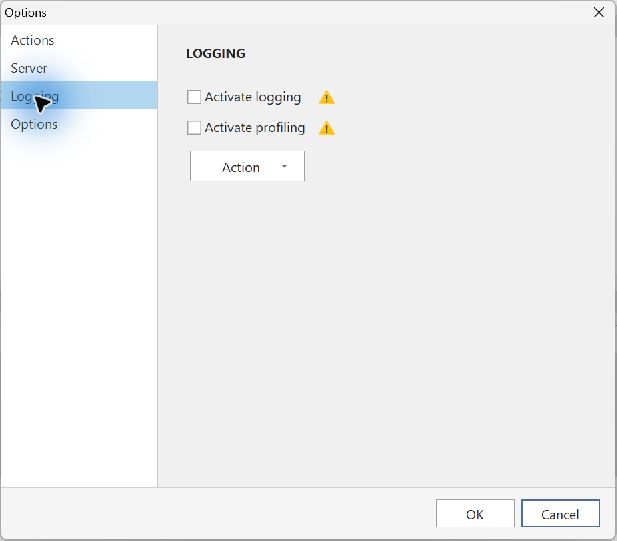
- W aplikacji Windows otwórz Zarządzanie → Opcje.
- Wybierz Logowanie i włącz logowanie aplikacji.
- Zamknij okno dialogowe opcji i ponownie uruchom aplikację po wywołaniu.
- Odtworzyć problem i nagrać kroki, które doprowadziły do niego.
Sprawdź lub wyślij pliki
Wróć do strony logowania. Użyj menu akcji, aby otworzyć folder dziennika i sprawdzić pliki w edytorze tekstowym lub wybierz polecenie wysyłania plików.
W oknie dialogowym information- sending wpisz swój adres e-mail i opisz jak odtworzyć błąd. Wybór Wyślij przesyła pliki diagnostyczne do wsparcia. Możesz również otworzyć lub usunąć pliki za pomocą menu działania strony logowania.
Jeśli wyślesz diagnostykę dla istniejącego żądania, odpowiedz w tym samym wątku e-mail. Należy podać czas i strefę czasową awarii oraz czas przeniesienia.
Podłączenie do localhost nie powiodło się
Jeśli wbudowany widok w kliencie Windows zgłasza błąd połączenia dla localhost, zobacz Podgląd lokalny - błąd połączenia dla testu konfiguracyjnego z wykorzystaniem 127.0.0.1.