Użyj Zeta Test Management w aplikacji internetowej
Interfejs WWW Zeta Test Management 6 jest pełnym środowiskiem pracy dla zarządzania testami. Możesz zarządzać projektami i uzyskiwać dostęp, utrzymywać wymagania i testować przypadki, planować i przeprowadzać testy, oceniać wyniki i sprawozdania projektowe. Asystent AI, analiza jakości i planowanie testów AI rozszerzają te przepływy pracy.
Otwórz adres HTTPS dostarczony przez administratora, zaloguj się i wybierz swój projekt. Potrzebujesz autoryzowanego konta projektu; pliki robocze oparte na przeglądarce domen nie wymagają oddzielnej instalacji klienta Windows.
Wybierz wygląd i język
W projekcie lub w administracji serwera, otwórz menu użytkownika w prawym górnym rogu. Hover over Wygląd lub Język otwiera wybór obok menu. Na ekranie dotykowym dotknij elementu. Za pomocą klawiatury użyj Tab, aby dotrzeć do elementu i Wpisz, aby go otworzyć. Gdy przestrzeń jest ograniczona, wybory pojawiają się poniżej pozycji.
- Wygląd: Wybierz Światło, Ciemny lub Automatyczne, aby postępować zgodnie ze schematem kolorów systemu.
- Język: Wybierz jeden z języków na serwerze. Automatyczne używa obsługiwanego języka z preferencji przeglądarki. Jeśli nie pasuje, stosuje się pierwszy aktywny język skonfigurowany na serwerze.
Dostępne języki zależą od zainstalowanej konstrukcji. Operator może ograniczyć listę używając AppSettings:Internationalization:ActiveLanguages w pliku appsettings.json serwera WWW. Uruchom serwer WWW po zmianie. Warianty regionalne, takie jak es-MX i ja-JP, wykorzystują odpowiednio hiszpański i japoński.
Te wybory odnoszą się do tej przeglądarki. Wyraźny wybór języka jest przechowywany w ciasteczku przez jeden rok. Wybierz Automatyczne, aby to wyczyścić. Zawartość projektu, taka jak tytuły testerowe, zachowuje język, w którym została wprowadzona.
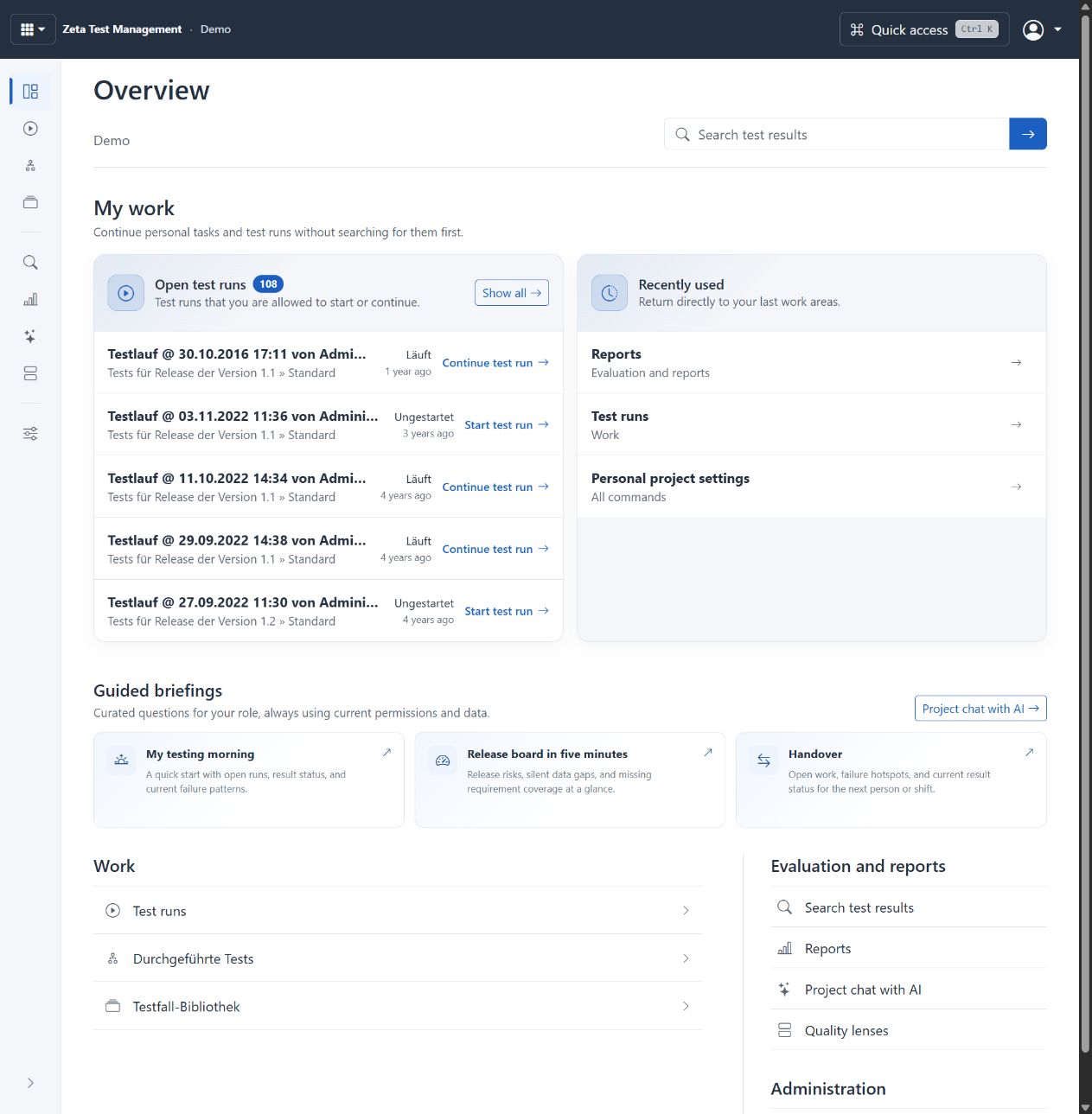
Przegląd projektu z demo na żywo. Konfigurowalne warunki projektu, statusy i treści są częściowo niemieckie, w tym w języku angielskim. Wybierz obrazek do powiększenia.
Wybierz miejsce pracy
| Twoje zadanie | Zacznij tutaj. |
|---|---|
| Utrzymanie wymagań, przypadków i wariantów badań | Biblioteka testowa i wymagania |
| Przygotowanie planów i pakietów, dalsze przeglądy | Planowanie i przeglądy |
| Wykonaj kolejny test otwarty | Moje testy |
| Wykonać przypisany test | Wykonanie badania poniżej |
| Ocena postępów, sprawozdań projektowych i danych dotyczących wymiany | Sprawozdania, przywóz i wywóz |
| Zarządzanie użytkownikami, uprawnieniami i ustawieniami projektu | Administracja i uprawnienia |
| Zadawanie pytań projektowych lub przygotowywanie testów z AI | AI i automatyzacja |
Regularne obszary internetowe są domyślnie włączane. Role, uprawnienia do obiektów, licencje i funkcje projektu regulują widoczność i działania; administratorzy mogą celowo wyłączyć poszczególne obszary. Zaznacz te ustawienia przed zakładaniem brakujących danych.
Wykonaj test w przeglądarce
- Otwórz adres HTTPS dostarczony przez administratora i zaloguj się do przydzielonego konta.
- Wybierz zamierzony projekt i otwórz obszar testowy.
- Wybierz planowaną próbę i przypisany do ciebie przypadek testu. Przeczytaj instrukcje i oczekiwany wynik przed zapisem wyniku.
- Nagrać rzeczywisty wynik i status, zapisać pracę, i kontynuować z kolejnym testem przypadku dostępne do swojej roli.
- Użyj wyszukiwania wyników, aby zweryfikować zarejestrowane wyniki, gdy jest to częścią Twojego przepływu pracy.
Jeżeli brakuje projektu, uruchomienia testowego lub działania, nie należy zakładać, że dane zostały usunięte. Poproś administratora o sprawdzenie konta, członkostwa w projekcie, roli, licencji, funkcji projektu i włączonych obszarów internetowych. Zobacz administracja internetowa i uprawnienia dla konfiguracji projektu i zarządzania dostępem.
Instalowanie i inne ścieżki dostępu
- Zainstaluj i skonfiguruj aplikację web w systemie IIS
- Użyj klienta Windows
- Konfiguracja całek, Jira i MCP
- Porównaj bieżący zakres systemu Windows, web i MCP
Użytkownicy sieci Web potrzebują tylko adresu HTTPS i autoryzowanego konta. Instalacja serwerów, certyfikaty, ścieżki projektów i dostęp do bazy danych pozostają obowiązkiem administracyjnym.
Lokalne pliki i narzędzia
Przeglądarka wyświetla lub pobiera pliki. Most lokalny zapewnia zatwierdzony dostęp do lokalnych narzędzi Windows i powiązanych plików. Free- forma Lua i dowolne lokalne polecenia narzędzia pozostają funkcjami systemu Windows. Patrz zakres produktu dla tych określonych granic.
Podgląd załączników w przeglądarce
Kliknij nazwę pliku lub Podgląd, aby otworzyć przeglądarkę współdzielonego załącznika. Dotyczy to również przechwytywanych plików w wersjach testowych i referencyjnych liniach bazowych oraz dowodów na sesjach rozpoznawczych. Pobieranie nadal zwraca niezmieniony oryginalny plik. Pozwolenia na obiekt mają zastosowanie również do podglądów.
Obrazy i pliki PDF są wyświetlane w przeglądarce. Audio i wideo wymagają kodeka obsługiwanego przez przeglądarkę. Tekst i kod źródłowy są wyświetlane jako tekst; pliki HTML nie są wykonywane. Możesz wyszukać wyświetlany fragment, linie filtrujące i przełączanie linii owijania. Duże pliki tekstowe pokazują swój początek, podczas gdy pliki logowania pokazują swój koniec. Obejmuje to nieskompresowane rotacyjne dzienniki, takie jak application.log.1. Znaczniki czasu, numery i znane poziomy dziennika są wyróżniane jako pomoc w czytaniu, a nie jako ocena zawartości. Ogłoszenie identyfikuje częściowe podglądy; wyszukiwanie obejmuje tylko wyświetlony fragment.
Pliki biurowe
W podglądzie PDF, użyj strzałek, aby zmienić strony i + lub −, aby dostosować zoom. Przeglądarka działa lokalnie w przeglądarce i nie wymaga wtyczek PDF. Tekst pozostaje do wyboru dla obsługiwanych dokumentów; slajdy PowerPoint mogą być renderowane jako obrazy.
Na serwerach, które obsługują podglądy plików PDF Office, pliki DOCX i PPTX są konwertowane do podglądu plików PDF na serwerze internetowym za pomocą DevExpress. Nie jest wymagana usługa online Office. Zapisany plik pozostaje niezmieniony; Pobieranie zwraca oryginał, a nie wygenerowany podgląd.
Pliki XLSX domyślnie używają istniejącego ograniczonego Tabela HTML z wyborem arkusza roboczego. Ten widok wyświetla zapisane wyniki formuły bez przeliczania wzorów. Administrator serwera może przełączyć się na PDF (DevExpress) pod Wygląd > Podgląd plików Excel (XLSX) dla wszystkich projektów i użytkowników tej instalacji. Wybór dotyczy nowo otwartych podglądów. Patrz Konfiguracja podglądów Urzędu.
Niektóre pliki Office nie mogą być renderowane jako PDF. W przypadku uszkodzonych, chronionych hasłem, przerośniętych lub nieobsługiwanych plików lub plików z zakazanymi zasobami zewnętrznymi aplikacja wyświetla ogłoszenie oraz, w miarę możliwości, prosty tekst lub widok tabeli. W przeciwnym razie oryginał pozostaje do pobrania. Ten alternatywny widok może również pojawić się, gdy podgląd przetwarzania jest zajęty. W plikach PPTX wykresy i SmartArt mogą zapobiec wiernemu renderowaniu PDF; zawartość ta nie jest prezentowana jako kompletny podgląd PDF. Prosty widok tekstowy nie zawiera oryginalnego układu strony, obrazów lub notatek. Serwer nie pobiera zewnętrznych zasobów.
Archiwa ZIP są wymienione bez wyciągania ich zawartości. Dostępne funkcje podglądu zależą od zainstalowanej wersji serwera.
Kompaktowa lista test- run
Lista Przebieg testowy pokazuje tytuł i lokalizację każdego uruchomienia, stan i pasek wyników. Pasek wykorzystuje kolory wyników projektu; niesprawdzone przypadki tworzą neutralny segment. Liczy i legenda tafli detali uzupełnia kolory.
Kliknij wiersz, aby zobaczyć jego szczegóły po prawej stronie. Na wąskich ekranach, ta tafla pojawia się poniżej listy. Pokazuje środowisko, daty, wyniki i linki, aby kontynuować badania lub otworzyć pełne szczegóły. Długie tytuły i ścieżki są tam czytelne.
Trzy pionowe kropki po prawej stronie otwierają menu działania wiersza. Edycja, wykonanie, nawigacja, eksport i usuwanie grup separatorów. Dostępne działania nadal zależą od praw i stanu biegu. Menu zawsze działa we własnym wierszu. W przypadku akcji współdzielonych, wybierz uruchamia się za pomocą pól wyboru i użyj paska narzędzi wyboru.
Poszukiwanie, filtrowanie, sortowanie, wysyłanie i zapisywanie widoków pozostają dostępne. W bibliotece testowej, wymaganiach i planowaniu drzewa również używają przycisków trzykropkowych do istniejących menu wierszy, w wąskiej kolumnie po prawej stronie.
Wbudowane widoki w kliencie Windows
Podsumowanie i szczegóły okna głównego systemu Windows, zawartość test- case podczas wykonywania i przeglądania podglądów są oddzielone, bez framework strony obsługiwane przez skonfigurowane backend. Pozostają wewnątrz aplikacji Windows. Używają tego samego lokalnego Kestrela lub centralnego hosta IIS, co połączenie z backendem; nie jest wymagany dodatkowy serwer WWW systemu Windows.
Jednorazowe przekazanie przenosi istniejący znak systemu Windows do wbudowanego widoku. Serwer sprawdza uprawnienia projektu, użytkownika i obiektu. Jeśli przekazanie nie powiodło się, strona web sign- in zachowuje zamierzony cel. Zapisanie się jako inny użytkownik nie przyznaje uprawnień użytkownika systemu Windows. Windows i backend muszą uruchomić pasujące wersje aplikacji.
Niedostępne oparcie zapobiega ładowaniu się widoku. Przywróć łączność i wybierz Retry lub wybierz ponownie element drzewa. Przegląd można zapisać dopiero po załadowaniu podglądu. Jeśli w międzyczasie zmieni się zawartość testu- case, należy odświeżyć podgląd przed przeglądem.
Podglądy Markdown, inline images i raporty HTML również używają centralnego hosta. Dla niezapisanej zawartości obrazu, Windows przesyła obrazy projektu do tymczasowego podglądu. Każdy obraz jest ograniczony do 8 MiB; jeden plik jest ograniczony do 256 plików i 24 MiB łącznie. Przerośnięte lub nieobsługiwane obrazy stanowią komunikat wyjaśniający. Zmniejszyć ich rozmiar i ponownie otworzyć podgląd. Serwer nie odczytuje arbitralnych lokalnych ścieżek plików z komputera Windows.
Ustawienie projektu, które ukrywa opcjonalne łącza Otwórz w sieci nie wyłącza tych podstawowych wbudowanych widoków. Lokalni redaktorzy i projektanci raportów pozostają funkcje Windows. Niestandardowe szablony raportów HTML muszą być dostępne na skonfigurowanym tle; dostosowania poprzednich szablonów widoku standardu nie są oceniane przez nowe wbudowane strony.
Eksport PDF z podglądu raportu HTML wykorzystuje już załadowany dokument. Oczekuj na zakończenie ładowania podglądu; odświeżanie i dalszy eksport są wyłączone podczas trwania procesu produkcji. Jeśli wyjście nie powiedzie się, zachowany zostanie istniejący plik docelowy.
Powrót do listy po edycji
Biblioteka testowa, planowanie i wykonanie, wyniki wyszukiwania i lista testowa pamiętają o wyborze, pozycji i stanie listy w bieżącej zakładce przeglądarki. Powrót ze strony szczegółowości lub przeładowanie tej samej listy, aby kontynuować. Kontekst jest oddzielony przez projekt i użytkownika; wpisy, które nie są już dostępne, nie są ponownie wybierane.
Otwarcie innego drzewa docelowego wyraźnie, zmiana zapytania o wyszukiwanie lub zastosowanie lub ponowne ustawienie zapisanego widoku ma pierwszeństwo. Nowe wyszukiwanie rozpoczyna się na pierwszej stronie wyników. Ten tymczasowy kontekst roboczy nie zastępuje zapisanych widoków ani nie przechowuje niezapisanych wyników testów. Jeśli pamięć masowa przeglądarki jest niedostępna, możesz kontynuować pracę, ale może być konieczne ponowne wybranie wpisów.