Utilizzare Zeta Test Management nell'applicazione web
L'interfaccia web Zeta Test Management 6 è un ambiente di lavoro completo per la gestione dei test. È possibile amministrare progetti e accedere, mantenere i requisiti e i casi di prova, pianificare ed eseguire test, valutare i risultati e i rapporti di progettazione. Assistente AI, analisi di qualità e pianificazione test AI prolungare questi flussi di lavoro.
Apri l'indirizzo HTTPS fornito dall'amministratore, accedi e seleziona il tuo progetto. Hai bisogno di un account di progetto autorizzato; i flussi di lavoro a dominio basati sul browser non richiedono un'installazione client Windows separata.
Scegli l'aspetto e la lingua
In un progetto o nell'amministrazione del server, aprire il menu utente nell'angolo in alto a destra. Passare oltre Aspetto o Lingua per aprire le scelte accanto al menu. Su un touchscreen, tocca l'elemento. Con una tastiera, utilizzare Scheda per raggiungere l'elemento e Inserisci per aprirlo. Quando lo spazio è limitato, le scelte appaiono sotto l'oggetto.
- Aspetto: Seleziona Luce, Oscuro o Automatico per seguire il tuo schema di colori del sistema.
- Lingua: Seleziona una delle lingue abilitate sul server. Automatico utilizza una lingua supportata dalle preferenze del browser. Se non corrisponde, si applica la prima lingua attiva configurata sul server.
Le lingue disponibili dipendono dalla costruzione installata. L'operatore può limitare l'elenco utilizzando AppSettings:Internationalization:ActiveLanguages nel file appsettings.json del server web. Riavviare il server web dopo una modifica. Le varianti regionali come es-MX e ja-JP utilizzano rispettivamente lo spagnolo e il giapponese.
Queste scelte si applicano a questo browser. Una scelta di lingua esplicita viene memorizzata in un cookie per un anno. Selezionare Automatico per cancellarlo. Il contenuto del progetto, come i titoli dei casi di prova, mantiene la lingua in cui è stato inserito.
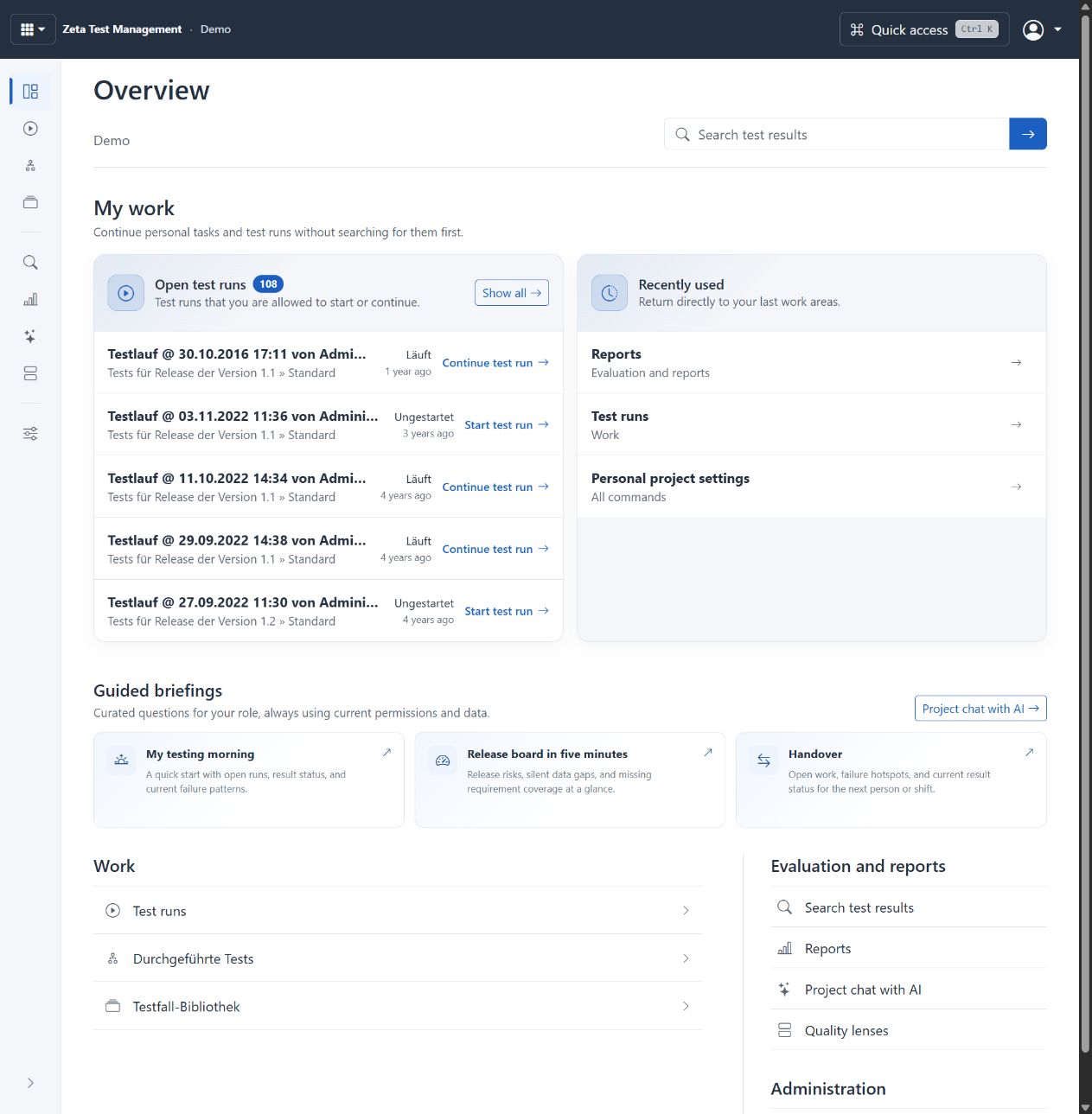
Panoramica del progetto dalla demo dal vivo. I termini, gli stati e i contenuti del progetto configurabili sono in parte tedeschi, anche nell'interfaccia utente inglese. Selezionare l'immagine per ingrandire.
Scegli il tuo spazio di lavoro
| Il tuo compito | Inizia qui. |
|---|---|
| Mantenere i requisiti, i casi di prova e le varianti | Libreria di prova e requisiti |
| Preparare piani e pacchetti, seguire le recensioni | Pianificazione e recensioni |
| Eseguire il prossimo test aperto | I miei test |
| Eseguire un test assegnato | Esecuzione del test qui sotto |
| Valutare i progressi, i report di progettazione e i dati di scambio | Rapporti, importazioni ed esportazioni |
| Gestire gli utenti, le autorizzazioni e le impostazioni del progetto | Amministrazione e autorizzazioni |
| Fare domande di progetto o preparare i test con AI | AI e automazione |
Le aree web regolari sono abilitate per impostazione predefinita. I ruoli, le autorizzazioni degli oggetti, le funzionalità di licenza e di progetto governano la visibilità e le azioni; gli amministratori possono deliberatamente disabilitare le singole aree. Controllare queste impostazioni prima di assumere i dati mancanti.
Eseguire un test eseguito nel browser
- Apri l'indirizzo HTTPS fornito dall'amministratore e accedi con il tuo account assegnato.
- Selezionare il progetto previsto e aprire l'area di test-runs.
- Scegli l'esecuzione di prova prevista e il caso di prova assegnato a te. Leggere le istruzioni e il risultato atteso prima di registrare il risultato.
- Registra il risultato e lo stato effettivo, salva il tuo lavoro e continua con il prossimo caso di prova disponibile al tuo ruolo.
- Utilizzare la ricerca dei risultati per verificare i risultati registrati quando questo è parte del flusso di lavoro.
Se manca un progetto, una prova o un'azione, non assumiamo che i dati siano stati cancellati. Chiedere a un amministratore di controllare l'account, l'appartenenza al progetto, il ruolo, la licenza, le caratteristiche del progetto e le aree web abilitate. Vedere web amministrazione e autorizzazioni per la configurazione del progetto e la gestione degli accessi.
Installazione e altri percorsi di accesso
- Installare e configurare l'applicazione web in IIS
- Utilizzare il client Windows
- Configurare le integrazioni, Jira e MCP
- Confronta l'attuale portata di Windows, web e MCP
Gli utenti web hanno bisogno solo dell'indirizzo HTTPS e di un account autorizzato. L'installazione del server, i certificati, i percorsi di progetto e l'accesso al database rimangono responsabilità amministrative.
File e strumenti locali
Il browser visualizza o scarica i file. Ponte locale fornisce l'accesso approvato agli strumenti di Windows locali e ai file collegati. Lua e i comandi degli strumenti locali arbitrari rimangono funzioni di Windows. Vedere Campo di applicazione del prodotto per questi confini specifici.
Anteprima allegati nel browser
Fare clic su un nome di file o Anteprima per aprire il visualizzatore di allegati condiviso. Questo vale anche per i file catturati nelle versioni di prove-case e basi di riferimento, e le prove in sessioni esplorative. Scarica restituisce ancora il file originale invariato. Le autorizzazioni di oggetti si applicano anche alle anteprime.
Le immagini e i file PDF vengono visualizzati nel browser. Audio e video richiedono un codec supportato dal tuo browser. Testo e codice sorgente vengono visualizzati come testo; i file HTML non vengono eseguiti. È possibile cercare l'estratto visualizzato, le linee di filtro e la fascia di toggle. I grandi file di testo mostrano il loro inizio, mentre i file di registro mostrano la loro fine. Questo include log non compressi ruotati come application.log.1. I timestamp, i numeri e i livelli di registro noti sono evidenziati come un aiuto di lettura, non come una valutazione dei contenuti. Un avviso identifica le anteprime parziali; la ricerca copre solo l'estratto visualizzato.
File dell'ufficio
Nell'anteprima PDF, utilizzare le frecce per modificare le pagine e + o − per regolare lo zoom. Il visualizzatore viene eseguito localmente nel browser e non richiede un plug-in PDF. Il testo rimane selezionabile per i documenti supportati; le diapositive di PowerPoint possono essere rese come immagini.
Nelle versioni server che supportano le anteprime di Office PDF, i file DOCX e PPTX vengono convertiti in un'anteprima PDF sul server web utilizzando DevExpress. Non è richiesto alcun servizio di ufficio online. Il file memorizzato rimane invariato; Scarica restituisce l'originale, non l'anteprima generata.
I file XLSX utilizzano il limitato Tabella HTML esistente con la selezione del foglio di lavoro per impostazione predefinita. Questa visualizzazione visualizza i risultati della formula memorizzati senza ricalcolare le formule. Un amministratore del server può passare a PDF (DevExpress) sotto Aspetto > Anteprima del file Excel (XLSX) per tutti i progetti e gli utenti di questa installazione. La selezione si applica alle anteprime appena aperte. Vedi Configurare le anteprime di Office.
Alcuni file di Office non possono essere resi come PDF. Per i file danneggiati, protetti da password, sovradimensionati o non supportati, o file con risorse esterne proibite, l'applicazione visualizza un avviso e una semplice visualizzazione di testo o tabella, se possibile. In caso contrario, l'originale rimane disponibile per il download. Questa vista alternativa può anche apparire quando l'elaborazione delle anteprime è occupato. Nei file PPTX, i grafici e SmartArt possono impedire il rendering PDF fedele; questi contenuti non sono presentati come anteprima completa PDF. La semplice visualizzazione del testo non include layout di pagina originale, immagini o note. Il server non acquisisce risorse esterne.
Gli archivi ZIP sono elencati senza estrarre il loro contenuto. Le funzionalità di anteprima disponibili dipendono dalla versione installata del server.
Elenco di prova compatto
L'elenco Prove di prova mostra il titolo e la posizione di ogni corsa, la barra di stato e di risultato. La barra utilizza i colori dei risultati del progetto; i casi non testati formano un segmento neutro. I conteggi e la leggenda dei dettagli completano i colori.
Fare clic su una riga per vedere i suoi dettagli a destra. Su schermi stretti, questo riquadro appare sotto l'elenco. Mostra l'ambiente, le date, i risultati e i link per continuare a testare o aprire i dettagli completi. I titoli e i percorsi lunghi rimangono leggibili lì.
I tre punti verticali sul bordo destro aprono il menu d'azione della riga. Separatori montaggio gruppo, esecuzione, navigazione, esportazioni e cancellazione. Le azioni disponibili dipendono ancora dalle tue autorizzazioni e dallo stato della corsa. Il menu agisce sempre a proprio piacimento. Per le azioni condivise, selezionare le funzioni utilizzando le caselle di controllo e utilizzare la barra degli strumenti di selezione.
Rimangono disponibili filtri, smistamento, paging e visualizzazioni salvate. La libreria di prova, i requisiti e gli alberi di pianificazione utilizzano anche pulsanti a tre punti per i loro menu di riga esistenti, in una colonna stretta fissata sulla destra.
Vista incorporata nel client di Windows
Il riepilogo e i dettagli della finestra principale di Windows, il contenuto della cassa di prova durante l'esecuzione e le anteprime della recensione sono pagine separate e senza cornice servite dal backend configurato. Rimangono all'interno dell'applicazione Windows. Usano lo stesso host locale Kestrel o centrale IIS come connessione backend; non è necessario alcun server web di Windows aggiuntivo.
Una consegna di una volta trasferisce il segnale di Windows esistente alla vista incorporata. Il server controlla le autorizzazioni di progetto, utente e oggetto. Se il handoff fallisce, la pagina web sign-in conserva la destinazione desiderata. L'accesso come utente diverso non garantisce le autorizzazioni dell'utente Windows. Windows e il backend devono eseguire le versioni di applicazione corrispondenti.
Un backend non disponibile impedisce che la vista venga caricata. Ripristinare la connettività e scegliere Recuperare, o selezionare nuovamente l'elemento albero. Una recensione può essere salvata solo dopo che la sua anteprima è caricata. Se il contenuto della cassa di prova cambia nel frattempo, aggiorna l'anteprima prima di rivederlo.
Le anteprime di Markdown, le immagini in linea e i rapporti HTML usano anche l'host centrale. Per il contenuto delle immagini non salvato, Windows carica le immagini del progetto in un'anteprima temporanea. Ogni immagine è limitata a 8 MiB; un caricamento è limitato a 256 file e 24 MiB in totale. Le immagini oversize o non supportate producono un messaggio esplicativo. Riduci le loro dimensioni e riaprisci l'anteprima. Il server non legge i percorsi di file locali arbitrari dal computer Windows.
L'impostazione del progetto che nasconde link Aprire nel web opzionali non disabilita queste viste essenziali embedded. Editor nativi e progettisti di report rimangono funzionalità di Windows. I modelli di report HTML personalizzati devono essere disponibili sul backend configurato; le personalizzazione dei modelli di visualizzazione standard precedenti non vengono valutate dalle nuove pagine incorporate.
Le esportazioni PDF dal report HTML in anteprima utilizzano il documento già caricato. Attendere che l'anteprima finisca il caricamento; rinfrescare e ulteriori esportazioni sono disabilitate mentre la produzione è in corso. Se l'output fallisce, viene conservato un file di destinazione esistente.
Ritorna all'elenco dopo la modifica
La libreria di prova, la pianificazione e l'esecuzione, i risultati di ricerca e l'elenco di test-run ricordano selezione, posizione e stato dell'elenco nella scheda del browser corrente. Ritorna da una pagina di dettaglio o ricarica la stessa lista per continuare lì. Il contesto è separato dal progetto e dall'utente; le voci che non sono più disponibili non vengono selezionate di nuovo.
L'apertura di un obiettivo albero diverso esplicitamente, la modifica della query di ricerca, o l'applicazione o il ripristino di una vista salvata ha la precedenza. Una nuova ricerca inizia nella prima pagina dei risultati. Questo contesto di lavoro temporaneo non sostituisce le viste salvate o memorizza i risultati dei test non salvati. Se l'archiviazione del browser non è disponibile, è possibile continuare a lavorare, ma potrebbe essere necessario selezionare nuovamente le voci.