使用 Zeta Test Management 在网络应用程序中
该 Zeta Test Management 6网络界面是测试管理的全面工作环境. 您可以管理项目和访问,维护要求和测试案例,计划和实施测试,评价结果和设计报告。 AI助手,质量分析和AI测试规划扩展了这些工作流程.
打开您的管理员提供的 HTTPS 地址, 签名并选择您的工程 。 您需要授权的项目账户;基于浏览器的域工作流程不需要单独的Windows客户端安装.
选择外观和语言
在工程或服务器管理中,打开右上角的用户菜单. 过过去 外观 或 减 减 语言 打开菜单旁的选择。 在触摸屏上, 敲打项目。 用键盘, 使用 标签 到达项目和 输入 打开它。 当空间有限时,选择出现在项目下方。
- 外观: 选择 光线, 暗处 或 减 减 自动 以遵循您的系统颜色方案。
- 语言: 选择服务器上启用的语言之一。 自动 使用浏览器偏好中支持的语言。 如果没有匹配,则应用服务器上配置的第一种活动语言.
可用语言取决于已安装的构建 。 操作员可以使用 AppSettings:Internationalization:ActiveLanguages 在网络服务器中 appsettings.json 文档。 更改后重新启动 Web 服务器 。 区域变体,例如: es-MX 财务报告和已审计财务报表 ja-JP 分别使用西班牙语和日语。
这些选择适用于此浏览器 。 明确的语言选择被存储在饼干中一年. 选择 自动 来清理它 项目内容,如测试大小写标题,保留输入时所用的语言.
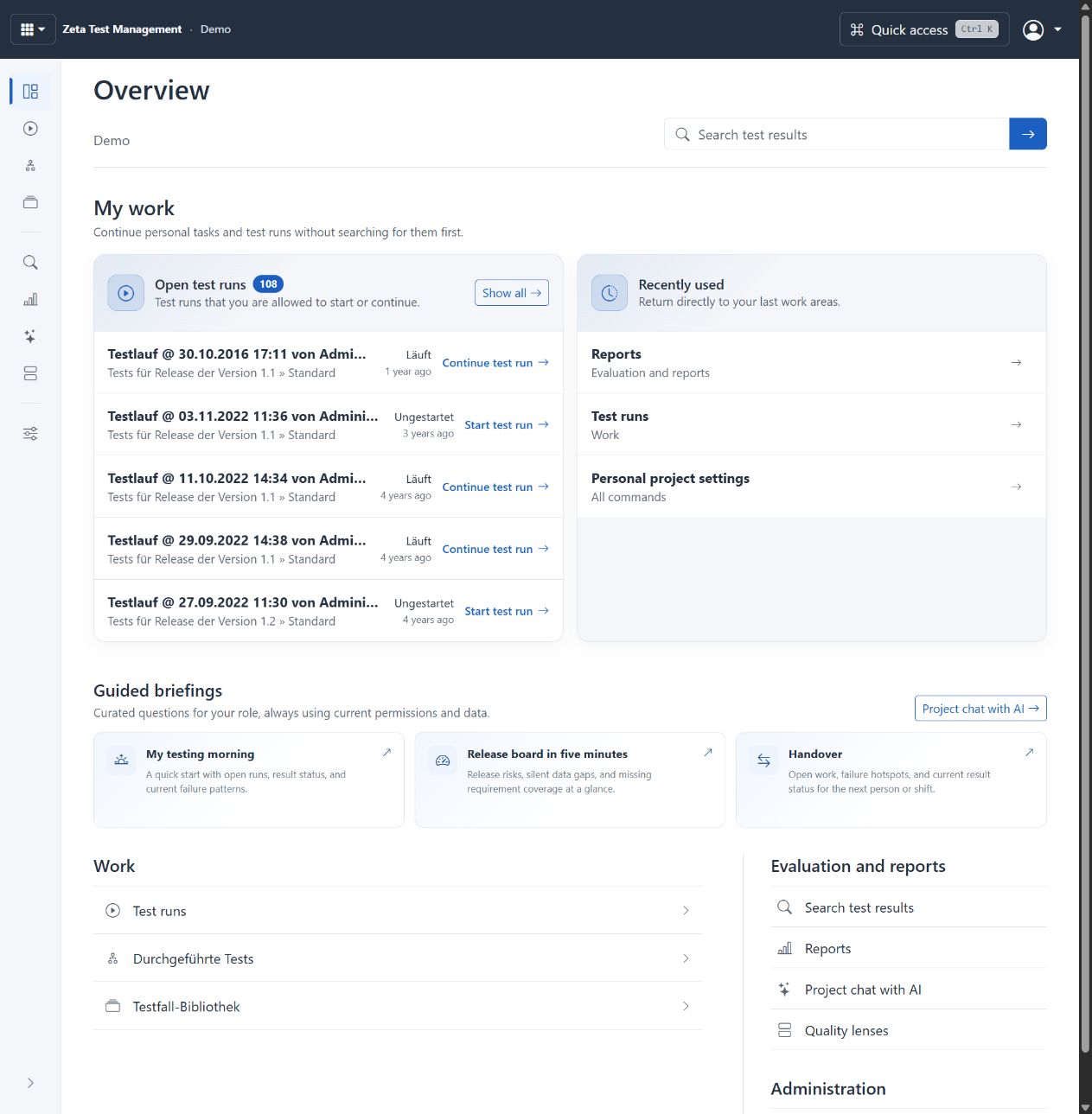
现场演示的工程概况. 可配置的项目术语,状态和内容部分为德语,包括英语UI. 选择要放大的图像 。
选择您的工作空间
| 你的任务 | 从这里开始 |
|---|---|
| 维持要求、测试案例和变体 | 测试库和要求 |
| 制定计划和一揽子计划,进行后续审查 | 规划和审查 |
| 进行下一次开放测试 | 我的测试 |
| 执行指定测试 | 以下测试执行 |
| 评价进展、设计报告和交换数据 | 报告、进口和出口 |
| 管理用户、权限和项目设置 | 管理和许可 |
| 向AI提出项目问题或准备测试 | 人工智能和自动化 |
默认启用了普通的网页区域 。 角色,对象权限,许可证和项目特征支配着能见度和动作;管理员可以故意禁用单个区域. 在假设缺失数据之前, 请检查这些设置 。
在浏览器中进行测试运行
- 打开您的管理员提供的 HTTPS 地址, 并用指定的账户签名 。
- 选择预定项目并打开测试运行区域。
- 选择计划的测试运行和指定给您的测试大小写 。 在记录结果之前,先阅读说明和预期成果。
- 记录实际结果和状态,保存工作,继续下个可供您角色使用的测试案例.
- 使用结果搜索来验证您工作流程中记录的结果 。
如果缺少项目、测试运行或动作,不要假设数据已被删除。 请管理员检查账户,项目成员,角色,许可证,项目特性和启用的网页区域. 见 网络管理和权限 项目设置和准入管理。
安装和其他出入通道
网络用户只需要HTTPS地址和一个授权的账户. 服务器安装、证书、项目路径和数据库访问仍然是行政责任。
本地文件和工具
浏览器显示或下载文件. 本地桥 提供对本地Windows工具和链接文件的核准访问。 Free-form Lua和任意的本地工具命令仍然是Windows的特性. 见 产品范围 用于这些特定边界。
在浏览器中预览附件
单击文件名称或 预览 打开共享附件查看器。 这也适用于在测试案例版本和参考基线中获取的文件,以及探索性会议中的证据。 下载 仍然返回未修改的原始文件。 对象权限也适用于预览.
图像和PDF文件在浏览器中显示. 音频和视频需要由您的浏览器支持的代码 。 文本和源代码作为文本显示; HTML 文件没有执行. 您可以搜索所显示的节选,过滤线条和切换线条的包装 。 大文本文件显示它们的开始,而日志文件显示它们的结束. 这包括未压缩的旋转日志,如应用程序.log.1. 时间戳、数字和已知的日志水平作为阅读辅助,而不是作为对内容的评估。 通知会识别部分预览; 搜索只覆盖所显示的节选 。
办公室文件
在 PDF 预览中,使用箭头更改页面和 + 或 减 减 − 以调整缩放。 查看器在您的浏览器中本地运行,不需要PDF插件. 文本仍可选择支持的文档; PowerPoint幻灯片可作为图像提供。
在支持Office PDF预览的服务器版本上,DOCX和PPTX文件会使用DevExpress在网络服务器上转换为PDF预览. 无需在线办公室服务。 存储的文件保持不变; 下载 返回原始,而不是生成的预览。
XLSX 文件使用现有的限制 HTML 表格 默认使用工作表选择。 此视图显示存储的公式结果,而不重新计算公式. 服务器管理员可以切换到 PDF (DevExpress) (英语). 下级 外观 > Excel 文件预览( XLSX) 用于所有项目和该安装的用户。 选择适用于新打开的预览 。 见 配置办公室预览.
某些 Office 文件无法作为 PDF 格式提供 。 对于损坏,密码保护,大小过大或不支持的文件,或带有被禁止的外部资源的文件,应用程序尽可能显示通知和简单的文本或表格视图. 否则,原件仍可下载。 此替代视图也可以在预览处理繁忙时出现. 在PPTX文件中,图表和SmartArt可以阻止忠实的PDF渲染;这些内容不作为完整的PDF预览显示. 简单的文本视图不包括原始的页面布局,图像或注释. 服务器不获取外部资源 。
ZIP档案列表中不提取内容. 可用的预览功能取决于已安装的服务器版本.
压缩测试运行列表
该 测试运行 列表中显示每个运行的标题和位置、状态和结果栏。 该栏使用您工程的结果颜色; 未测试的大小写构成中性块 。 计数和细节的格子传说补充了颜色.
单击一行查看右侧的细节。 在狭长的屏幕上,这个面板出现在列表下面. 它显示环境,日期,结果和链接,以继续测试或打开全部细节. 长标题和道路仍然可以读。
右边缘的三个垂直点打开行的动作菜单. 分离器组编辑,执行,导航,导出和删除. 可用的动作仍然取决于您的权限和运行状态 。 菜单总是在自己的行。 对于共享动作,请使用复选框选择运行,并使用选择工具栏.
搜索、过滤、排序、呼呼和保存的视图仍然可用。 测试库,要求和规划树也使用三点按钮来进行其现有的行菜单,用固定在右侧的狭长列.
在 Windows 客户端中嵌入的视图
Windows主窗口摘要和细节,执行时的测试大小写内容和审查预览是分开的,由配置的后端服务无帧的页面. 它们仍然留在Windows应用程序内. 他们使用与后端连接相同的本地Kestrel或中央IS主机;不需要额外的Windows网络服务器.
一次性的交接将现有的Windows签入到嵌入式视图中. 服务器检查项目,用户和对象权限. 如果交接失败,则网页登录页保留预定目的地. 作为不同的用户签名并不授予Windows用户权限. Windows和后端必须运行匹配的应用程序版本.
无法使用的后端阻止视图加载 。 恢复连接并选择 重试,或再次选择树项。 只能在其预览已装入后保存复议 。 如果测试大小写的内容在此期间发生变化,请在审查前刷新预览.
Markdown预览,内置图像和HTML报告也使用中央主机. 对于未保存的图像内容,Windows将项目图像上传到临时预览. 每个图像限8个米B;1个上传限制256个文件,总共24个米B. 超大小或不支持的图像会产生解释性消息. 缩小其大小并重新打开预览 。 服务器不从 Windows 计算机读取任意的本地文件路径 。
隐藏可选的工程设置 在网络中打开 链接不会禁用这些必要的嵌入式视图。 原生编辑和报告设计师仍然是Windows的功能. 自定义 HTML 报告模板必须在配置的后端上提供;以往标准视图模板的自定义不被新嵌入页面评价.
HTML 报告预览中的 PDF 导出使用已经装入的文档 。 等待预览完成加载; 刷新和进一步导出在输出进行时被禁用 。 如果输出失败, 将保存一个已有的目的地文件 。
编辑后返回列表
测试库,计划与执行,搜索结果和测试运行列表都会记住当前浏览器标签中的选择,位置和列表状态. 从一个细节页面返回,或者重新装入相同的列表继续在那里. 上下文由项目和用户分隔;不再可用的条目不再选择.
明确打开不同的树标,更改搜索查询,或应用或重置保存的视图,优先. 在第一个结果页面开始一个新的搜索. 这种临时的工作环境不会取代保存的视图或存储未保存的测试结果. 如果浏览器存储不可用,您可以继续工作,但可能需要再次选择条目.