项目设置
打开工程, 选择 管理 → 项目设置 在Windows应用程序中。
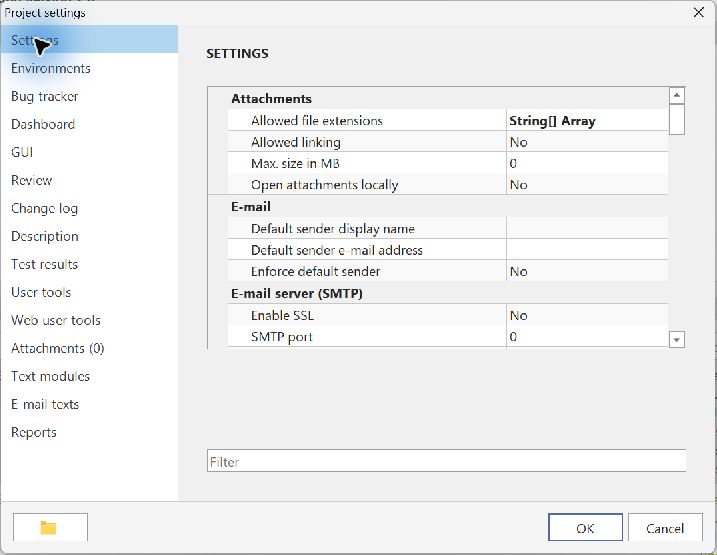
项目设置直接写入目前加载的项目的项目数据库,部分也直接写入该项目的配置文件(存储在项目的根文件夹中).
因此,项目设置只适用于一个项目,独立于当时登录的用户,对所有用户都是一样。
说明
请在配置工程设置时非常小心 。 项目设置的改变可以产生各种影响;例如,如果改变测试结果,你可能会意外地改变完全测试运行的意义.
"安排"标签
" 条目项目配置文件" 部分不存储在数据库中,而是存储在项目配置文件"ZetaTest.ztproj"中. 将项目移动到Microsoft SQL Server时,会自动设定字段"替代连接字符串"的值.
说明
通常,像"设置"标签上的属性网格中的所有值,如果包含被用户修改的非标准值,则用粗体写出. 非粗体值表示标准值.
"Bug tracker" 页面
打开 臭虫跟踪器 页面中您要配置项目是否以及如何连接到外部错误跟踪器数据库系统。
如果配置了一个bug tracker数据库系统连接,在错误的测试结果下,测试用户可以自动和半自动地创建条目进入bug tracker数据库系统.
说明
错误跟踪器数据库系统不是 Zeta Test,但将从错误跟踪器数据库系统的供应商本身中单独购买,并由您的管理员安装和配置。 他能告诉你适当的设置 Zeta Test 要成功连接到错误跟踪器数据库系统。
“描述”标签
使用此选项卡来输入项目描述: 您可以随意对描述进行短语 。
此描述出现在您项目的其他任何地点, 只是为了允许您记录内部通知: 例如, 与项目相关的、 很重要的信息 。
"测试结果"标签
Zeta测试在主窗口的结构视图中将累积的测试结果显示为交通灯色. 因此,正在将儿童元素的结果传播到父母元素,结果树上的每个节点都显示各自分支的完整状态.
这么说吧 Zeta Test 意识到存在不同的情景,必须实现。 因此,您可以非常灵活地配置测试结果。
标签 "测试结果" 使你能够按需要创造出尽可能多的测试结果。 这些在后来的用户进行测试时可以使用.
说明
尽管可以定义无限数量的测试结果,但每次确定的测试结果必须指定三种交通灯颜色中的一种(绿色、黄色、红色),以便 Zeta Test 总是能够正确累积测试结果。
“ 用户工具” 标签
使用此标签来配置将出现在“ ” 的新菜单项额外" 主菜单。 如果您想从内部启动相关的外部资源,这将有所帮助。 Zeta Test 以简单有效的方式:例如,导航到一个URL或启动Windows Explorer.
可选使用占位符,见第9.2章.
例1 数据
Windows 探索器 := $(SpecialFolder.Personal) 互联网档案馆的存档,存档日期2011-09-02.
这将打开 Windows 浏览器, 并直接与您的个人文件一起进入文件夹 。
实例2
访问微软网站:= http://www.microsoft.com
这将打开您的标准网页浏览器并浏览微软网站。
"附件"标签
使用此标签来存储属于项目“ 全球” 的附件 。
这些附件在项目中没有任何其他地方使用,目的是提供另一种选择,将信息纳入项目。
“属性”标签
使用此标签为工程添加全局属性 。
如果主窗口结构视图中的某个元素试图访问属性,这意味着更高层次的继承等级的搜索是不成功的,它现在正在使用全球属性作为最后手段.
"信息"标签
此标签显示只读的内部信息 。
标签在解析错误时需要检查细节时就有用 。
在 Windows 中添加网页条目
在 Windows 中显示网页链接 下级 设置 网络访问 默认启用。 网络客户端在下方提供相同的开关 项目设置 – 显示和编辑器设置。 。 。 。 它适用于整个工程,并需要编辑工程设置的许可.
关闭它会隐藏额外的Windows上下文菜单条目,网络报告和在测试大小写,计划大小写和测试运行对话框中的网络动作. 在更改设置后已经运行的Windows客户端中重新打开工程. 明确 在网络中打开 丝带命令仍然可用。 此偏好不会阻断网页访问或更改权限或保存内容. 网络管理的测试步骤在Windows中仍然可读,只读.