维护浏览器中的测试大小写和要求
在项目菜单中, 工作-图书馆 打开测试大小写树。 分析 − 要求和覆盖面 打开要求。 选择 覆盖范围 可在该页上按要求审查结果。 打开测试数据矩阵的测试大小写。
网络界面为日常测试准备提供测试库和要求管理. 你可以编辑结构和内容,维护变体和快速测试案例,链接要求并进行审查. 您需要合适的工程角色, 并在受影响的对象上写入权限 。
对于正常测试情况下的共享程序,网络客户端提供 可重复使用的测试步骤 带有固定版本。 快速测试案例不包括在内。
可变参考基线 抓取要求和测试库一起并显示后期差异. 该章还解释了如何从另一个项目中选定一个基准作为当地标准,并在稍后明确更新。
在工程树中,右键单击一行打开与其三点菜单相同的动作. 命令适用于单击的行。 翻过或点击菜单组,在侧菜单中打开命令 。 当项目聊天可用时,上下文的 AI 动作会打开与所选对象的聊天.
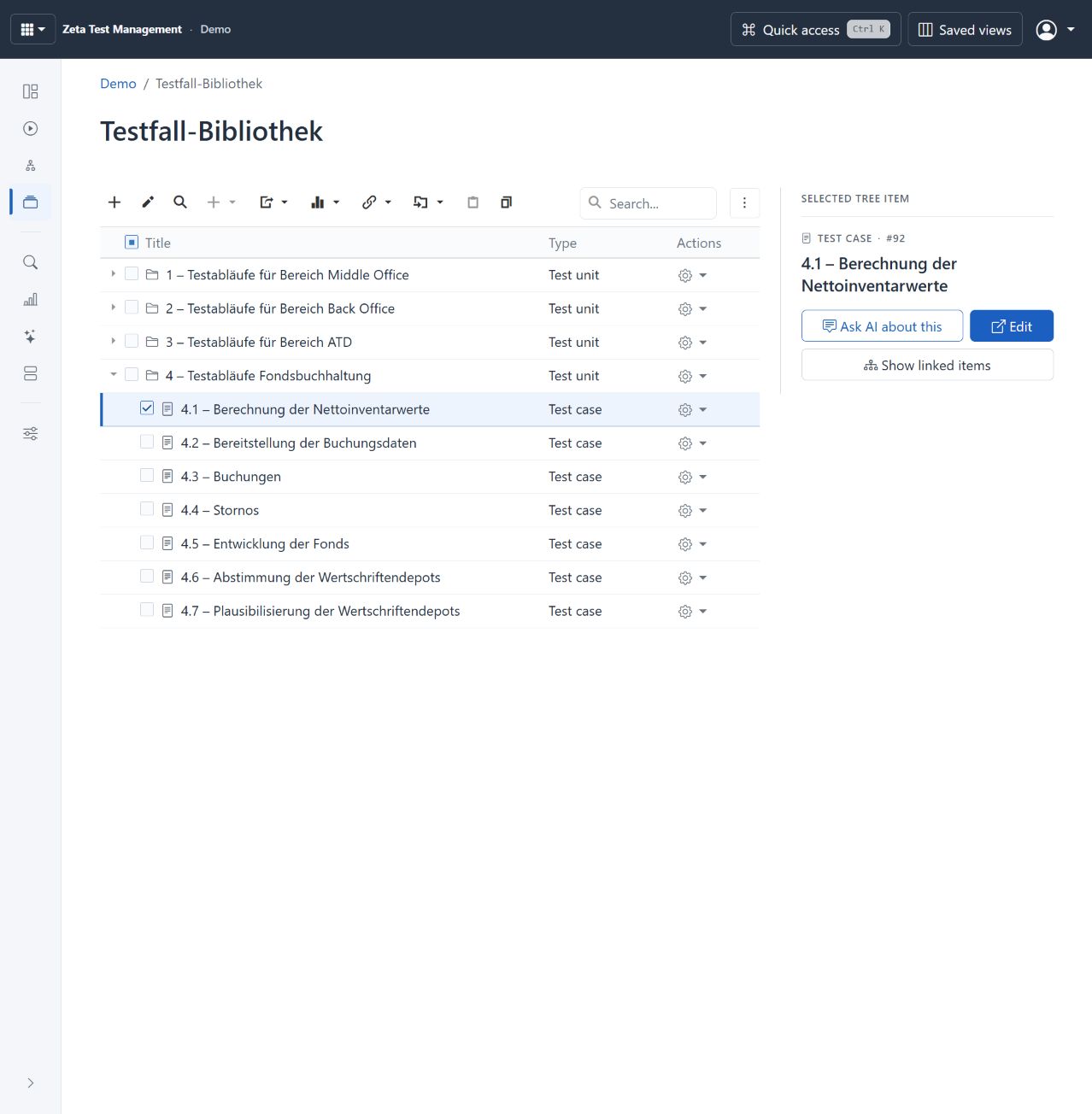
现场演示的测试库。 检查员显示选定案件的动作; 编辑打开编辑器。 可配置的项目术语和案例内容仍部分为德语。 选择要放大的图像 。
创建测试大小写
- 打开项目 测试库 并选择目标单位。 如果需要, 先创建测试单位 。
- 创建测试箱 。 输入明确的名称、先决条件、步骤和预期成果。
- 维护所需的属性和附件。 在类似情况仅在具体细节上有所不同时添加变式;为此目的而设计的简明核对表使用快速测试。
- 保存,然后重审案件。 请检查保存的内容及其在树上的位置 。
- 将有关要求联系起来,并在必要时安排审查。 要执行它,就把案件加到一个 测试计划.
细节编辑器将信息分组为各节. 使用区域导航在描述,属性,附件和权限之间移动. 复制,剪切,粘贴和移动动作有助于调整内容;在批量操作前检查选择和目标.
对于快速测试案例,运行中的缺陷链接属于整个案例的结果. 第一个链接不需要多功能选项;它允许额外的链接。 当选定的模板使用速成表时,报告可以包括快行.
更新几个测试案例
在库树中,单击第一个大小写,并单击最后一个 Shift 。 使用复选框来选择单个大小写 。 选择两个或两个以上的案件打开动作栏。 可在下列网址中找到同样的行动: 图书馆保健.
- 选择 移动, 设置属性, 存档, 指定审查 或 减 减 添加变体。 。 。 。 选择目标单位,或酌情输入属性名称和值.
- 打开 预览。 。 。 。 检查目的地和要更改或跳过的案件数量 。 选择 应用 并检查个人结果的收据。
- 在同一会话中撤消其收到时的移动或属性变化。 最近大宗的动作让你重新开一张收据 要下载所选的个案作为工作手册,请选择 导出为 Excel.
要指定归档,在 Windows 或网络上编辑测试单位,请选择 使用此测试单元作为归档 并保存。 。 。 归档动作将案件移到指定的单位。 重新命名该单位将保留其名称。 档案案件仍可供新的测试计划使用。
抓取要求或从 Word 导入
- 打开 所需经费 并选择目标文件夹。 为 DOC/DOCX 文件创建带有章节的文档或启动 Word 导入 。
- 审查结构预览并选择所需的章节. 在导入前检查目标,前缀/后缀和对现有章节的处理.
- 编辑描述、属性和附件。 设置对象权限和需要时的审查状态 。
- 将现有的测试例与章节连接起来,或者从选定的文档或章节生成例。 在测试库中选择目的地,并决定是否保留要求结构.
- 打开链接项目并检查关系是否涵盖预期要求。
进口文件不批准其内容,也不证明测试范围。 内容审查时,您可以额外使用 AI 要求和测试案例审查.
修改现有内容
使用搜索和子树搜索来识别受影响的项目 。 在编辑或删除前检查依赖性,链接的要求和审查. 图书馆编辑不自动更新已列入计划的案件: 同步相关计划 故意检查更改.
关于基本概念,见测试案例、测试变体和数据交换。 现有的Windows对话框指令仍然适用于Windows应用程序.
设定依赖关系
在测试库中打开一个测试大小写并前往 依赖关系。 。 。 。 在项目设置中启用了依赖性测试例,授权编辑器可以添加前身. 从6.0.7版本中,您可以选择一个 执行规则 每一个关系。 立即保存更改 。 同步目标测试计划以转移更新的规则.
该 执行规则和重新测试通知 在Windows和Web中应用。 在执行过程中,一个被封杀的测试能够识别未满足的先决条件,并提供前身的链接.
限制和权限
行动栏接受最多200个明确选定的测试案例。 更新需要权限来编辑此大小写 。 移动或归档也需要访问目的地. 快件可以导出;更新需要标准测试大小写的版本历史. 项目设置规范属性,变体和审查.
撤消被绑定在您的登录和运行中的网络服务器上 。 由别人编辑的案件 因为行动在取消期间被跳过 案件必须放在指定的档案单位内,才能一起删除.