Testfälle und Anforderungen im Browser pflegen
Die Weboberfläche bietet die Testbibliothek und das Anforderungsmanagement für die tägliche Testvorbereitung. Sie können Strukturen und Inhalte bearbeiten, Testvarianten und Quick-Testfälle pflegen, Anforderungen verknüpfen und Reviews durchführen. Voraussetzung sind die passende Projektrolle und Schreibrechte auf die betroffenen Objekte.
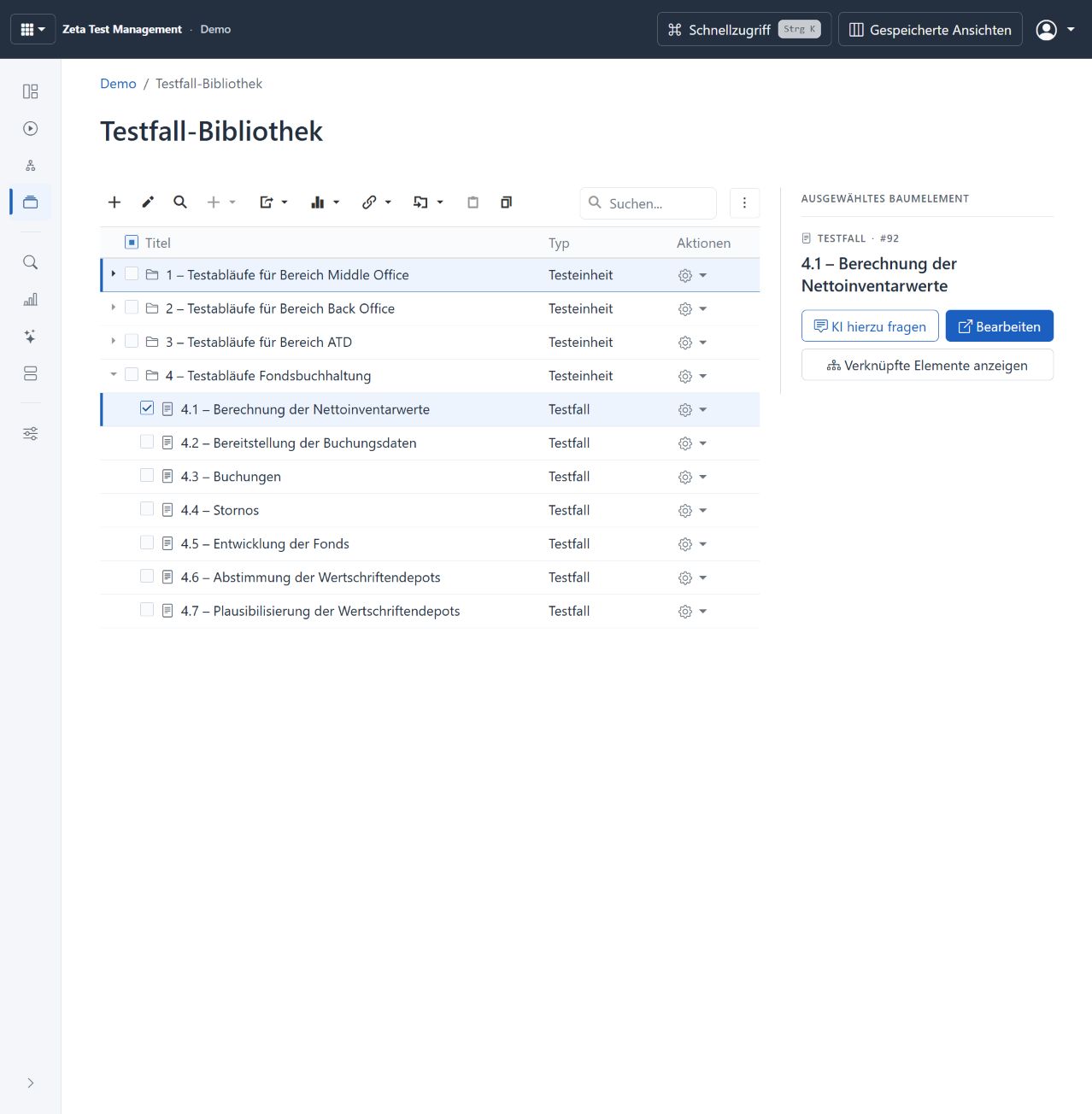
Testfall-Bibliothek der echten Demo: Der seitliche Inspector zeigt Aktionen für den ausgewählten Testfall. Über „Bearbeiten“ öffnen Sie die Bearbeitung. Bild anklicken zum Vergrößern.
Einen Testfall anlegen
- Öffnen Sie im Projekt die Testbibliothek und wählen Sie die Zieleinheit. Legen Sie bei Bedarf zuerst eine Testeinheit an.
- Erstellen Sie einen Testfall. Tragen Sie eine eindeutige Bezeichnung, Voraussetzungen, Schritte und erwartete Ergebnisse ein.
- Pflegen Sie die benötigten Attribute und Anhänge. Ergänzen Sie Testvarianten, wenn sich der Ablauf nur in einzelnen Angaben unterscheidet; nutzen Sie Quick-Testfälle für die dafür vorgesehenen kompakten Prüflisten.
- Speichern Sie und öffnen Sie den Testfall erneut. Prüfen Sie die gespeicherten Inhalte und die Zuordnung im Baum.
- Verknüpfen Sie zugehörige Anforderungen und lassen Sie den Testfall bei Bedarf prüfen. Für die Ausführung übernehmen Sie ihn anschließend in einen Testplan.
Die Detailbearbeitung ordnet die Angaben in Abschnitte. Verwenden Sie die Abschnittsnavigation, um etwa zwischen Beschreibung, Attributen, Anhängen und Berechtigungen zu wechseln. Kopieren, Ausschneiden und Einfügen sowie Verschieben dienen der Umstrukturierung; prüfen Sie vor Massenaktionen Auswahl und Ziel.
Bei Quick-Testfällen beziehen sich Fehlerverknüpfungen im Testlauf auf das Ergebnis des gesamten Falls. Für die erste Verknüpfung ist die Option für mehrere Fehler nicht erforderlich; sie erlaubt zusätzliche Verknüpfungen. Berichte können Quick-Zeilen ausgeben, wenn die gewählte Vorlage die Quick-Tabelle berücksichtigt.
Anforderungen erfassen oder aus Word übernehmen
- Öffnen Sie Anforderungen und wählen Sie den Zielordner. Erstellen Sie ein Anforderungsdokument mit Kapiteln oder starten Sie den Word-Import für eine DOC-/DOCX-Datei.
- Prüfen Sie beim Import die Strukturvorschau und wählen Sie die benötigten Kapitel. Kontrollieren Sie Ziel, Präfix/Suffix und den Umgang mit vorhandenen Kapiteln, bevor Sie importieren.
- Bearbeiten Sie Beschreibung, Attribute und Anhänge. Vergeben Sie die erforderlichen Objektberechtigungen und gegebenenfalls den Review-Status.
- Verknüpfen Sie bestehende Testfälle mit den Kapiteln oder erzeugen Sie Testfälle aus dem gewählten Dokument beziehungsweise Kapitel. Wählen Sie die Zieleinheit in der Testbibliothek und entscheiden Sie, ob die Anforderungsstruktur übernommen werden soll.
- Öffnen Sie die verknüpften Elemente und prüfen Sie, ob die Zuordnung die gewünschte Anforderung tatsächlich abdeckt.
Das Importieren eines Dokuments bestätigt weder seine fachliche Qualität noch die Testabdeckung. Für eine inhaltliche Prüfung können Sie zusätzlich die KI-Anforderungs- und Testfallprüfung verwenden.
Bestehende Inhalte überarbeiten
Nutzen Sie Suche und Teilbaumsuche, um betroffene Inhalte einzugrenzen. Prüfen Sie Abhängigkeiten, verknüpfte Anforderungen und Reviews vor dem Ändern oder Löschen. Bereits geplante Testfälle werden durch Änderungen in der Bibliothek nicht automatisch aktualisiert: synchronisieren Sie die betroffenen Pläne bewusst und kontrollieren Sie die übernommenen Änderungen.
Weitere Grundlagen: Testfälle, Anforderungen, Testvarianten und Datenaustausch. Die dortigen Windows-Dialoganleitungen bleiben für die Windows-Anwendung gültig.