Tests im Browser planen und prüfen
Bereiten Sie in Durchgeführte Tests die Testpläne vor, ordnen Sie Bibliothekstestfälle zu und starten Sie daraus Testläufe. Testpakete bündeln zusammengehörige Pläne. Sie benötigen die jeweiligen Planungs-, Bearbeitungs- und Ausführungsrechte.
Bäume und Aktionen
In Planung und Durchführung, Testfallbibliothek und Anforderungen passt sich die Titelspalte dem verfügbaren Platz an. Lange Titel lassen sich am Baumeintrag vollständig einsehen. Das Aktionsmenü bleibt rechts erreichbar. Auf schmalen Ansichten können zusätzliche Angaben in den aufklappbaren Zeilendetails stehen.
Nach eigenen Ergebnisstatus filtern
In Planung & Durchführung öffnen Sie Ergebnisstatus oberhalb des Baums. Wählen Sie bis zu 128 der im Projekt definierten Status und bestätigen Sie mit Übernehmen. Noch kein Ergebnis findet Varianten ohne gespeicherten Ergebnisstatus. Gleichartige Status bleiben unterscheidbar: Zwei eigene Fehlerstatus werden nicht zu einer einzigen Kategorie zusammengefasst.
Der Filter berücksichtigt das aktuelle Ergebnis jeder geplanten Variante im jeweiligen Testlauf. Frühere Ergebnisse und andere Läufe zählen nicht. Bei Quick-Tests zählt der gespeicherte Gesamtstatus. Ist das Variantenfeature im Projekt deaktiviert, zählt nur die Hauptvariante. Eine lediglich ausgeblendete Variantenanzeige ändert den Filterumfang nicht. Passende Tests und ihre übergeordneten Knoten bleiben sichtbar; Vorlagen ohne Ausführung werden ausgeblendet. Die Auswahl mehrerer Status bedeutet „einer davon“. Der vorhandene Testlauffilter und die Textsuche schränken die Anzeige zusätzlich ein.
Die Auswahl wird pro Benutzer und Projekt gespeichert und auch von Windows verwendet. Sie gehört nicht zu einzelnen gespeicherten Web-Ansichten. Ergebnisstatusfilter zurücksetzen entfernt die Auswahl. Ein inzwischen gelöschter Status wird als nicht mehr verfügbar angezeigt; der Filter wird dadurch nicht unbemerkt ausgeschaltet. Sie benötigen das vorhandene Recht zum Filtern und die Leserechte auf die jeweiligen Tests.
Wenn Filtern während der Testausführung zugelassen ist, wird die Statusauswahl beim Öffnen der Testausführung übernommen. Ist diese Einstellung ausgeschaltet, bleibt die Testausführung ungefiltert. Die Auswahl gilt dort unabhängig von späteren Änderungen am Hauptbaum und lässt sich im Assistenten zurücksetzen. Nach dem Speichern werden die passenden Tests neu bestimmt; Weiter überspringt keinen folgenden Treffer, wenn der aktuelle Test seinen bisherigen Status verliert. Filter ändern weder den Umfang des Testlaufs noch seine Abschlussprüfung oder Berichtswerte.
Einen Testplan vorbereiten
- Wählen Sie unter Durchgeführte Tests im Plus-Menü Neuer Testplan. Geben Sie den Titel ein. Lassen Sie das Kontrollkästchen aktiviert, wenn Sie im nächsten Schritt Testfälle hinzufügen möchten.
- Bearbeiten Sie Bezeichnung, Beschreibung, Attribute und Anhänge. Legen Sie die benötigten Testumgebungen fest und prüfen Sie die Berechtigungen.
- Haken Sie eine Testeinheit an, um ihre sichtbaren Untereinheiten und Testfälle mit auszuwählen. Entfernen Sie einzelne Häkchen, wenn Sie nur Teile des Zweigs übernehmen möchten. Prüfen Sie die Varianten und bestätigen Sie die Auswahl.
- Wenn Bibliothekstestfälle seit ihrer Übernahme geändert wurden, verwenden Sie die Synchronisierung und prüfen Sie den übernommenen Stand.
- Starten Sie einen Testlauf mit den benötigten Angaben und Testfällen. Kontrollieren Sie den gewählten Plan und die Umgebung vor dem Start.
Ein Plan enthält die für seine Durchführung übernommenen Testfälle. Änderungen an der Bibliothek und Änderungen am Plan sind deshalb bewusst getrennt zu prüfen. Die fachlichen Voraussetzungen, etwa Einschränkungen bei bereits laufenden Testläufen, gelten auch im Browser.
Bei wiederverwendbaren Testschritten übernimmt die Planvorlage bewusst gewählte Bausteinversionen. Bereits erzeugte Läufe behalten ihren Inhaltsstand; neue Bibliotheksversionen aktualisieren sie nicht.
Einen Testlauf durchführen und nachverfolgen
Öffnen Sie den Lauf unter Testläufe, lesen Sie Anweisungen und erwartetes Ergebnis und dokumentieren Sie Status, tatsächliches Ergebnis, Bemerkungen und Anhänge. Nutzen Sie bei eingerichteter Integration die Fehlerverknüpfung. Speichern Sie vor dem Wechsel zum nächsten Fall.
Beim Wechsel mit Weiter, Zurück oder Gehe zu wird der aktuelle Fall zuerst gespeichert. Das gilt auch für Zurück/Vorwärts im Browser innerhalb der Testausführung. Schlägt Speichern oder Laden fehl, bleiben Sie beim angezeigten Fall. Schließen speichert und führt zum Einstieg zurück, etwa zum gefilterten Planungsbaum oder zur Laufdetailseite; ohne bekannten Einstieg öffnet sich die Testlauf-Liste.
Bei noch nicht gespeicherten Eingaben warnt der Browser vor Neuladen oder Schließen des Tabs. Bestätigen Sie dort das Verlassen, können diese Eingaben verloren gehen. Es gibt keinen Offline-Entwurf. Die automatisch laufende Zeit allein löst keine Warnung aus.
Nach der Durchführung prüfen Sie die Ergebnisse und schließen den Lauf ab. Erneutes Öffnen, Klonen, Archivieren und Löschen sind eigene, berechtigungs- und zustandsabhängige Aktionen. Prüfen Sie insbesondere vor Löschen oder Archivieren den ausgewählten Lauf und die Folgen der Bestätigung.
Ausführlicher Ablauf der Web-Testausführung.
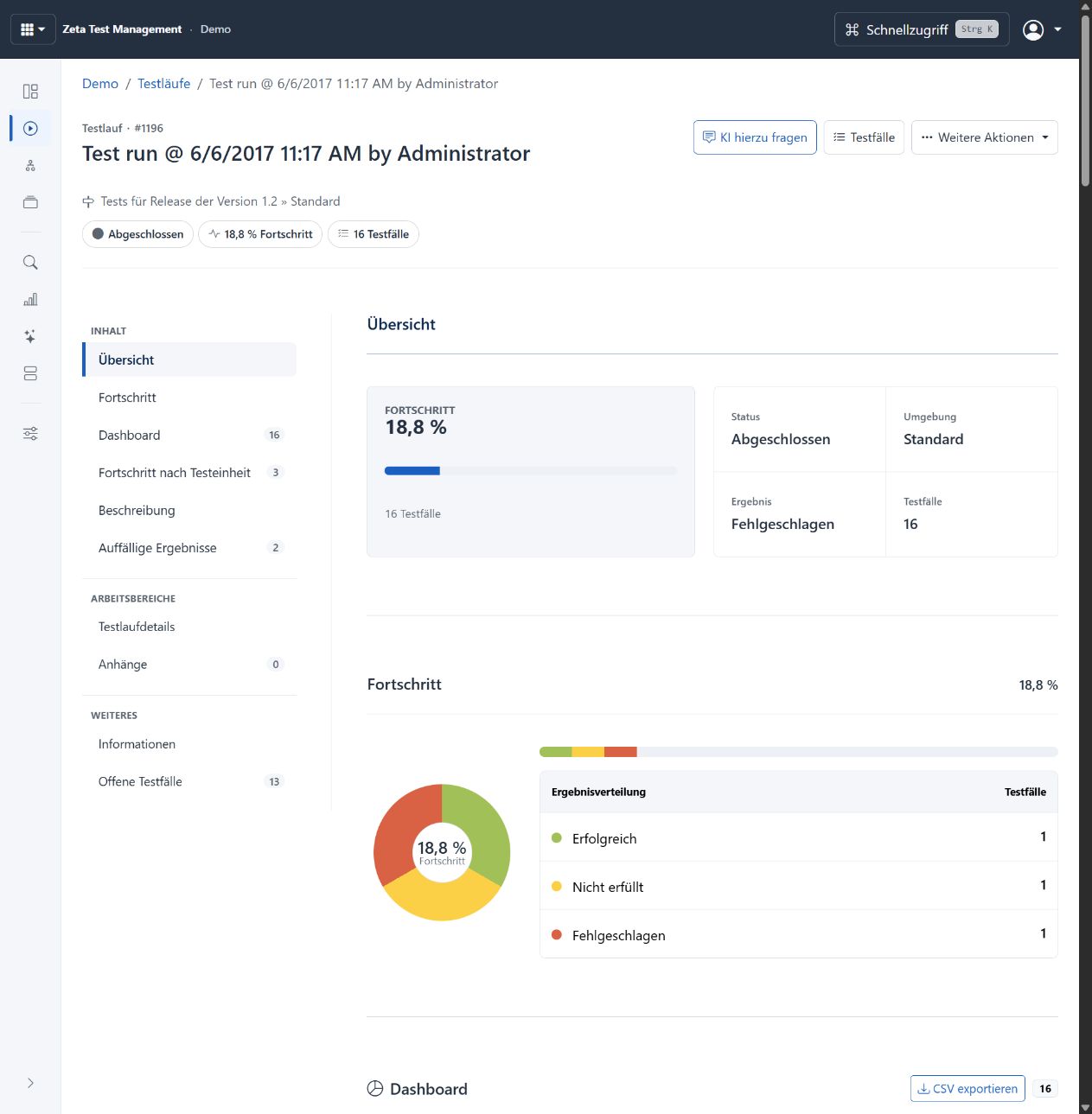
Abgeschlossener Testlauf der echten Demo mit Fortschritt und Ergebnisverteilung. Ein abgeschlossener Lauf kann noch offene Testfälle enthalten; prüfen Sie deshalb Status und Abdeckung getrennt. Bild anklicken zum Vergrößern.
Mehrere Pläne als Paket bearbeiten
Öffnen Sie Testpakete, wählen oder erstellen Sie das gewünschte Paket und pflegen Sie die zugehörigen Pläne. Beim Kopieren eines Pakets wählen Sie das Ziel und entscheiden Sie, ob alle oder nur fehlgeschlagene Testfälle übernommen werden sollen. Prüfen Sie gegebenenfalls Start- und Enddatum sowie die Archivierung abgeschlossener Läufe. Ein Paket ersetzt keine Ausführungsberechtigung auf den enthaltenen Plänen.
Reviews vor der Ausführung durchführen
Öffnen Sie den zu prüfenden Testfall oder das Anforderungskapitel und verwenden Sie dessen Review-Bereich. Prüfen Sie Inhalt, Review-Status und vorhandene Rückmeldungen; speichern Sie Ihre fachliche Entscheidung mit der nötigen Begründung. Für die projektweite Nachverfolgung steht der Bereich Reviews bereit.
Eine KI-Prüfung kann Qualitäts- und Abdeckungslücken aufzeigen. Ein KI-Finding anzunehmen ersetzt weder eine erforderliche fachliche Freigabe noch die bewusste Übernahme einer Textänderung.
Für risikoorientierte Vorschläge nutzen Sie die KI-Testplanung. Für Fortschritt, Fehlerschwerpunkte und Exporte siehe Auswertung und Datenaustausch.