Im Browser auswerten, importieren und exportieren
Die Weboberfläche bietet Dashboards, Diagramme, Ergebnislisten und Berichte sowie den Import und Export von Fachinhalten. Wählen Sie zuerst den Projektbereich und den gewünschten Objektumfang: eine gefilterte Ergebnisliste, ein Testplan und die gesamte Bibliothek liefern unterschiedliche Ausschnitte.
Fortschritt und Ergebnisse auswerten
- Öffnen Sie Durchgeführte Tests und wählen Sie den relevanten Ordner, Plan oder Lauf.
- Prüfen Sie Dashboard, Diagramme und Ergebnislisten. Kontrollieren Sie aktive Filter, die betrachteten Testläufe und deren Zustand.
- Öffnen Sie auffällige Ergebnisse, um Status, Bemerkungen, Anhänge und Fehlerverknüpfungen nachzuvollziehen.
- Exportieren Sie die benötigte Liste als CSV oder XLSX und kontrollieren Sie die heruntergeladene Datei auf Umfang und Spalten.
Kumulierte Statusfarben und einzelne Laufresultate beantworten unterschiedliche Fragen. Prüfen Sie für Freigabeentscheidungen auch, welche Läufe abgeschlossen sind und welche Daten noch fehlen.
Einen Bericht anzeigen oder ausgeben
- Öffnen Sie Berichte oder die Berichtsaktion des betreffenden Objekts.
- Wählen Sie einen für diesen Kontext verfügbaren Standard- oder Projektbericht.
- Setzen Sie die angebotenen Parameter und erstellen Sie die Vorschau.
- Kontrollieren Sie Projekt, Objektumfang und Inhalt. Drucken oder exportieren Sie den Bericht über den Web-Viewer.
Nicht jeder Bericht ist für jeden Objekttyp vorgesehen. Verfügbare Berichte und Daten hängen zusätzlich von Rollen und Objektberechtigungen ab.
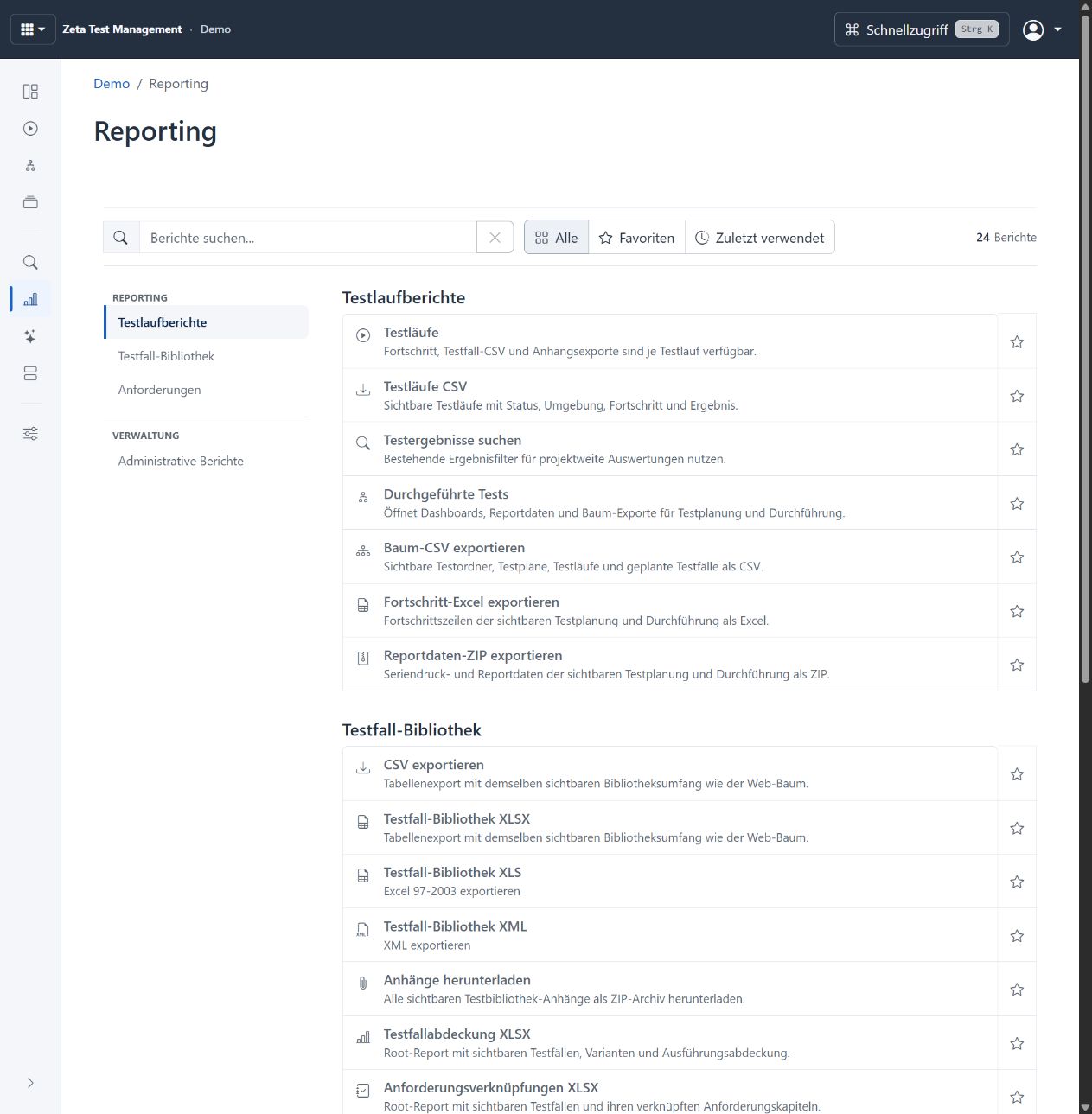
Berichtskatalog der echten Demo mit Suche, Kategorien und Exporten. Den visuellen Berichts-Designer öffnen Sie separat. Bild anklicken zum Vergrößern.
Einen eigenen Bericht gestalten
Öffnen Sie mit der entsprechenden Berechtigung den Berichts-Designer. Globale Berichte sind schreibgeschützt; erstellen Sie bei Bedarf eine Projektkopie. Bearbeiten Sie das visuelle Layout, Datenabfragen und Relationen, prüfen Sie die Datenvorschau und speichern Sie. Öffnen Sie den Bericht erneut und testen Sie seine Ausgabe im vorgesehenen Objektkontext.
Der Web-Designer unterstützt REPX-Import und -Export sowie eine Versionshistorie mit Wiederherstellung. Externe Datenquellen werden durch die Serveradministration als geschützte Profile bereitgestellt und benötigen ein auf Datenbankebene schreibgeschütztes Konto. Beliebige eingebettete C#-Skripte sind nicht zugelassen; für ältere Spezialberichte ist vor der Übernahme eine Migration zu prüfen. Mehrere Berichte öffnen Sie in getrennten Browser-Tabs.
Testfälle importieren und exportieren
- Wählen Sie in der Testbibliothek die Zieleinheit beziehungsweise den Ausgangspunkt für den Export.
- Starten Sie den passenden Import: Excel/XML, anderes Projekt oder eingerichteter Bugtracker. Prüfen Sie bei tabellarischen Quellen die Feldzuordnung und gegebenenfalls das Importprofil.
- Prüfen Sie Vorschau, Auswahl, Ziel, Anhänge und die Behandlung vorhandener Inhalte. Starten Sie erst danach den Import.
- Kontrollieren Sie die importierten Fälle und deren Attribute, Anhänge und Zuordnung im Baum.
Der universelle Bibliotheksexport unterstützt CSV, XLSX, XLS und XML für Bibliothek, Einheit oder Fall. Anhänge können als ZIP ausgegeben werden. Für Anforderungen steht zusätzlich der Word-Strukturimport zur Verfügung.
Ein Projekt sichern oder übertragen
Verwenden Sie den Bereich Backup für die berechtigten Sicherungs-, Wiederherstellungs-, Kopier- und Exportaktionen. Prüfen Sie vor einer Wiederherstellung Zielprojekt, Datenstand und vorhandene Sicherung. Ein Tabellenexport ist keine vollständige Projektsicherung. Der Umzug zwischen Datenbankvarianten erfolgt über die dafür vorgesehenen administrativen Prüf- und Ausführungsaktionen.
Bewahren Sie heruntergeladene Berichte, Projektdateien und Anhänge entsprechend ihrer Vertraulichkeit auf. Die Anwendung schützt den Zugriff im Projekt; die Weitergabe einer exportierten Datei liegt anschließend bei Ihnen.