Utrzymanie przypadków i wymagań testowych w przeglądarce
W menu projektu, Praca → Biblioteka otwiera drzewo case testowe. Analiza → Wymagania i zakres otwiera wymagania. Wybierz Zakres na tej stronie, aby przeglądać wyniki według wymagań. Otworzyć matrycę danych testowych z jej obudowy badawczej.
Interfejs internetowy zapewnia bibliotekę testową i zarządzanie wymaganiami dla codziennego przygotowania testu. Możesz edytować struktury i zawartość, utrzymywać warianty i szybkie przypadki testowe, wymagania linków i przeprowadzać przeglądy. Potrzebujesz odpowiedniej roli projektu i pisz zgodę na dotknięte obiekty.
W przypadku wspólnych procedur w normalnych przypadkach testowych klient internetowy dostarcza Etapy badań wielokrotnego użytku z wersjami stałymi. Wyklucza się przypadki szybkiego badania.
Wymagania dotyczące wychwytywania Wartości bazowe i biblioteki testowej razem i pokazać później różnice. W rozdziale tym wyjaśniono również, w jaki sposób przyjąć wybrany punkt odniesienia z innego projektu jako lokalne standardy i wyraźnie zaktualizować je później.
W drzewach projektowych kliknij prawym przyciskiem myszy wiersz, aby otworzyć te same działania, co w menu trzykropkowym. Polecenia odnoszą się do wiersza, który kliknąłeś. Ustawić lub stuknąć w grupę menu, aby otworzyć swoje polecenia w menu bocznym. Kiedy czat projektu jest dostępny, akcja kontekstowa AI otwiera czat z zaznaczonym obiektem.
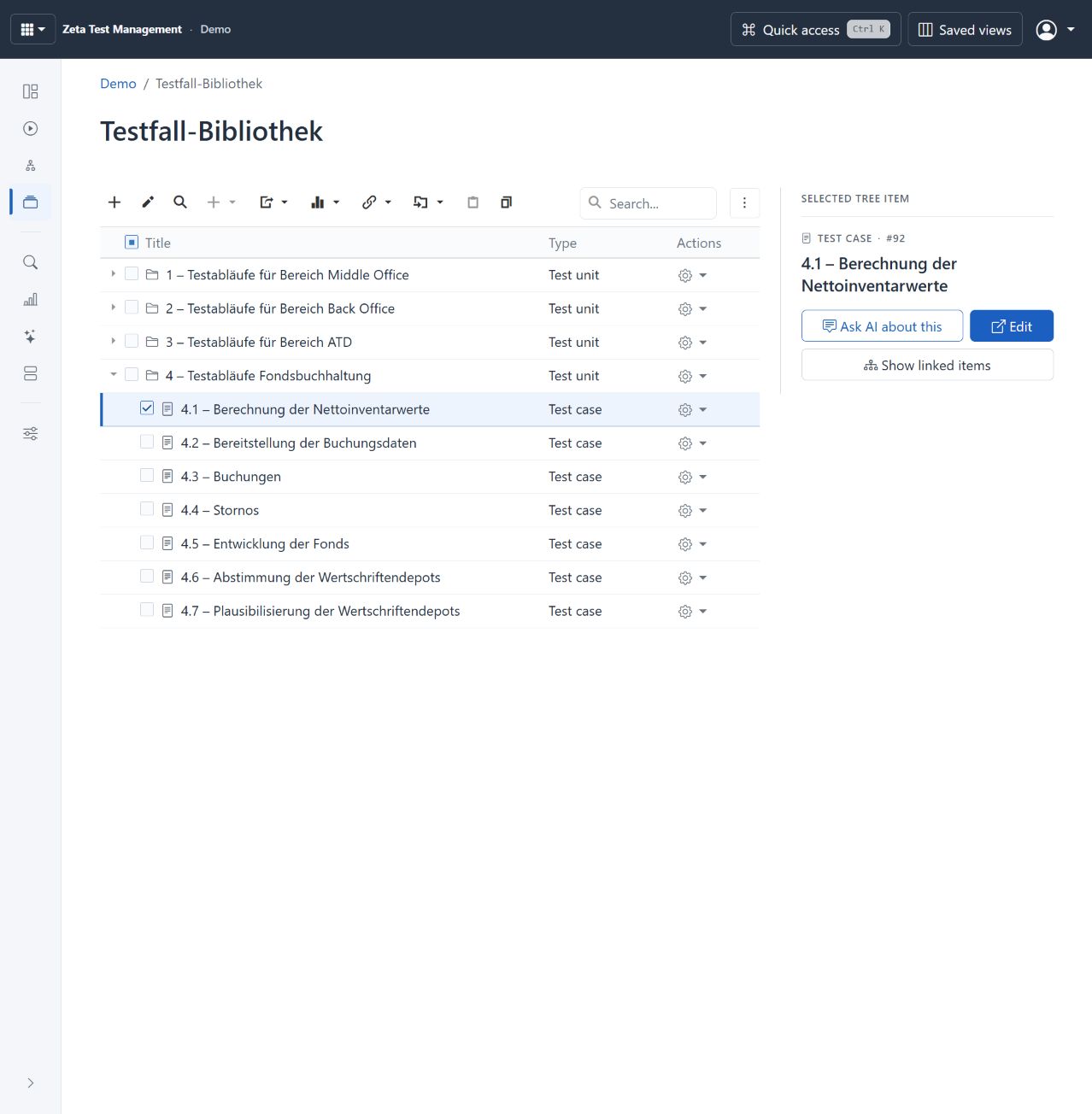
Biblioteka testowa z demo. Inspektor pokazuje działania dla wybranego przypadku; Edycja otwiera edytor. Konfigurowalne warunki projektu i zawartość przypadku pozostają częściowo niemieckie. Wybierz obrazek do powiększenia.
Utwórz przypadek testowy
- Otwórz projekt biblioteka testowa i wybierz jednostkę docelową. W razie potrzeby należy najpierw utworzyć jednostkę testową.
- Stwórz teczkę. Wprowadź jasną nazwę, warunki wstępne, kroki i oczekiwane wyniki.
- Utrzymanie wymaganych atrybutów i załączników. Dodać warianty, gdy podobne przypadki różnią się tylko szczegółowymi szczegółami; używać szybkich przypadków testowych do kompaktowych list kontrolnych przeznaczonych do tego celu.
- Zapisz, a następnie ponownie otwórz sprawę. Sprawdź zapisaną zawartość i jej pozycję na drzewie.
- Połączyć odpowiednie wymogi i w razie potrzeby zorganizować przegląd. Aby go wykonać, dodaj walizkę do plan badania.
Edytor szczegółów grupuje informacje w sekcje. Użyj nawigacji sekcji, aby poruszać się między opisami, atrybutami, załącznikami i uprawnieniami. Kopiowanie, wycinanie, wklejanie i przenoszenie akcji pomagają w restrukturyzacji zawartości; sprawdzają wybór i cel przed operacją masową.
W przypadku szybkich przypadków testowych, powiązania defektów w biegu należą do wyniku całej sprawy. Opcja multiple- defect nie jest wymagana dla pierwszego łącza; pozwala na dodatkowe linki. Raporty mogą zawierać szybkie wiersze, gdy wybrany szablon używa tabeli quick- results.
Uaktualnienie kilku przypadków testowych
W drzewie biblioteki kliknij pierwszą skrzynkę i Shift- kliknij ostatnią. Użyj pól kontrolnych, aby wybrać pojedyncze przypadki. Wybór dwóch lub więcej przypadków otwiera pasek akcji. Te same działania są dostępne w Zdrowie biblioteki.
- Wybierz Przesuń, Ustaw atrybut, Archiwum, Przypisanie do przeglądu lub Dodaj wariant. Wybierz jednostkę docelową lub wprowadź nazwę i wartość atrybutu, stosownie do przypadku.
- Otwórz Podgląd. Sprawdzić cel i liczbę przypadków do zmiany lub pominięcia. Wybierz Zastosować i sprawdź paragon dla indywidualnych wyników.
- Cofnij ruch lub zmianę atrybutu od jego otrzymania podczas tej samej sesji. Ostatnie działania masowe pozwalają na ponowne otwarcie paragonu. Aby pobrać wybrane przypadki jako skoroszyt, wybierz Eksportuj do Excel.
Aby wyznaczyć archiwum, edytuj jednostkę testową w systemie Windows lub w sieci, wybierz Użyj tej jednostki testowej jako archiwum i zapisz. Akcja archiwalna przenosi sprawy do wyznaczonej jednostki. Zmiana nazwy jednostki zachowuje jej oznaczenie. W przypadku nowych planów testów nadal dostępne są sprawy zaszyfrowane.
Uchwyć wymagania lub zaimportuj je z Word
- Otwórz wymagania i wybierz folder docelowy. Utwórz dokument z rozdziałami lub uruchom import Worda dla pliku DOC / DOCX.
- Przejrzyj podgląd struktury i wybierz wymagane rozdziały. Przed przywozem należy sprawdzić cel, przedrostek / przyrostek oraz obróbkę istniejących rozdziałów.
- Edytuj opisy, atrybuty i załączniki. Ustaw uprawnienia obiektu i status przeglądu tam, gdzie jest to konieczne.
- Powiązanie istniejących przypadków testowych z rozdziałami lub generowanie przypadków z wybranego dokumentu lub rozdziału. Wybierz cel w bibliotece testowej i zdecyduj, czy zachować strukturę wymagań.
- Otworzyć powiązane elementy i sprawdzić, czy związek obejmuje zamierzony wymóg.
Importowanie dokumentu nie zatwierdza jego treści ani nie udowadnia zakresu badań. Do przeglądu treści można dodatkowo używać Wymóg dotyczący ptasiej grypy i przegląd przypadku.
Przegląd istniejącej treści
Użyj wyszukiwania i poddrzewu, aby zidentyfikować dotknięte elementy. Sprawdzić zależności, powiązane wymagania i opinie przed edycją lub usunięciem. Edycja biblioteki nie aktualizuje automatycznie spraw już zawartych w planach: zsynchronizować odpowiednie plany celowo i sprawdzić zmiany.
W przypadku pojęć podstawowych patrz Przypadki badań, warianty badań i wymiana danych. Istniejące instrukcje okna dialogowego Windows nadal mają zastosowanie do aplikacji Windows.
Ustaw zależności
Otwórz teczkę testową w bibliotece testowej i przejdź do Zależności. Przy włączonych zależnych przypadkach testowych w ustawieniach projektu, autoryzowani edytorzy mogą dodawać poprzedników. Z wersji 6.0.7 możesz wybrać Zasada wykonania dla każdego związku. Zmiany są natychmiast zapisywane. Synchronizuj plan testu docelowego, aby przenieść zaktualizowane zasady.
zasady wykonania i powiadomienia o ponownym wykonaniu ma zastosowanie w systemie Windows i Web. Podczas wykonywania, zablokowany test identyfikuje niespełnione warunki wstępne i zapewnia linki do poprzedników.
Ograniczenia i uprawnienia
Pasek akcji akceptuje do 200 wyraźnie wybranych przypadków testowych. Aktualizacje wymagają zgody na edycję sprawy. Przeprowadzka lub archiwizacja wymaga również dostępu do miejsca przeznaczenia. Szybkie przypadki mogą być eksportowane; aktualizacje wymagają historii wersji standardowego przypadku testowego. Ustawienia projektu regulują atrybuty, warianty i recenzje.
Cofnij jest powiązany z logowaniem i serwerem sieciowym. Sprawa edytowana przez kogoś innego, ponieważ akcja jest pominięta podczas cofania. Przypadki muszą znajdować się w wyznaczonym archiwum, zanim zostaną usunięte razem.