Planowanie i przeglądanie testów w przeglądarce
Przygotuj plany testów w przeprowadzone badania, dodaj przypadki z biblioteki i uruchom uruchamianie z planu. Plany grupy pakietów testowych. Potrzebujesz odpowiednich uprawnień do planowania, edycji i wykonywania.
Drzewa i działania
Podczas planowania i wykonywania, biblioteki testowej i wymagań, kolumna tytułowa dostosowuje się do dostępnej przestrzeni. Długie tytuły pozostają dostępne na wpisie drzewa. Menu akcji jest dostępne po prawej stronie. Zawężone układy mogą przenosić dodatkowe informacje do rozszerzalnych szczegółów wiersza.
Filtruj według stanu wyników niestandardowych
W Planowanie i realizacja otwórz Stan wyników nad drzewem. Wybierz do 128 statusów zdefiniowanych w projekcie i wybierz Zastosować. Brak rezultatu znajduje warianty bez zapisanego statusu wyniku. Niestandardowe statusy pozostają odrębne nawet wtedy, gdy należą do tej samej kategorii, jak dwa różne statusy błędów.
Filtr wykorzystuje obecny wynik każdego planowanego wariantu w jego własnym cyklu testowym. Wcześniejsze wyniki i inne operacje się nie liczą. Szybkie testy wykorzystują zapisany wynik ogólny. Gdy funkcja wariantu projektu jest wyłączona, liczy się tylko wariant podstawowy. Ukrywanie wariantów w drzewie nie zmienia zakresu filtrowania. Testy dopasowujące i ich węzły macierzyste pozostają widoczne; szablony bez wykonania są ukryte. Wiele wybranych statusów oznacza "którekolwiek z nich". Istniejący filtr i wyszukiwanie tekstu ograniczają wybór dalej.
Wybór jest zapisany na użytkownika i projekt i jest również używany przez Windows. Jest niezależna od zapisanych przeglądów internetowych. Zresetuj filtr statusu wyniku to oczyszcza. Usunięty status jest pokazany jako niedostępny; usunięcie nie wyłącza się po cichu. Wymagane jest istniejące zezwolenie na filtrowanie i odczyt dostępu do odpowiednich testów.
Podczas filtrowania podczas wykonywania testu, wykonanie próby otwarcia przenosi się na wybór statusu. Jeśli to ustawienie jest wyłączone, egzekucja pozostaje niefiltrowana. Następnie pozostaje niezależny od późniejszych zmian w drzewie głównym i może być zresetowany w asystencie. Testy dopasowywania są określane ponownie po zapisaniu; Następny nie pomija następującego dopasowania, gdy bieżący test traci swój poprzedni status. Filtrowanie nie zmienia zakresu działania, kontroli kompletności ani wartości raportowania.
Przygotowanie planu badań
- Pod Badania wykonane otwórz menu plus i wybierz Nowy plan badań. Wpisz tytuł. Pozostawić zaznaczoną opcję, aby dodać przypadki testowe w następnym kroku.
- Edytuj jego nazwę, opis, atrybuty i załączniki. Zdefiniuj wymagane środowiska testowe i sprawdź uprawnienia.
- Wybrać jednostkę testową, która będzie zawierać widoczne jednostki dziecięce i przypadki badań. Wyczyść pojedyncze pola kontrolne, aby zawierać tylko część gałęzi. Sprawdź warianty i potwierdź swój wybór.
- Jeżeli sprawy biblioteczne uległy zmianie od momentu ich dodania, zsynchronizuj je i przejrzyj wynikającą z nich zawartość planu.
- Rozpocząć badanie z wymaganymi szczegółami i przypadkami. Przed rozpoczęciem należy sprawdzić wybrany plan i środowisko.
Plan zawiera przypadki jego wykonania. Zmiany w bibliotece i plany wymagają zatem odrębnego przeglądu. Zasady domeny, w tym ograniczenia dla planów z aktywnymi uruchomieniami, również mają zastosowanie w przeglądarce.
Z Etapy badań wielokrotnego użytku szablon planu otrzymuje wyraźnie wybrane wersje blokowe. Istniejące operacje zachowują ich zawartość; nowe wersje bibliotek ich nie aktualizują.
Przydzielanie przypadków testowych w biegu
- Otwórz bieg pod Przebieg testowy i przejdź do jego deski rozdzielczej. Wybierz wiersze pod Planowane przypadki badań. Z listy run można również wybrać wiele rund i wybrać przypadki w oknie dialogowym.
- Wybierz Przypisz, wybierz tester i potwierdź. Przypisany do pokazuje obecną cesjonariusza. Wybierz Nieprzypisane, aby wyczyścić zadanie.
- Otwórz Obciążenie robocze na planie testowym. Tabela pokazuje otwarte, zakończone i zablokowane przypadki każdego testera w widocznych otwartych rundach. Wybierz Przypisz, aby rozprowadzać przypadki.
Użyj Moje, aby pokazać sprawy przypisane do Ciebie. * My tests * * obejmuje twoje sprawy, nawet jeśli ktoś inny jest właścicielem. Kontynuuj otwiera kolejną otwartą skrzynkę. Windows pokazuje Przypisany do na run deski rozdzielczej.
Wykonaj i kontynuuj test
Wybierz Uruchom test run, aby zapisać datę rozpoczęcia. Jeśli tylko utworzy się bieg, początek jest zapisywany podczas pierwszego zapisu podczas wykonywania. Podczas sortowania starszej uruchomionej lub zakończonej operacji bez daty rozpoczęcia, lista wykorzystuje daty utworzenia.
Lista ładuje szczegóły wyników po jednej stronie. Wyszukiwarka i filtry mają zastosowanie do wszystkich operacji, które masz prawo wyświetlać.
Otwórz bieg pod Przebieg testowy, przeczytaj jego instrukcje i oczekiwany wynik, a następnie zapisz status, rzeczywisty wynik, uwagi i załączniki. Połącz wady poprzez skonfigurowaną integrację, jeśli jest to wymagane. Zapisz przed przejściem do następnej sprawy.
Następny, Poprzedni i Idź do zapisz bieżącą skrzynię przed nawigacją. Przeglądarka Back / Forward w ramach wykonywania testu jest zgodna z tą samą zasadą. Jeśli zapis lub załadowanie nie powiodło się, wyświetlany przypadek pozostaje otwarty. Zamknij zapisuje i powraca do strony wejścia, na przykład filtrowanego drzewa planowania lub danych o uruchomieniu; bez znanej strony entry otwiera listę test- run.
Przeglądarka ostrzega przed ponownym załadowaniem lub zamknięciem zakładki, gdy nie zostały zapisane wejścia. Potwierdzenie, że chcesz odejść, może odrzucić te wejścia. Nie ma offline draftu. Sam zegar nie uruchamia ostrzeżenia.
Przegląd wyników po wykonaniu i zakończyć bieg. Ponowne otwieranie, klonowanie, archiwizacja i usuwanie są oddzielnymi działaniami regulowanymi przez uprawnienia i uruchomione państwo. Przed usunięciem lub archiwizowaniem, sprawdź wybrany przebieg i konsekwencje pokazane w potwierdzeniu.
przegląd stron internetowych dostarcza podstawowych etapów realizacji.
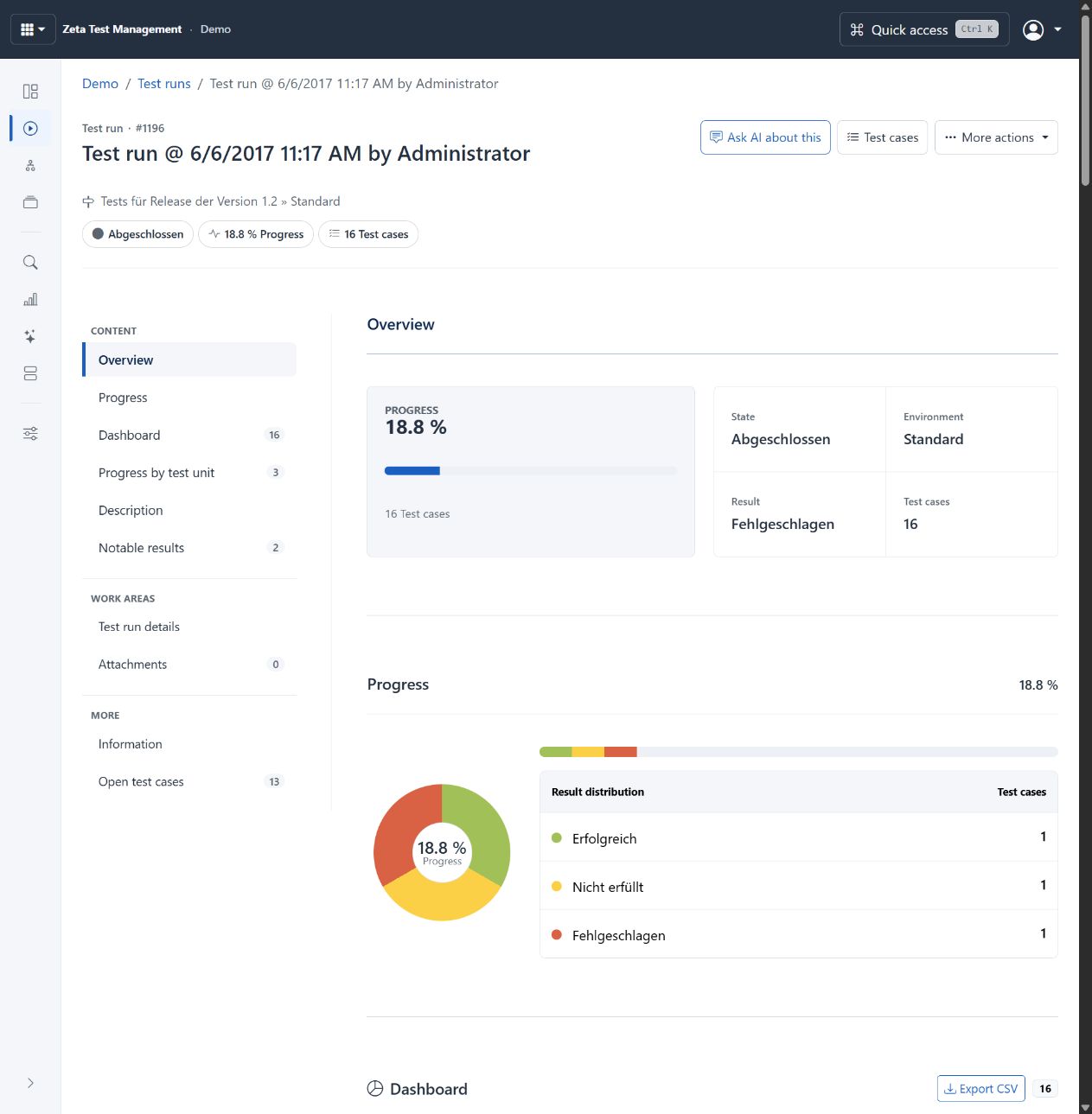
Ukończony bieg z demo na żywo, pokazujący postęp i dystrybucję wyników. Zakończenie nie oznacza, że każda sprawa ma swój wynik. Konfigurowalne warunki projektu i statusy pozostają częściowo niemieckie. Wybierz obrazek do powiększenia.
Współpraca z pakietem planów
Otwórz opakowania do badań, wybierz lub utwórz pakiet i zachowaj jego plany. Przy kopiowaniu pakietu należy wybrać cel i czy należy uwzględnić wszystkie przypadki, czy tylko nieudane. W stosownych przypadkach sprawdź daty rozpoczęcia / zakończenia i archiwizację zakończonych operacji. Pakiet nie unieważnia uprawnień do wykonania swoich planów.
Przegląd przed wykonaniem
Otwórz rozdział dotyczący sprawy lub wymogów i skorzystaj z sekcji dotyczącej przeglądu. Sprawdź zawartość, status przeglądu i istniejące informacje zwrotne, a następnie zapisać decyzję domeny z koniecznym uzasadnieniem. Użyj obszaru przeglądy, aby śledzić opinie w całym projekcie.
Przegląd ptasiej grypy może zidentyfikować luki w jakości i zasięgu. Akceptacja wykrycia AI nie zastępuje wymaganego zatwierdzenia domeny ani nie powoduje świadomego zastosowania edycji.
W przypadku wniosków dotyczących ryzyka należy stosować Planowanie testów na obecność ptasiej grypy. Postęp, niepowodzenie i eksport, zobacz sprawozdawczość i wymiana danych.
Porównaj wydawnictwa i akceptację zapisu.
Ograniczenia i uprawnienia
Możesz przydzielić przypadki w otwartych rundach, jeśli możesz edytować przebieg i przeglądać przypadki. Wybierz aktywnego użytkownika, który może uzyskać dostęp do uruchomienia i wykonać wybrane przypadki. Istniejące uprawnienia wykonawcze nadal mają zastosowanie do każdej sprawy. Przydział obejmuje wszystkie warianty tej sprawy w toku. Obciążenie pracą liczy każdą sprawę raz. Otwarty wariant jest nadrzędny w stosunku do wariantu zablokowanego.