Zgłoszenie, import i wywóz w przeglądarce
Interfejs internetowy zapewnia deski rozdzielcze, wykresy, listy wyników i raporty oraz import i eksport treści projektu. Najpierw wybierz obszar i zakres obiektu: filtrowana lista wyników, jeden plan i cała biblioteka reprezentują różne podzbiory.
Ocena postępów i wyników
- Otwórz przeprowadzone badania i wybierz odpowiedni folder, plan lub uruchomić.
- Przejrzyj tablicę rozdzielczą, wykresy i listy wyników. Sprawdź aktywne filtry, rozważane są operacje i ich stan.
- Otwórz nietypowe wyniki kontroli statusu, uwagi, załączniki i powiązane wady.
- Eksportuj wymaganą listę jako skoroszyt Excel (.xlsx), a następnie sprawdź pobrany zakres i kolumny.
Zagregowane kolory statusu i indywidualne wyniki wykonania odpowiadają na różne pytania. W przypadku decyzji o wydaniu, również sprawdzić, które operacje są kompletne i którego dowodu brakuje.
Wyświetl lub wyślij raport
- Otwórz sprawozdania lub raport działania na danym obiekcie.
- W tym kontekście należy wybrać raport standardowy lub projekt.
- Ustaw oferowane parametry i wygeneruj podgląd.
- Sprawdź projekt, zakres obiektu i zawartość. Drukuj lub eksportuj za pośrednictwem przeglądarki internetowej.
Nie każdy raport odnosi się do każdego typu obiektu. Dostępne raporty i dane zależą również od ról i uprawnień obiektu.
Otwiera eksport pliku w katalogu raportu, aby go obejrzeć. Podgląd Excel wyświetla dane jako tabelę. Wybierz Pobieranie, aby uzyskać kompletny oryginalny plik, nawet jeśli podgląd pokazuje tylko jego część. Użyj Ustawienia raportowania, aby zmienić logo i stopkę. Zarządzanie widocznością interfejsu Windows w Ustawienia projektu.
W czacie AI można eksportować wyświetlane wiersze tabeli wraz z informacjami źródłowymi z paszportu odpowiedzi. Niektóre wyniki oferują również skoroszyt Excel z danymi pobranymi ponownie z serwera. Projekt testu AI oraz przegląd wykorzystania AI w administracji serwerów oferują również Excel eksportu.
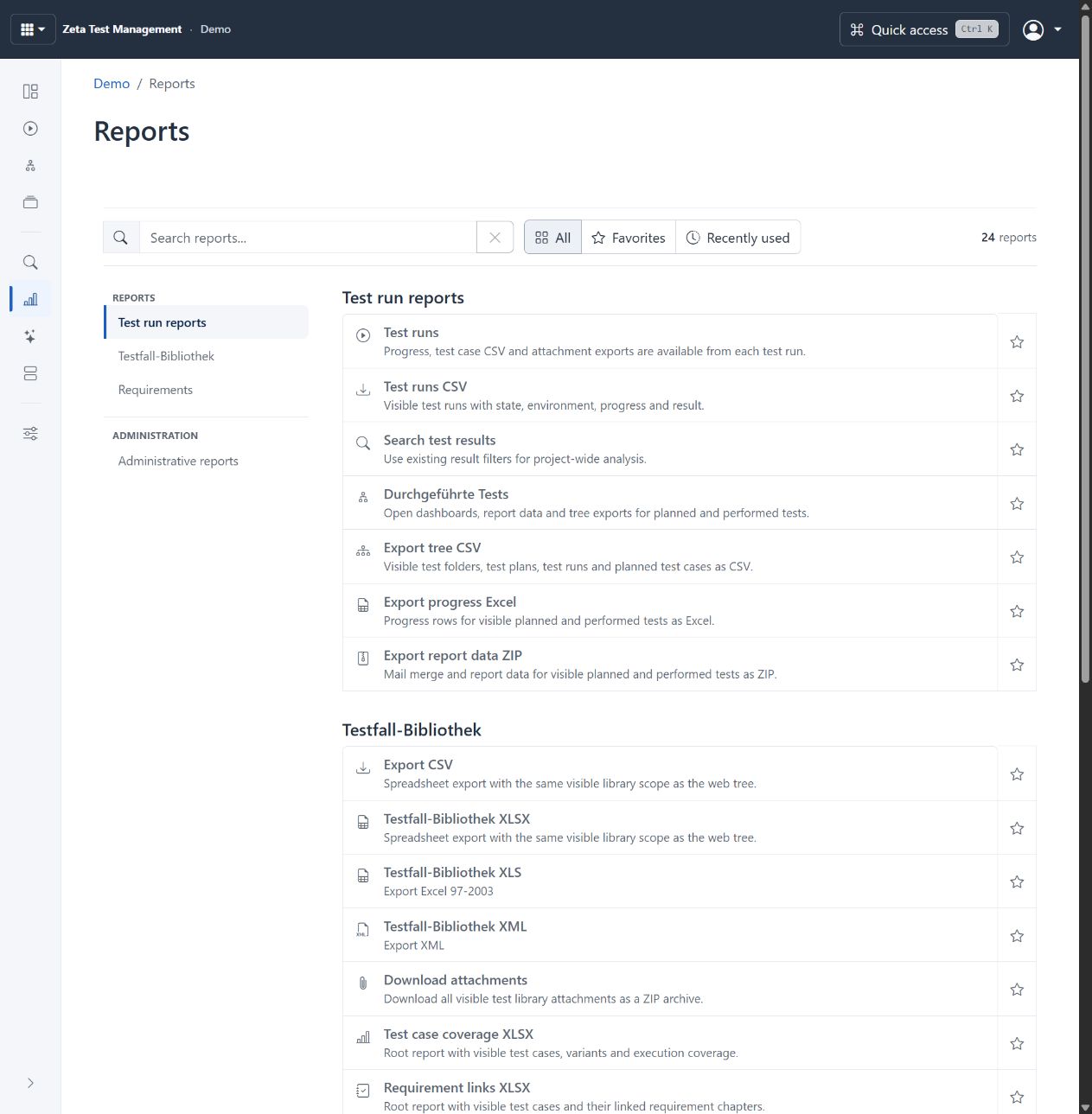
Katalog raportów z wyszukiwania, kategorii i eksportu Excel. Wybierz obrazek, aby go powiększyć.
Opracowanie raportu
Za wymaganym pozwoleniem otwórz projektant raportu. Globalne sprawozdania są tylko read-; zrobić kopię projektu w razie potrzeby. Edytuj układ wizualny, pytania i relacje z danymi, przeglądaj podgląd danych i zapisz. Ponownie otworzyć raport i przetestować jego wyjście w planowanym kontekście obiektu.
Projektant web obsługuje import / eksport REPX oraz historię wersji z przywróceniem. Administratorzy serwerów zapewniają chronione profile dla zewnętrznych źródeł danych; źródła te wymagają konta bazy danych, który jest tylko technicznie czytelny. Arbitralne wbudowane skrypty C # nie są dozwolone, więc przeglądaj wymagania migracyjne dla starszych raportów niestandardowych. Otwórz wiele raportów w osobnych zakładkach przeglądarki.
Przypadki badań przywozu i wywozu
- W biblioteka testowa wybierz miejsce przeznaczenia importu lub punkt wyjścia eksportu.
- Wybierz odpowiedni import: Excel / XML, inny projekt lub skonfigurowany lokalizator błędów. W stosownych przypadkach należy dokonać przeglądu mapowania pola i profilu przywozu.
- Przed rozpoczęciem należy sprawdzić podgląd, wybór, cel, załączniki i obsługę istniejącej zawartości.
- Przegląd importowanych przypadków, atrybutów, załączników i ich pozycji w drzewie.
Uniwersalny eksport biblioteki oferuje Excel (.xlsx), starszy format Excel (.xls) i XML dla biblioteki, jednostki lub przypadku. Załączniki mogą być eksportowane jako ZIP. Wymagania również zapewniają Import struktury słowa.
Kopia zapasowa lub transfer projektu
Użyj kopia zapasowa do autoryzowanych operacji backupu, przywracania, kopiowania i eksportu. Przed przywróceniem, sprawdź cel, wersję danych i istniejące kopie zapasowe. Eksport arkusza kalkulacyjnego nie jest kompletnym backupem projektu. Użyj dedykowanych działań administracyjnych przed lotem i egzekucją, aby poruszać się między typami baz danych.
Przechowuj raporty, pliki projektów i załączniki zgodnie z ich poufnością. Aplikacja chroni dostęp do projektu; użytkownik pozostaje odpowiedzialny za dystrybucję eksportowanych plików.
Zdrowie biblioteki i stabilność wyników
Zdrowie biblioteki dostarcza wyjaśnionych wskazówek przeglądowych. Zmiany wyników i grupy błędów porównuje obserwowane wyniki z zakończonych operacji. Oba poglądy nie zmieniają danych dotyczących projektu.