Signaler, importer et exporter dans le navigateur
L'interface Web fournit des tableaux de bord, des graphiques, des listes de résultats et des rapports, ainsi que l'importation et l'exportation du contenu du projet. Choisissez d'abord la zone et la portée de l'objet : une liste de résultats filtrés, un plan et toute la bibliothèque représentent différents sous-ensembles.
Évaluer les progrès et les résultats
- Ouvrez essais effectués et sélectionnez le dossier, le plan ou l'exécution pertinent.
- Consultez le tableau de bord, les tableaux et les listes de résultats. Vérifiez les filtres actifs, les pistes en cours d'examen et leur état.
- Ouvrir les résultats inhabituels pour inspecter l'état, les remarques, les pièces jointes et les défauts liés.
- Exportez la liste requise sous forme d'un cahier Excel (.xlsx), puis vérifiez la portée et les colonnes téléchargées.
Les couleurs de statut agrégées et les résultats individuels répondent à différentes questions. Pour les décisions de mise en liberté, vérifiez également quels sont les tirages complets et quelles sont les preuves manquantes.
Affichage ou sortie d'un rapport
- Ouvrez Rapports ou l'action du rapport sur l'objet concerné.
- Sélectionnez un rapport standard ou de projet disponible pour ce contexte.
- Définir les paramètres proposés et générer un aperçu.
- Vérifiez le projet, la portée de l'objet et le contenu. Imprimez ou exportez via le visionneur web.
Chaque rapport ne s'applique pas à chaque type d'objet. Les rapports et les données disponibles dépendent également des rôles et des permissions d'objets.
Ouvrez une exportation de fichiers dans le catalogue de rapports pour l'aperçur. L'aperçu Excel affiche les données sous forme de tableau. Choisissez Télécharger pour obtenir le fichier original complet, même si l'aperçu n'en affiche qu'une partie. Utilisez Paramètres des rapports pour changer le logo et le pied de page. Gérer la visibilité de l'interface Windows dans Paramètres du projet.
Dans le chat AI, vous pouvez exporter les lignes de table affichées ainsi que les informations sources du passeport réponse. Certains résultats offrent également un cahier de travail Excel avec des données récupérées à nouveau depuis le serveur. La conception des tests AI et la vue d'ensemble de l'utilisation de l'IA dans l'administration du serveur offrent également des exportations Excel.
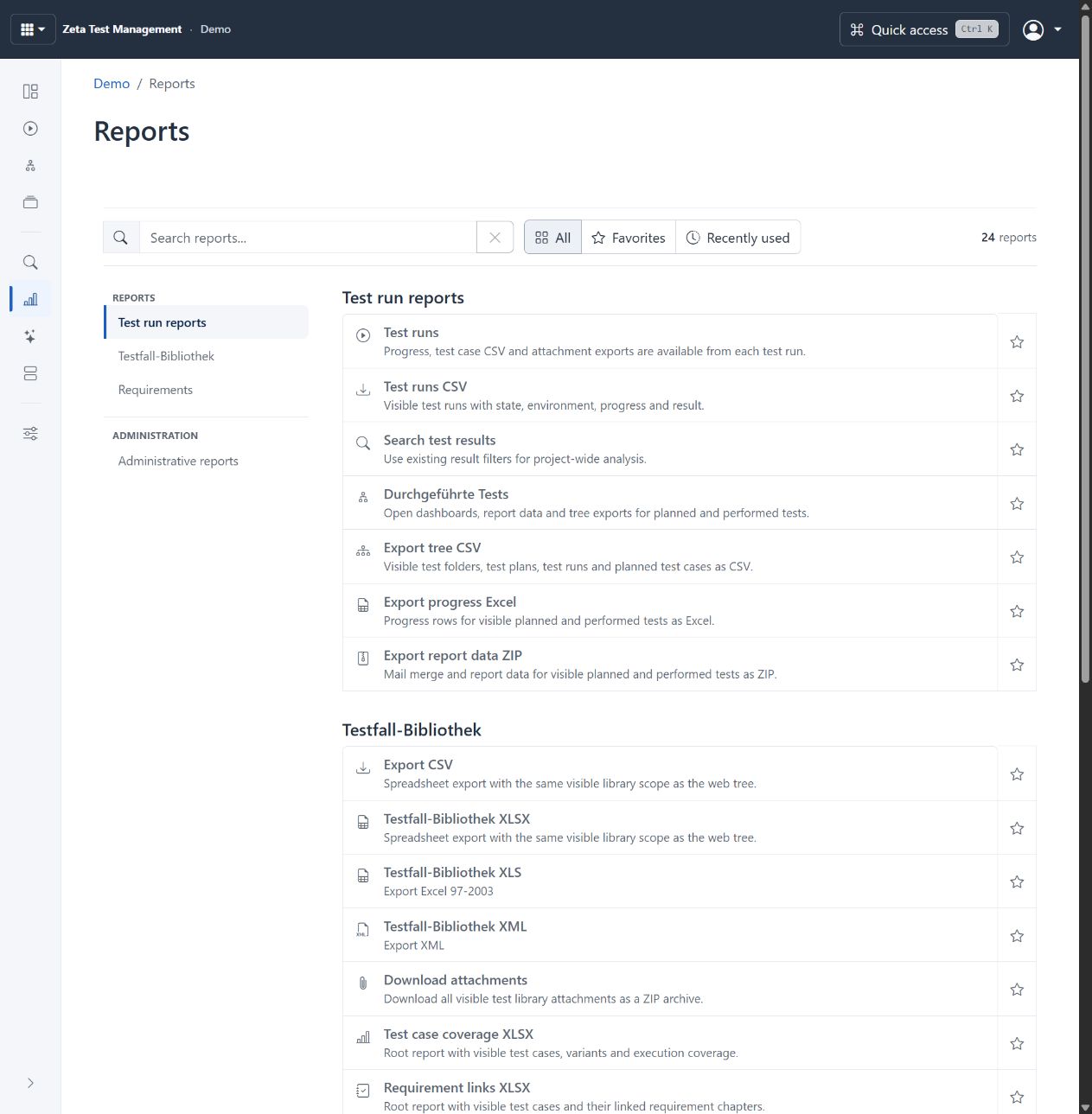
Reporter catalogue avec recherche, catégories et exportations Excel. Sélectionnez l'image à agrandir.
Concevoir un rapport
Avec l'autorisation requise, ouvrez le concepteur de rapports. Les rapports globaux sont en lecture seule; faire une copie du projet au besoin. Modifiez la mise en page visuelle, les requêtes de données et les relations, examinez l'aperçu des données et enregistrez. Rouvrir le rapport et tester sa sortie dans le contexte de l'objet visé.
Le web designer prend en charge REPX import/export et l'historique des versions avec la restauration. Les administrateurs de serveurs fournissent des profils protégés pour les sources de données externes; ces sources nécessitent un compte de base de données qui est techniquement en lecture seule. Les scripts embarqués arbitraires C# ne sont pas autorisés, donc revoyez les exigences de migration pour les anciens rapports personnalisés. Ouvrez plusieurs rapports dans des onglets de navigateur séparés.
Cas d'essais d'importation et d'exportation
- Dans le bibliothèque de test, sélectionnez la destination d'importation ou le point de départ d'exportation.
- Choisissez l'importation appropriée : Excel/XML, un autre projet ou un traqueur de bogues configuré. Examiner la cartographie des champs et le profil d'importation, le cas échéant.
- Vérifiez l'aperçu, la sélection, la destination, les pièces jointes et le traitement du contenu existant avant de commencer.
- Examiner les cas importés, les attributs, les pièces jointes et leur position dans l'arbre.
L'exportation universelle de bibliothèques offre Excel (.xlsx), le format Excel plus ancien (.xls) et XML pour la bibliothèque, l'unité ou le boîtier. Les pièces jointes peuvent être exportées en ZIP. Les exigences fournissent également Importation de structure de mots.
Sauvegarder ou transférer un projet
Utilisez sauvegarde pour les opérations de sauvegarde, restauration, copie et exportation autorisées. Avant de restaurer, vérifiez la cible, la version des données et la sauvegarde existante. Une feuille de calcul n'est pas une sauvegarde complète du projet. Utilisez les actions administratives dédiées avant le vol et l'exécution pour passer entre les types de base de données.
Magasinez les rapports téléchargés, les fichiers de projet et les pièces jointes en fonction de leur confidentialité. L'application protège l'accès au projet; vous demeurez responsable de la distribution des fichiers exportés.
Santé de la bibliothèque et stabilité des résultats
Santé des bibliothèques fournit des conseils de révision explicables. Changements de résultats et groupes d'échec compare les résultats observés à partir des parcours terminés. Les deux vues ne changent pas les données du projet.