Relatório, importação e exportação no navegador
A interface web fornece painéis, gráficos, listas de resultados e relatórios, além de importação e exportação de conteúdo do projeto. Primeiro escolha a área e o escopo do objeto: uma lista de resultados filtrados, um plano e toda a biblioteca representam subconjuntos diferentes.
Avaliar o progresso e os resultados
- Abra o ensaios realizados e selecione a pasta, plano ou execução relevante.
- Reveja o painel, gráficos e listas de resultados. Verifique os filtros ativos, as corridas sendo consideradas e seu estado.
- Abrir resultados incomuns para inspecionar status, observações, anexos e defeitos vinculados.
- Exportar a lista necessária como uma pasta de trabalho do Excel (.xlsx), em seguida, verifique o escopo e colunas baixados.
Cores de status agregadas e resultados individuais de execução respondem a diferentes perguntas. Para as decisões de liberação, também verifique quais corridas estão completas e quais evidências estão faltando.
Ver ou sair de um relatório
- Abra o relatórios ou a ação de relatório sobre o objeto relevante.
- Selecione um relatório padrão ou de projeto disponível para esse contexto.
- Defina os parâmetros oferecidos e gere uma antevisão.
- Verifique o projeto, escopo do objeto e conteúdo. Imprima ou exporte através do visualizador web.
Nem todos os relatórios se aplicam a todos os tipos de objetos. Relatórios e dados disponíveis também dependem de papéis e permissões de objetos.
Abra um arquivo de exportação no catálogo de relatórios para visualizá-lo. A visualização do Excel exibe os dados como uma tabela. Escolha Baixar para obter o arquivo original completo, mesmo quando a visualização mostra apenas parte dele. Use Configuração do relatório para alterar o logotipo e rodapé. Gerencie a visibilidade da interface do Windows no Configuração do projecto.
No chat de IA, você pode exportar as linhas de tabela exibidas junto com as informações de origem do passaporte de resposta. Alguns resultados também oferecem uma pasta de trabalho Excel com dados obtidos novamente do servidor. O design do teste de IA e a visão geral do uso de IA na administração do servidor também oferecem exportações do Excel.
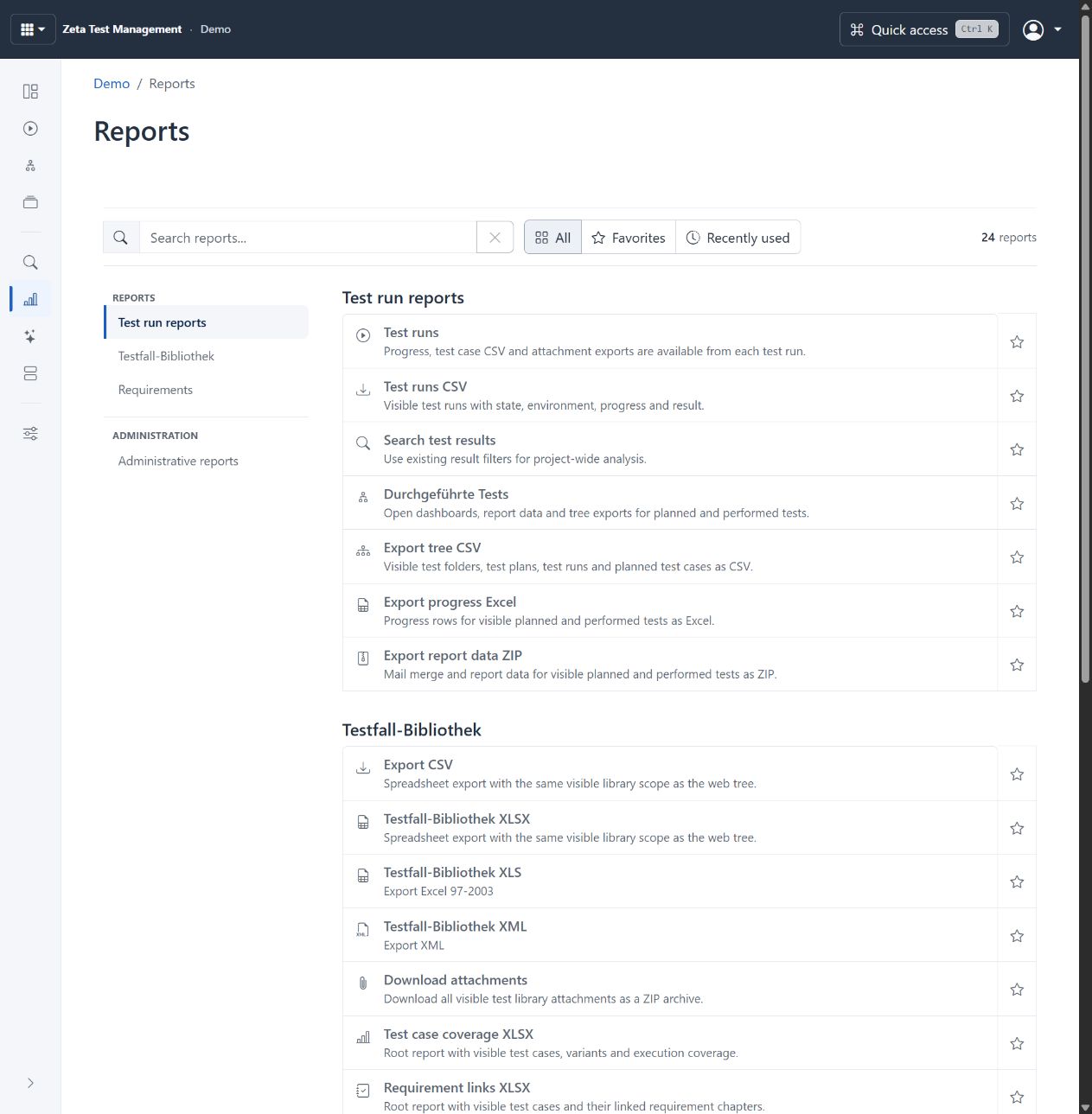
Reporte catálogo com busca, categorias e exportações do Excel. Selecione a imagem para ampliar.
Elaborar um relatório
Com a permissão necessária, abra o desenhador de relatórios. Os relatórios globais são apenas de leitura; faça uma cópia do projeto quando necessário. Edite o layout visual, consultas de dados e relações, reveja a visualização dos dados e salve. Reabrir o relatório e testar a sua saída no contexto do objeto pretendido.
O web designer suporta REPX importação/exportação e histórico de versão com restauração. Os administradores de servidores fornecem perfis protegidos para fontes de dados externas; essas fontes exigem uma conta de banco de dados que seja tecnicamente somente leitura. scripts C# incorporados arbitrários não são permitidos, então reveja os requisitos de migração para relatórios personalizados antigos. Abra vários relatórios em páginas separadas do navegador.
Importação e exportação de casos de teste
- No biblioteca de testes, selecione o destino de importação ou ponto de partida de exportação.
- Escolha a importação apropriada: Excel/XML, outro projeto ou um rastreador de bug configurado. Rever o mapeamento do campo e o perfil de importação, quando aplicável.
- Verifique a pré-visualização, seleção, destino, anexos e manipulação do conteúdo existente antes de iniciar.
- Revisão de casos, atributos, anexos e sua posição na árvore.
A biblioteca universal de exportação oferece Excel (.xlsx), o formato Excel mais antigo (.xls), e XML para a biblioteca, unidade ou caso. Os anexos podem ser exportados como ZIP. Os requisitos também fornecem Importação de estrutura de palavras.
Faça backup ou transfira um projeto
Use o backup para operações de backup, restauração, cópia e exportação autorizadas. Antes de restaurar, verifique o destino, a versão de dados e o backup existente. Uma exportação de planilha não é um backup completo do projeto. Use as ações administrativas dedicadas de pré-voo e execução para mover entre tipos de banco de dados.
Armazene relatórios baixados, arquivos de projeto e anexos de acordo com sua confidencialidade. A aplicação protege o acesso ao projecto; continua a ser responsável pela distribuição de arquivos exportados.
Saúde da biblioteca e estabilidade dos resultados
Saúde da biblioteca fornece dicas de revisão explicável. Alterações de resultado e grupos de falhas comparar os resultados observados de corridas concluídas. Ambas as visualizações não alteram os dados do projeto.