Usar o Zeta Test Management na aplicação Web
A interface web Zeta Test Management 6 é um ambiente de trabalho completo para gerenciamento de testes. Você pode administrar projetos e acessar, manter requisitos e casos de teste, planejar e realizar testes, avaliar resultados e relatórios de projeto. Assistente de IA, análise de qualidade e planejamento de testes de IA estendem esses fluxos de trabalho.
Abra o endereço HTTPS fornecido pelo seu administrador, entre e selecione seu projeto. Você precisa de uma conta de projeto autorizada; fluxos de trabalho de domínio baseados em navegador não requerem uma instalação separada do cliente Windows.
Escolha a aparência e o idioma
Em um projeto ou na administração do servidor, abra o menu do usuário no canto superior direito. Hover sobre Aparência ou Língua para abrir as opções ao lado do menu. Em uma tela sensível ao toque, toque no item. Com um teclado, use Página para alcançar o item e Digite para abri-lo. Quando o espaço é limitado, as escolhas aparecem abaixo do item.
- Aparência: Selecione Luz, Escuro ou Automático para seguir seu esquema de cores do sistema.
- Língua: Selecione um dos idiomas habilitados no servidor. O Automático utiliza um idioma suportado a partir das preferências do seu navegador. Se nenhum corresponder, aplica- se o primeiro idioma ativo configurado no servidor.
Idiomas disponíveis dependem da compilação instalada. O operador pode restringir a lista usando AppSettings:Internationalization:ActiveLanguages no arquivo appsettings.json do servidor web. Reinicie o servidor web após uma alteração. Variantes regionais como es-MX e ja-JP usam espanhol e japonês, respectivamente.
Estas escolhas aplicam-se a este navegador. Uma escolha de idioma explícita é armazenada em um cookie por um ano. Selecione Automático para clareá-lo. Conteúdo do projeto, como títulos de caso de teste, mantém o idioma em que foi inserido.
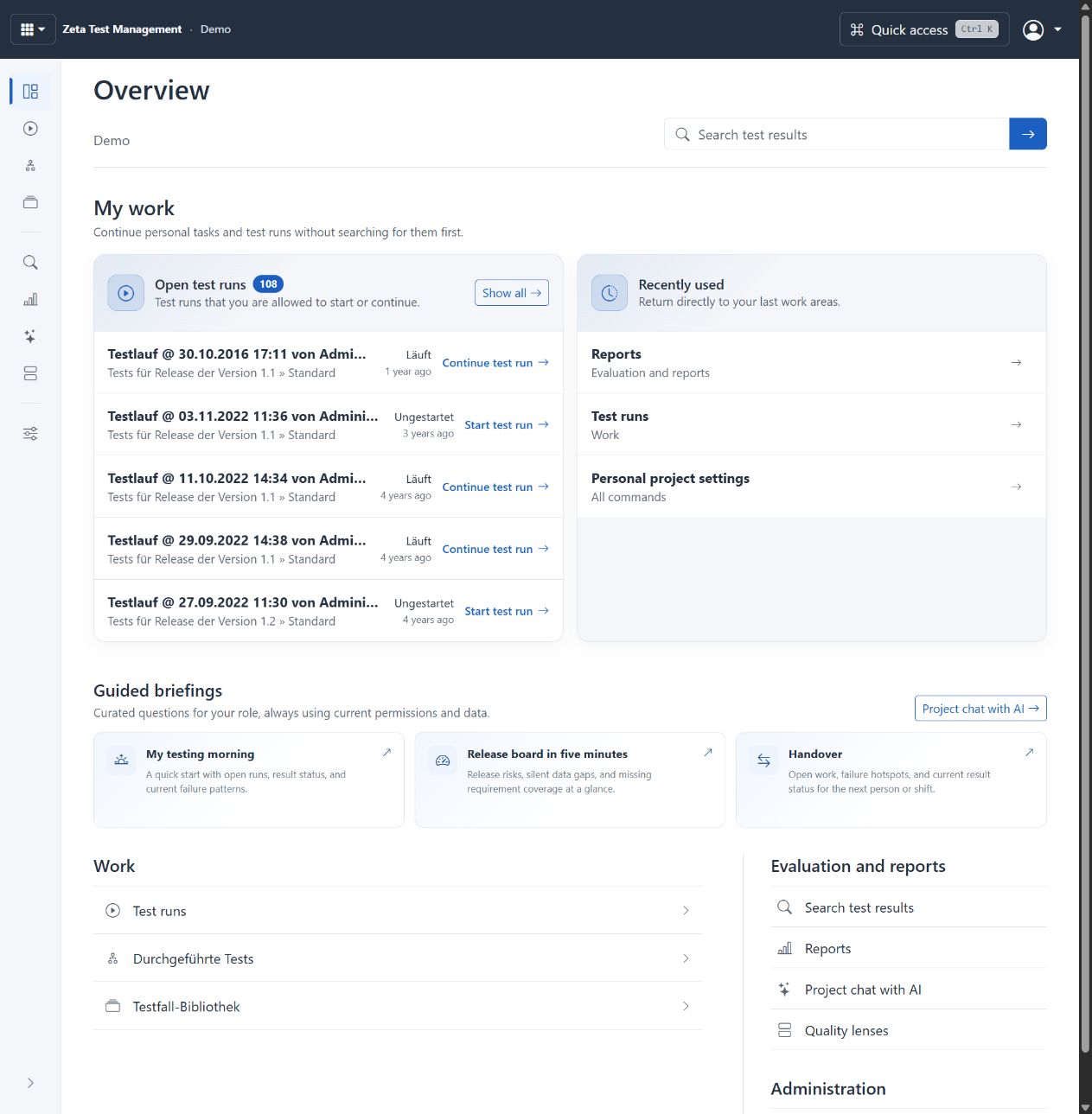
Visão geral do projeto a partir da demonstração ao vivo. Termos, status e conteúdo configuráveis do projeto são parcialmente alemães, inclusive na UI inglesa. Selecione a imagem para ampliar.
Escolha seu espaço de trabalho
| Sua tarefa | Começa aqui. |
|---|---|
| Manter requisitos, casos de ensaio e variantes | Biblioteca de ensaios e requisitos |
| Preparar planos e pacotes, acompanhar revisões | Planeamento e revisões |
| Execute o próximo teste aberto | Os meus testes. |
| Realizar um teste atribuído | Execução do teste abaixo |
| Avaliar o progresso, os relatórios de projeto e os dados de intercâmbio | Relatórios, importação e exportação |
| Gerenciar usuários, permissões e configurações de projeto | Administração e permissões |
| Faça perguntas do projeto ou prepare testes com IA | IA e automação |
Áreas Web regulares estão habilitadas por padrão. Funções, permissões de objeto, licença e recursos do projeto governam visibilidade e ações; administradores podem deliberadamente desativar áreas individuais. Verifique essas configurações antes de assumir dados em falta.
Execute uma execução de teste no navegador
- Abra o endereço HTTPS fornecido pelo seu administrador e entre com sua conta atribuída.
- Selecione o projeto pretendido e abra a área de execução de testes.
- Escolha a execução de teste planejada e o caso de teste atribuído a você. Leia as instruções e o resultado esperado antes de registrar o resultado.
- Grave o resultado e o status reais, salve seu trabalho e continue com o próximo caso de teste disponível para seu papel.
- Use a pesquisa de resultados para verificar os resultados registrados quando isso faz parte do seu fluxo de trabalho.
Se um projeto, execução de teste ou ação estiver faltando, não assuma que os dados foram excluídos. Peça a um administrador para verificar a conta, a adesão ao projeto, o papel, licença, recursos do projeto e áreas web habilitadas. Consulte administração web e permissões para configuração de projeto e gerenciamento de acesso.
Instalação e outros caminhos de acesso
- Instale e configure a aplicação Web sob IIS
- Usar o cliente do Windows
- Configurar integrações, Jira e MCP
- Compare o escopo atual de Windows, Web e MCP
Os usuários da Web precisam apenas do endereço HTTPS e de uma conta autorizada. A instalação do servidor, os certificados, os caminhos do projeto e o acesso ao banco de dados permanecem responsabilidades administrativas.
Arquivos e ferramentas locais
O navegador exibe ou baixa arquivos. Ponte Local fornece acesso aprovado a ferramentas locais do Windows e arquivos vinculados. Lua de forma livre e comandos arbitrários de ferramentas locais permanecem recursos do Windows. Veja Âmbito do produto para estes limites específicos.
Antever anexos no navegador
Clique em um nome de arquivo ou Antevisão para abrir o visualizador de anexos compartilhado. Isso também se aplica a arquivos capturados em versões de caso-teste e bases de referência, e evidências em sessões exploratórias. O Baixar ainda devolve o arquivo original inalterado. As permissões de objetos também se aplicam às pré-visualizações.
Imagens e arquivos PDF são exibidos no navegador. Áudio e vídeo requerem um codec suportado pelo seu navegador. O texto e o código fonte são exibidos como texto; os arquivos HTML não são executados. Você pode pesquisar o excerto exibido, filtrar linhas e comutar a quebra de linha. Os arquivos de texto grandes mostram seu início, enquanto os arquivos de log mostram seu fim. Isto inclui logs girados sem compressão, tais como application.log.1. Os horários, números e níveis conhecidos de log são destacados como um auxílio de leitura, não como uma avaliação do conteúdo. Um aviso identifica pré-visualizações parciais; a pesquisa cobre apenas o excerto exibido.
Arquivos de escritório
Na pré-visualização em PDF, use as setas para alterar páginas e + ou − para ajustar zoom. O visualizador é executado localmente em seu navegador e não requer um plug-in PDF. O texto permanece selecionável para documentos suportados; slides do PowerPoint podem ser renderizados como imagens.
Em versões de servidor que suportam pré-visualizações do Office PDF, DOCX e arquivos PPTX são convertidos para uma visualização PDF no servidor web usando DevExpress. Nenhum serviço de escritório on-line é necessário. O arquivo armazenado permanece inalterado; Baixar retorna o original, não a visualização gerada.
Arquivos XLSX usam o Tabela HTML limitado existente com seleção de planilha por padrão. Esta visualização exibe resultados de fórmulas armazenadas sem recalcular fórmulas. Um administrador de servidor pode mudar para PDF (DevExpress) sob Aparência > Visualização do arquivo Excel (XLSX) para todos os projetos e usuários desta instalação. A seleção aplica-se às pré-visualizações recém- abertas. Ver Configurar as antevisões do Office.
Alguns arquivos do Office não podem ser renderizados como PDF. Para arquivos danificados, protegidos por senha, superdimensionados ou não suportados, ou arquivos com recursos externos proibidos, o aplicativo exibe um aviso e uma visão simples de texto ou tabela, sempre que possível. Caso contrário, o original permanece disponível para download. Esta visão alternativa também pode aparecer quando o processamento de antevisão está ocupado. Em arquivos PPTX, gráficos e SmartArt pode evitar renderização fiel PDF; estes conteúdos não são apresentados como uma visualização completa PDF. A visão de texto simples não inclui layout de página original, imagens ou notas. O servidor não obtém recursos externos.
Arquivos ZIP estão listados sem extrair seu conteúdo. Os recursos de visualização disponíveis dependem da versão instalada do servidor.
Lista de execução de teste compacta
A lista Execuçãos de teste mostra o título e localização de cada execução, estado e barra de resultados. A barra usa as cores dos resultados do seu projeto; casos não testados formam um segmento neutro. Os condes e a lenda do painel de detalhes complementam as cores.
Clique em uma linha para ver seus detalhes à direita. Em telas estreitas, este painel aparece abaixo da lista. Ele mostra o ambiente, datas, resultados e links para continuar testando ou abrir os detalhes completos. Longos títulos e caminhos permanecem legíveis lá.
Os três pontos verticais na borda direita abrem o menu de ação da linha. Separadores grupo edição, execução, navegação, exportações e exclusão. As ações disponíveis ainda dependem de suas permissões e do estado da execução. O menu atua sempre em sua própria linha. Para ações compartilhadas, selecione as execuções usando as caixas de seleção e use a barra de ferramentas de seleção.
A pesquisa, os filtros, a ordenação, o paging e as vistas salvas permanecem disponíveis. A biblioteca de testes, requisitos e árvores de planejamento também usam botões de três pontos para seus menus de linha existentes, em uma coluna estreita fixada à direita.
Visões incorporadas no cliente do Windows
O resumo e os detalhes da janela principal do Windows, o conteúdo do caso de teste durante a execução e as pré-visualizações de revisão são páginas separadas, sem moldura servidas pela infra-estrutura configurada. Eles permanecem dentro do aplicativo Windows. Eles usam o mesmo servidor local Kestrel ou central IIS que a conexão de infraestrutura; nenhum servidor web do Windows adicional é necessário.
Uma entrega única transfere o login existente do Windows para a visualização incorporada. O servidor verifica as permissões do projeto, usuário e objeto. Se a transferência falhar, a página de login da web mantém o destino pretendido. Fazer login como um usuário diferente não concede as permissões do usuário do Windows. O Windows e a infra- estrutura devem executar versões de aplicativos correspondentes.
Uma infra- estrutura não disponível impede a visualização de carregar. Restaure a conectividade e escolha Repetir, ou selecione o item da árvore novamente. Uma revisão só pode ser salva após sua pré-visualização ter sido carregada. Se o conteúdo do caso de teste mudar enquanto isso, atualize a visualização antes de revê-lo.
Visualizações de marcação, imagens em linha e relatórios HTML também usam o host central. Para conteúdo de imagem não salvo, o Windows envia imagens do projeto para uma visualização temporária. Cada imagem é limitada a 8 MiB; um upload é limitado a 256 arquivos e 24 MiB no total. Imagens superdimensionadas ou não suportadas produzem uma mensagem explicativa. Reduzir o tamanho e reabrir a pré-visualização. O servidor não lê caminhos de arquivos locais arbitrários do computador Windows.
A configuração do projeto que esconde links Abrir na Web opcionais não desativa essas visões essenciais incorporadas. Editores nativos e designers de relatórios permanecem recursos do Windows. Os modelos de relatórios HTML personalizados devem estar disponíveis na infra- estrutura configurada; as personalizações dos modelos de visualização padrão anteriores não são avaliadas pelas novas páginas incorporadas.
As exportações de PDF da antevisão do relatório HTML usam o documento já carregado. Aguarde que a antevisão termine de carregar; atualizar e outras exportações estão desabilitadas enquanto o resultado está em andamento. Se a saída falhar, um arquivo de destino existente é preservado.
Voltar para a lista após a edição
A biblioteca de testes, planejamento e execução, resultados de pesquisa e lista de execução de testes lembram a seleção, posição e estado da lista na aba do navegador atual. Retornar de uma página de detalhes ou recarregar a mesma lista para continuar lá. O contexto é separado por projeto e o usuário; os itens que não estão mais disponíveis não são selecionados novamente.
Abrir um alvo de árvore diferente explicitamente, alterar a pesquisa, ou aplicar ou redefinir uma visão salva tem precedência. Uma nova pesquisa começa na primeira página de resultados. Este contexto de trabalho temporário não substitui as visualizações salvas ou armazena os resultados de teste não salvos. Se o armazenamento do navegador não estiver disponível, você pode continuar trabalhando, mas pode precisar selecionar os itens novamente.