Planifier et examiner les tests dans le navigateur
Préparer des plans de test dans essais effectués, ajouter des cas à partir de la bibliothèque et commencer les lances à partir du plan. Tester les plans de groupe de paquets. Vous avez besoin des autorisations de planification, d'édition et d'exécution correspondantes.
Arbres et actions
Dans la planification et l'exécution, la bibliothèque de test et les exigences, la colonne de titre s'adapte à l'espace disponible. Les titres longs restent disponibles sur l'entrée de l'arbre. Le menu d'action reste accessible à droite. Les mises en page étroites peuvent déplacer des informations supplémentaires dans des détails de lignes extensibles.
Filtrer par les états de résultat personnalisés
Dans Planification et exécution, ouvrez État des résultats au-dessus de l'arbre. Sélectionnez jusqu'à 128 statuts définis dans le projet et choisissez Appliquer. Aucun résultat pour le moment trouve des variantes sans statut de résultat enregistré. Les statuts sur mesure restent distincts même lorsqu'ils appartiennent à la même catégorie, comme deux statuts d'échec différents.
Le filtre utilise le résultat actuel de chaque variante prévue dans son propre essai. Les résultats antérieurs et les autres tirages ne comptent pas. Les tests rapides utilisent leur résultat global enregistré. Lorsque la fonctionnalité de la variante du projet est désactivée, seule la variante primaire compte. Les variantes de cache dans l'arbre ne changent pas la portée du filtre. Les tests de correspondance et leurs nœuds parent restent visibles ; les modèles sans exécution sont cachés. Plusieurs statuts sélectionnés signifient l'un de ces statuts. Le filtre d'exécution existant et la recherche de texte restreignent la sélection.
La sélection est enregistrée par utilisateur et par projet et est également utilisée par Windows. Il est indépendant des vues Web sauvegardées. Restaurer le filtre d'état des résultats l'éclaircit. Un statut supprimé n'est plus disponible; la suppression n'éteint pas silencieusement le filtrage. L'autorisation de filtrage existante et l'accès en lecture aux tests pertinents sont requis.
Lorsque le filtrage pendant l'exécution des essais est autorisé, l'exécution des essais d'ouverture porte sur la sélection de l'état. Si ce paramètre est désactivé, l'exécution reste non filtrée. Il reste alors indépendant des changements ultérieurs dans l'arbre principal et peut être réinitialisé dans l'assistant. Les tests de correspondance sont déterminés à nouveau après l'enregistrement; Suivant ne saute pas une correspondance suivante lorsque le test actuel perd son statut précédent. Le filtrage ne modifie pas la portée de l'exécution, les vérifications d'achèvement ou les valeurs de rapport.
Préparer un plan d'essai
- Sous Essais effectués, ouvrez le menu Plus et choisissez Nouveau plan d'essai. Entrez un titre. Laissez la case à cocher sélectionnée pour ajouter des cas de test à l'étape suivante.
- Modifier son nom, sa description, ses attributs et ses pièces jointes. Définir les environnements de test requis et les autorisations d'examen.
- Sélectionnez une unité d'essai pour inclure ses unités d'essai pour enfants visibles et ses caisses d'essai. Effacer les cases individuelles pour inclure seulement une partie d'une branche. Vérifiez les variantes et confirmez votre sélection.
- Si les cas de bibliothèque ont changé depuis leur ajout, synchronisez-les et examinez le contenu du plan.
- Lancer un essai avec les détails et les cas requis. Vérifiez le plan et l'environnement choisis avant de commencer.
Un plan contient les cas inclus pour son exécution. Les modifications apportées à la bibliothèque et les changements apportés au plan doivent donc faire l'objet d'un examen distinct. Les règles de domaine, y compris les restrictions pour les plans avec des tirages actifs, s'appliquent également dans le navigateur.
Avec Étapes d'essai réutilisables, le modèle de plan reçoit des versions de blocs explicitement sélectionnées. Les versions existantes conservent leur contenu; les nouvelles versions de la bibliothèque ne les mettent pas à jour.
Attribuer les cas d'essai lors d'un essai
- Ouvrez l'exécution sous Essais et allez dans son tableau de bord. Sélectionnez les lignes sous Cas d'essai prévus. Dans la liste d'exécution, vous pouvez également sélectionner plusieurs exécutions et choisir les cas dans la boîte de dialogue.
- Sélectionnez Attribution, choisissez un testeur et validez. Affecté à affiche le cessionnaire actuel. Choisissez Non attribué pour effacer une affectation.
- Ouvrez Charge de travail sur le plan de test. Le tableau montre chaque testeur ouvert, complété et bloqué dans des cas visibles ouverts. Sélectionnez Attribution là pour distribuer les cas.
Utilisez La mienne pour afficher les cas qui vous sont assignés. Mes tests inclut vos cas même lorsque quelqu'un d'autre possède la course. Continuer ouvre le prochain boîtier ouvert disponible. Windows affiche Affecté à sur le tableau de bord.
Effectuer et suivre un essai
Choisissez Lancer l'essai pour enregistrer la date de début. Si vous créez seulement l'exécution, le démarrage est enregistré lorsque vous enregistrez la première fois pendant l'exécution. Lors du tri des anciens running ou des runnings terminés sans date de début, la liste utilise leurs dates de création.
La liste charge les détails du résultat une page à la fois. La recherche et les filtres s'appliquent à tous les tirages que vous avez la permission de voir.
Ouvrez l'exécution sous Essais, lisez ses instructions et le résultat attendu, et enregistrez l'état, le résultat réel, les remarques et les pièces jointes. Les défauts du lien par l'intégration configurée, le cas échéant. Économisez avant de passer à l'affaire suivante.
Suivant, Précédent et Allez à sauvegardent le cas courant avant de naviguer. Le navigateur Back/Forward dans l'exécution de test suit la même règle. Si l'enregistrement ou le chargement échoue, le cas affiché reste ouvert. Fermer enregistre et retourne à la page d'entrée, comme l'arborescence de planification filtrée ou les détails d'exécution; sans une page d'entrée connue, il ouvre la liste des tests.
Le navigateur avertit avant de recharger ou de fermer l'onglet lorsque les entrées n'ont pas été enregistrées. Confirmer que vous voulez quitter peut jeter ces entrées. Il n'y a pas de brouillon hors ligne. Le minuteur de course seul ne déclenche pas un avertissement.
Examiner les résultats après exécution et terminer la course. La réouverture, le clonage, l'archivage et la suppression sont des actions distinctes régies par les autorisations et l'état de fonctionnement. Avant de supprimer ou d'archiver, vérifiez l'exécution sélectionnée et les conséquences indiquées dans la confirmation.
Le vue d'ensemble du site fournit les étapes d'exécution de base.
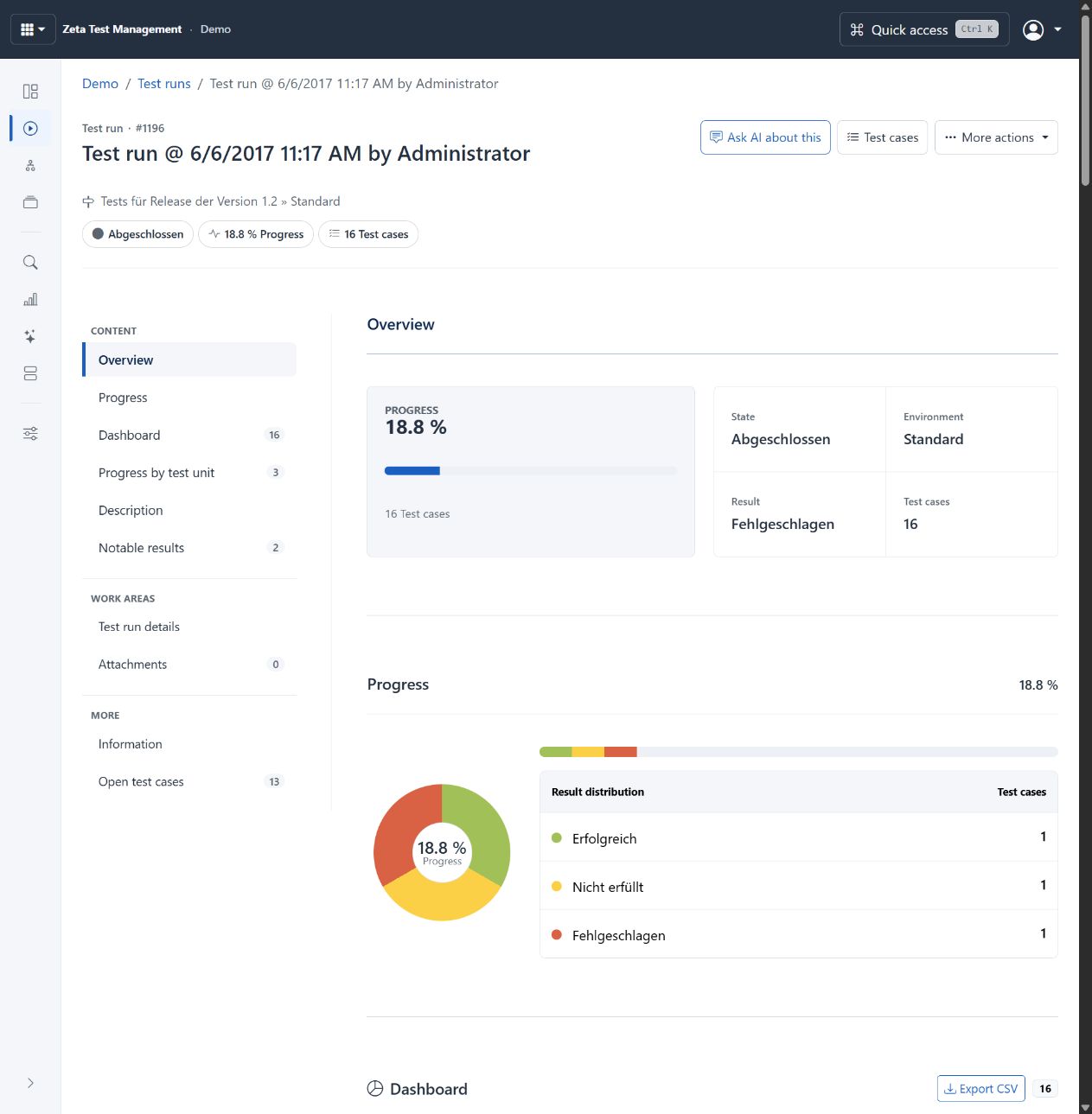
Terminé à partir de la démo en direct, montrant les progrès et la distribution des résultats. L'achèvement n'implique pas que chaque cas ait un résultat. Les termes et statuts configurables du projet restent partiellement allemands. Sélectionnez l'image à agrandir.
Travailler avec un ensemble de plans
Ouvrez colis d ' essai, sélectionnez ou créez le paquet et maintenez ses plans. Lors de la copie d'un paquet, choisissez la destination et s'il faut inclure tous les cas ou seulement les cas échoués. Vérifiez les dates de début/fin et l'archivage des parcours terminés, le cas échéant. Un paquet ne remplace pas les autorisations d'exécution sur ses plans.
Examen avant exécution
Ouvrir le chapitre de cas ou d'exigences et utiliser sa section d'examen. Vérifiez le contenu, l'état d'examen et les commentaires existants, puis enregistrez votre décision de domaine avec la justification nécessaire. Utilisez la zone des examens pour suivre les examens dans tout le projet.
Examen d ' AI peut identifier les lacunes en matière de qualité et de couverture. L'acceptation d'une constatation d'IA ne remplace pas une approbation de domaine requise ni l'application délibérée d'une modification.
Pour les propositions axées sur le risque, utilisez Planification des essais d'IA. Pour les progrès, les tendances d'échec et les exportations, voir et échange de données.
Comparer les versions et l'acceptation des enregistrements.
Limites et autorisations
Vous pouvez assigner des cas dans des exécutables ouverts si vous pouvez modifier l'exécution et afficher les cas. Choisissez un utilisateur actif qui peut accéder à l'exécution et exécuter les cas sélectionnés. Les autorisations d'exécution existantes s'appliquent toujours à chaque cas. L'affectation couvre toutes les variantes de ce cas dans la course. La charge de travail compte chaque cas une fois. Une variante ouverte et exécutable a priorité sur une variante bloquée.