Options d'application
Aspect des fenêtres
La version 6 prend en charge les écrans haute résolution et l'échelle Windows. Avec plusieurs moniteurs, vérifiez également le déplacement de l'application entre les écrans qui utilisent différents facteurs d'échelle.
Dans les paramètres d'application, choisissez Système, Lumière ou Ténèbre. Le système suit le mode d'application Windows; une sélection explicite l'emporte sur Zeta Test Management.
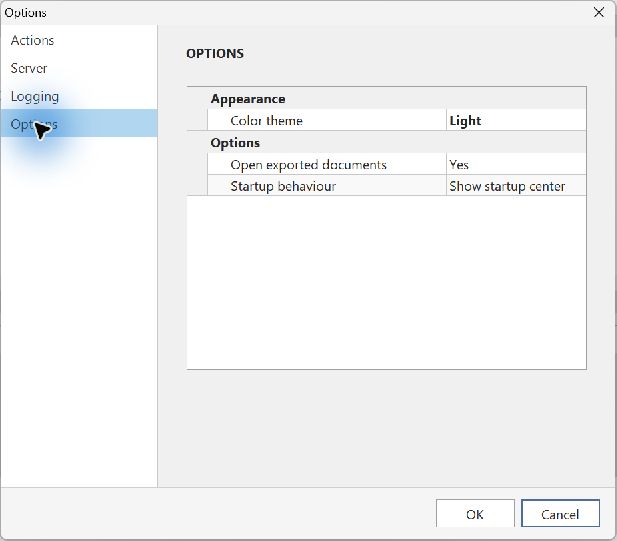
Le mode Dark couvre les dialogues, les aperçus HTML et les éditeurs de texte. Il contrôle l'apparence et est destiné à ne pas ajouter de couleurs de document lors de l'édition. Les couleurs de statut sémantique et le contenu explicitement formaté conservent leur signification.
Les options d'application diffèrent des paramètres du projet qui sont valables pour tous les utilisateurs d'un projet et des paramètres personnels du projet qui sont valables pour un utilisateur d'un projet, dans la mesure où ils sont indépendants d'un projet et sont valables pour tous les projets.
Par défaut, les options d'application sont stockées par poste de travail et par utilisateur afin que chaque utilisateur puisse configurer ses options indépendamment des autres utilisateurs.
En utilisant le fichier de configuration de l'application "zetatest.dll.config" dans le dossier des applications, vous contrôlez où les options du programme sont stockées. En utilisant ce mécanisme, vous pouvez par exemple organiser pour un utilisateur d'obtenir toujours les mêmes options d'application, peu importe à partir de quel poste de travail il ou elle se connecte.
Définition du lieu de stockage
Remarque
Vous ne devez effectuer les étapes décrites ici que si vous avez les connaissances administratives appropriées et avez de l'expérience dans le travail avec les fichiers XML.
Pour définir l'emplacement de stockage, suivez les étapes suivantes :
- Ouvrez le fichier de configuration d'application de Zeta Test nommé "zetatest.dll.config" situé dans le dossier d'installation de l'application avec un éditeur de texte, par exemple l'éditeur Windows "Notepad".
- Sous l'élément XML "configuration/appSettings" insérer l'entrée suivante:<ajouter la clé= "alternativeSettingsFolderPath" value="PathToOptionsFolder" />
- Redémarrer Zeta Test
"PathToOptionsFolder" est le chemin relatif ou absolu vers le dossier souhaité. Ou vous pouvez utiliser des placeholders. Un exemple serait : « ${SpecialFolder.ExecutingAssembly}..\Settings\ ».
Créez le dossier de destination avant de redémarrer. Si elle n'existe pas, l'application utilise son dossier de paramètres habituel. Les valeurs non vides d'une configuration JSON supplémentaire remplacent les applications XML.
Remarque
Une liste complète des entrées "appSettings" prises en charge est disponible dans Zeta Test. Voir comment afficher la liste.