Paramètres du projet
Avec un projet ouvert, sélectionnez Gérer → Paramètres du projet dans l'application Windows.
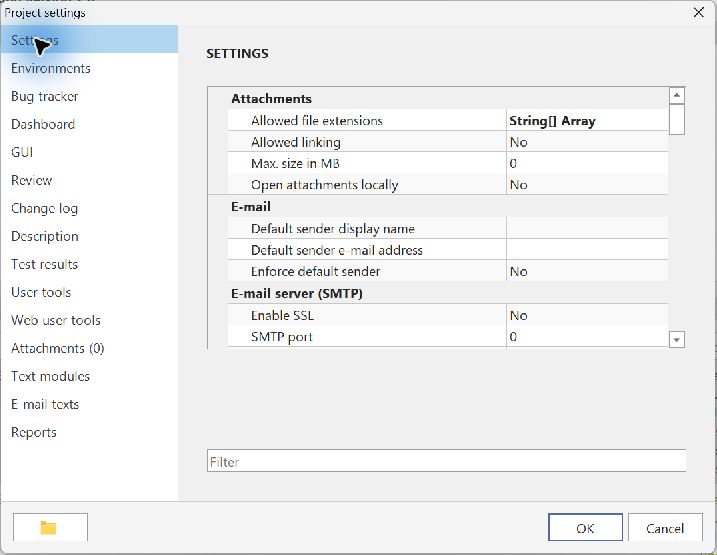
Les paramètres du projet sont directement écrits dans la base de données du projet actuellement chargé, en partie aussi directement dans le fichier de configuration de ce projet ( stocké dans le dossier racine du projet).
Les paramètres du projet ne s'appliquent donc qu'à un seul projet et sont - indépendamment de l'utilisateur qui est à ce moment connecté - les mêmes pour tous les utilisateurs.
Remarque
Veuillez être très prudent lors de la configuration des paramètres du projet. Les modifications des paramètres du projet peuvent avoir divers impacts; par exemple, si vous modifiez les résultats des tests, vous pouvez modifier par accident la signification des essais complets.
Onglet "Paramètres"
Les entrées dans la section "Fichier de configuration du projet" ne sont pas stockées dans la base de données, mais plutôt dans le fichier de configuration du projet "ZetaTest.ztproj". La valeur du champ « Chaîne de connexion alternative » est définie automatiquement lors du déplacement du projet vers Microsoft SQL Server.
Remarque
Habituellement, toutes les valeurs dans les grilles de propriétés comme celle de l'onglet "Paramètres" sont écrites en caractères gras si elles contiennent des valeurs non standard qui ont été modifiées par l'utilisateur. Les valeurs nonoldes indiquent des valeurs standard.
Page "Suivi de la grosse"
Sur la page Traceur de bogue, vous configurez si et comment vous voulez que le projet se connecte à un système de base de données de suivi de bogues externe.
Si une connexion du système de suivi des bogues est configurée, les utilisateurs peuvent automatiquement et semi-automatiquement créer des entrées dans le système de suivi des bogues sur la base de données sur les résultats erronés.
Remarque
Le système de base de données de suivi des bogues n'est pas un composant de Zeta Test, mais sera acheté séparément du fournisseur du système de base de données de suivi des bogues lui-même et installé et configuré par votre administrateur. C'est lui qui peut vous dire les paramètres appropriés à configurer dans Zeta Test afin de vous connecter avec succès au système de base de données de suivi des bogues.
Onglet "Description"
Utilisez cet onglet pour saisir une description du projet : vous pouvez formuler la description comme vous voulez.
La description n'apparaît à aucun autre endroit de votre projet et vise uniquement à vous permettre d'enregistrer des avis internes : p. ex. des renseignements pertinents au projet qui sont importants à retenir.
Onglet "Résultats des essais"
Zeta test affiche des résultats cumulés de test comme des couleurs de feu de circulation dans la vue de structure de la fenêtre principale. Par conséquent, les résultats des éléments d'enfant sont propagés aux éléments parent, ce qui donne à chaque noeud de l'arbre l'état complet de la branche respective.
Cela dit, Zeta Test est conscient du fait que différents scénarios existent et doivent être réalisés. Par conséquent, vous êtes en mesure de configurer les résultats du test d'une manière très flexible.
L'onglet "Résultats des essais" vous permet de créer autant de résultats de test que vous le souhaitez. Ceux-ci peuvent ensuite être utilisés par les utilisateurs lors des essais.
Remarque
Même si vous pouvez définir un nombre illimité de résultats de test, vous devez assigner une des trois couleurs de feu de circulation (vert, jaune, rouge) à chaque résultat de test défini afin que Zeta Test puisse toujours cumuler correctement les résultats de test.
Onglet "Outils utilisateurs"
Utilisez cet onglet pour configurer de nouveaux éléments de menu qui apparaîtront dans le menu principal "Extras". Ceci est utile lorsque vous voulez lancer des ressources externes connexes à partir de Zeta Test d'une manière simple et efficace : par exemple, naviguer vers une URL ou lancer Windows Explorer.
Utiliser en option des porte-places, voir chapitre 9.2.
Exemple 1
Explorateur Windows := $(SpecialFolder.Personal)
Cela ouvre l'Explorateur Windows et va directement dans le dossier avec vos documents personnels.
Exemple 2
Visitez le site Web de Microsoft := http://www.microsoft.com
Cela ouvrirait votre navigateur Web standard et naviguerait sur le site Web de Microsoft.
Onglet "Attachments"
Utilisez cet onglet pour stocker les pièces jointes qui sont « globales » pour le projet.
Les pièces jointes ne sont utilisées à aucun autre endroit du projet et visent à fournir une autre option pour inclure de l'information dans le projet.
Onglet "Attributes"
Utilisez cet onglet pour ajouter des attributs globaux au projet.
Si un élément de la vue structure dans la fenêtre principale tente d'accéder à un attribut, cela signifie qu'une recherche plus élevée dans la hiérarchie de l'héritage a échoué et qu'elle utilise maintenant les attributs globaux en dernier recours.
Onglet "Information"
Cet onglet affiche des informations internes en lecture seule.
L'onglet est par exemple utile lorsque vous voulez examiner les détails lors de la résolution d'erreurs.
Entrées web supplémentaires dans Windows
Afficher les liens Web dans Windows sous Paramètres → Accès Web est activé par défaut. Le client web offre le même commutateur sous Paramètres du projet → Affichage et paramètres de l'éditeur. Il s'applique à l'ensemble du projet et nécessite la permission de modifier les paramètres du projet.
L'éteindre masque les entrées de menu contextuel, les rapports web et les actions web supplémentaires de Windows dans les dialogues test-cas, planning-cas et test-run. Réouvrir le projet dans les clients Windows qui sont déjà en cours d'exécution après avoir modifié le réglage. La commande explicite de ruban Ouvrir dans le web reste disponible. Cette préférence ne bloque pas l'accès au Web ou ne modifie pas les permissions ou le contenu sauvegardé. Les étapes de test gérées par le Web restent lisibles et en lecture seule dans Windows.