应用程序选项
窗口外观
版本6支持高分辨率显示和Windows缩放. 使用多个显示器,还检查应用在使用不同尺度因子的显示器之间移动.
在应用程序设置中,选择 系统, 光线 或 减 减 暗处。 。 。 。 系统遵循Windows app模式;一个明确的选择将它覆盖 Zeta Test Management.
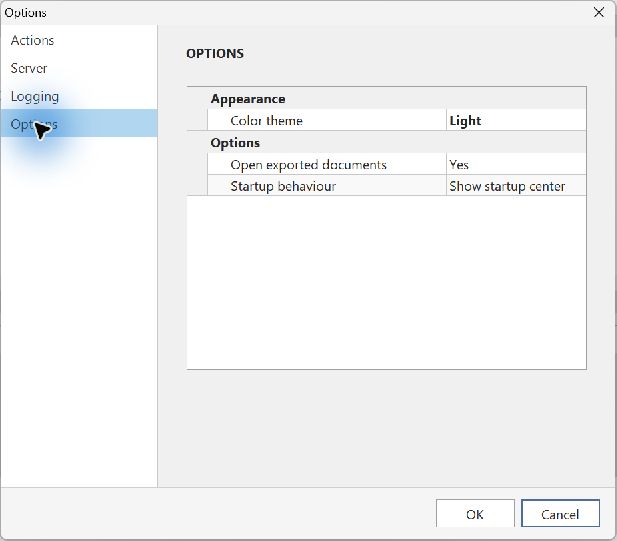
暗模式覆盖对话框,HTML概览和文本编辑器. 它控制外观,意在编辑时不添加文档颜色. 语义状态颜色和明确格式化的内容保留其意义.
应用程序选项不同于对一个项目的所有用户有效的项目设置,也不同于对一个项目的一个用户有效的个人项目设置,因为它们独立于项目,对所有项目都有效.
默认情况下,每个工作站和每个用户都会存储应用程序选项,这样每个用户就可以独立于其他用户来配置自己的选项.
通过使用应用程序配置文件 "zetatest.dll.config" 在应用程序文件夹中,您控制程序选项的存储位置. 通过使用这个机制,您可以例如安排一个用户总是获得相同的应用程序选项,无论他/她登录到哪个工作站.
定义存储位置
说明
您只应在具备适当的行政知识和 XML 文件工作经验的情况下, 执行此处描述的步骤 。
为定义存储位置,请遵循这些步骤:
- 打开应用程序配置文件 Zeta Test 名称 "zetatest.dll.config" 位于应用程序的安装文件夹中,有一个文本编辑器,例如Windows编辑器"Notepad".
- 在 XML 元素“配置/ 应用设置” 下插入以下条目: <add 键=“ 备选设置 FolderPath” 值=“ PathTo options Folder” / & gt;
- 重新开始 Zeta Test
"PathTo OptionsFolder"是想要的文件夹的相对或绝对路径. 或者你可以使用占位符。 一个例子是:{SpecialFolder.ExecutingAssembly}. . . . 解决 ."
重新启动前创建目标文件夹 。 如果不存在,应用程序会使用其常用的设置文件夹. 附加 JSON 配置的非空值覆盖 XML appSettings.
说明
可从内部获取支持的“ appSettings” 条目的完整列表 Zeta Test. 查看如何显示列表.