Planifique y revise casos de prueba en el navegador
Prepare planes de pruebas en pruebas realizadas, agregue casos desde la biblioteca y comience ejecuciones desde el plan. Los paquetes de pruebas agrupan planes relacionados. Necesita los permisos correspondientes de planificación, edición y ejecución.
Árboles y acciones
En planificación y ejecución, la biblioteca de pruebas y requisitos, la columna de título se adapta al espacio disponible. Los títulos largos permanecen disponibles en la entrada del árbol. El menú de acciones permanece accesible a la derecha. Los diseños estrechos pueden mover información adicional a detalles expandibles de la fila.
Filtrar por estados de resultado personalizados
En Planificación y ejecución, abra Estados de resultado sobre el árbol. Seleccione hasta 128 estados definidos en el proyecto y elija Aplicar. Sin resultado aún encuentra variantes sin un estado de resultado guardado. Los estados personalizados permanecen distintos incluso cuando pertenecen a la misma categoría, como dos estados diferentes de fallo.
El filtro utiliza el resultado actual de cada variante planificada en su propia ejecución de pruebas. Resultados anteriores y otras ejecuciones no cuentan. Las pruebas rápidas usan su resultado general guardado. Cuando la función de variante de proyecto está deshabilitada, solo cuenta la variante primaria. Ocultar variantes en el árbol no cambia el alcance del filtro. Las pruebas coincidentes y sus nodos padre permanecen visibles; las plantillas sin ejecución están ocultas. Múltiples estados seleccionados significan “cualquiera de estos”. El filtro de ejecución existente y la búsqueda de texto restringen aún más la selección.
La selección se guarda por usuario y proyecto y también es usada por Windows. Es independiente de las vistas web guardadas. Restablecer filtro de estado de resultado la borra. Un estado eliminado se muestra como no disponible; la eliminación no desactiva el filtrado silenciosamente. Se requieren el permiso de filtrado existente y acceso de lectura a las pruebas relevantes.
Cuando se permite filtrar durante la ejecución de pruebas, abrir la ejecución de pruebas mantiene la selección de estado. Si esa configuración está deshabilitada, la ejecución permanece sin filtrar. Entonces permanece independiente de cambios posteriores en el árbol principal y puede restablecerse en el asistente. Las pruebas coincidentes se determinan nuevamente después de guardar; Siguiente no omite una coincidencia siguiente cuando la prueba actual pierde su estado previo. El filtrado no cambia el alcance de la ejecución, las comprobaciones de finalización ni los valores del informe.
Prepare un plan de pruebas
- En Pruebas realizadas, abra el menú del signo más y elija Nuevo plan de pruebas. Introduzca un título. Deje marcada la casilla para añadir casos de prueba en el siguiente paso.
- Editar su nombre, descripción, atributos y archivos adjuntos. Definir los entornos de prueba requeridos y permisos de revisión.
- Marque una unidad de prueba para seleccionar también sus subunidades y casos de prueba visibles. Desmarque las entradas que desee excluir. Revise las variantes y confirme la selección.
- Si los casos de biblioteca han cambiado desde que se añadieron, sincronícelos y revise el contenido resultante del plan de pruebas.
- Inicie una ejecución de pruebas con los detalles y casos requeridos. Verifique el plan y entorno elegidos antes de comenzar.
Un plan contiene los casos incluidos para su ejecución. Por lo tanto, los cambios en la biblioteca y en el plan necesitan revisión separada. Las reglas de dominio, incluidas las restricciones para planes con ejecuciones activas, también se aplican en el navegador.
Con pasos de prueba reutilizables, la plantilla del plan recibe versiones de bloque seleccionadas explícitamente. Las ejecuciones existentes conservan su contenido; las nuevas versiones de la biblioteca no las actualizan.
Asignar casos en una ejecución
- Abra la ejecución en Ejecuciones de pruebas y vaya a su panel. Marque las filas en Casos de prueba planificados. En la lista de ejecuciones también puede marcar varias y elegir los casos en el cuadro de diálogo.
- Seleccione Asignar, elija un responsable y confirme. Asignado a muestra el responsable actual. Para quitar una asignación, elija Sin asignar.
- Abra Carga de trabajo en el plan. La tabla muestra los casos abiertos, completados y bloqueados por responsable en las ejecuciones abiertas que puede ver. Seleccione Asignar para repartir casos desde ahí.
Use Mis casos para ver los casos asignados a usted. También aparecen en Mis pruebas, aunque otra persona sea responsable de la ejecución. Continuar abre el siguiente caso abierto que pueda ejecutar. Windows muestra Asignado a en el panel de la ejecución.
Realizar y dar seguimiento a una ejecución de pruebas
Abra la ejecución bajo ejecuciones de pruebas, lea sus instrucciones y resultado esperado, y registre el estado, resultado real, observaciones y archivos adjuntos. Enlace los defectos mediante la integración configurada cuando sea necesario. Guarde antes de pasar al siguiente caso.
Siguiente, Anterior y Ir a guardan el caso actual antes de navegar. Atrás/Adelante del navegador dentro de la ejecución de pruebas sigue la misma regla. Si guardar o cargar falla, el caso mostrado permanece abierto. Cerrar guarda y regresa a la página de entrada, como el árbol de planificación filtrado o detalles de ejecución; sin página de entrada conocida abre la lista de ejecuciones de pruebas.
El navegador advierte antes de recargar o cerrar la pestaña cuando las entradas no han sido guardadas. Confirmar que desea salir puede descartar esas entradas. No hay borrador sin conexión. Solo el temporizador en ejecución no activa una advertencia.
Revise los resultados después de la ejecución y complete la ejecución. Reabrir, clonar, archivar y eliminar son acciones separadas regidas por permisos y estado de la ejecución. Antes de eliminar o archivar, verifique la ejecución seleccionada y las consecuencias mostradas en la confirmación.
El visión general web proporciona los pasos básicos de ejecución.
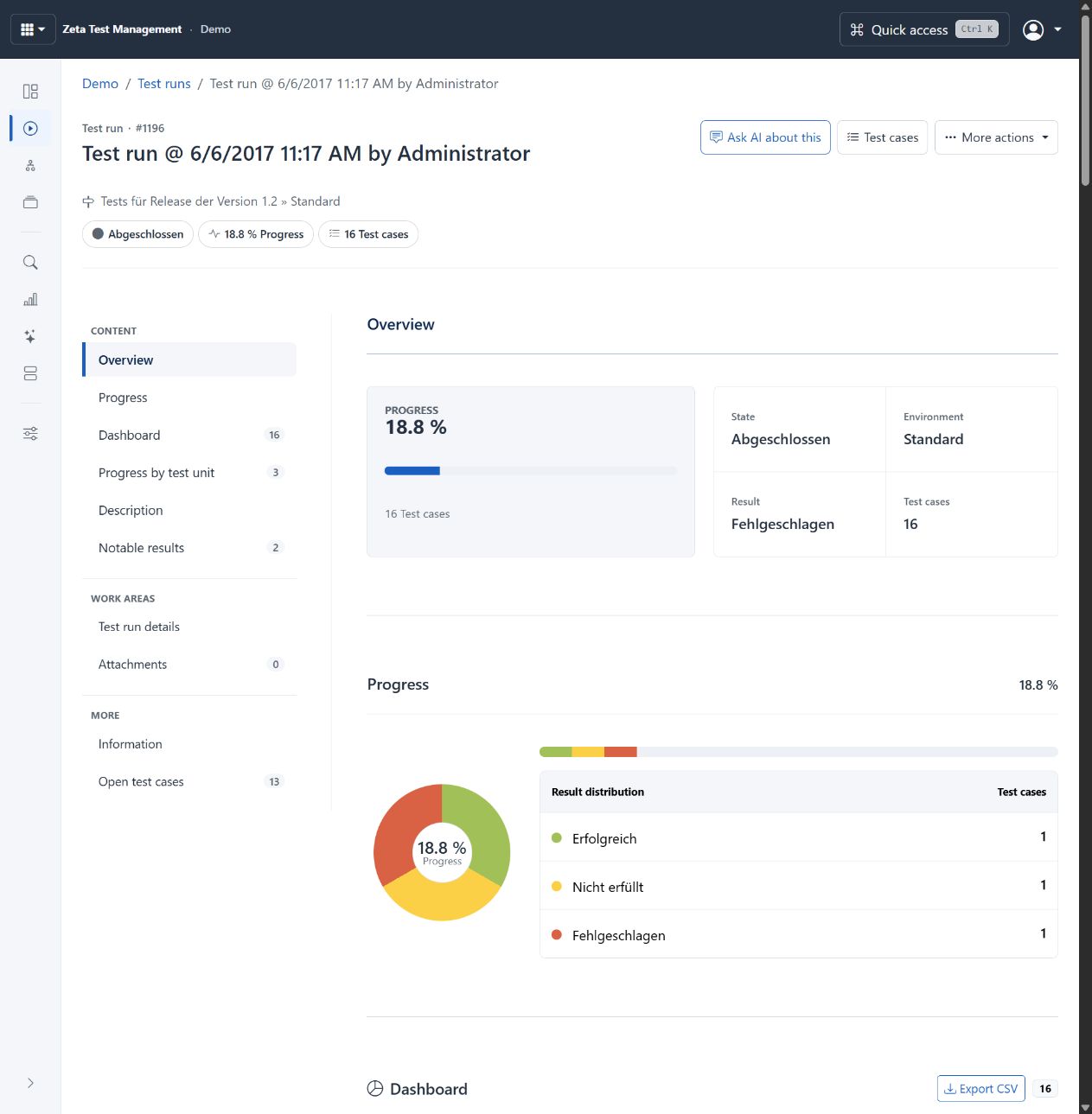
Ejecución completada de la demostración en vivo, mostrando progreso y distribución de resultados. La finalización no implica que cada caso de prueba tenga un resultado. Los términos y estados configurables del proyecto permanecen parcialmente en alemán. Seleccione la imagen para ampliar.
Trabaje con un paquete de planes
Abra paquetes de prueba, seleccione o cree el paquete y mantenga sus planes. Al copiar un paquete, elija el destino y si incluir todos los casos o solo los casos fallidos. Verifique las fechas de inicio/fin y el archivado de ejecuciones completadas donde corresponda. Un paquete no anula los permisos de ejecución en sus planes.
Revise antes de la ejecución
Abra el caso o capítulo de requisito y use su sección de revisión. Verifique el contenido, el estado de revisión y los comentarios existentes, luego guarde su decisión de dominio con la justificación necesaria. Use el área revisiones para dar seguimiento a las revisiones en todo el proyecto.
Revisión con IA puede identificar brechas de calidad y cobertura. Aceptar un hallazgo de IA no reemplaza una aprobación requerida del dominio ni la aplicación deliberada de una edición.
Para propuestas orientadas al riesgo, utilice Planificación de pruebas con IA. Para progreso, patrones de fallos y exportaciones, consulte informes e intercambio de datos.
Comparar versiones y registrar la aceptación.
Límites y permisos
Para asignar casos en una ejecución abierta, debe poder editar la ejecución y ver los casos seleccionados. El responsable debe estar activo y tener permiso para ejecutar esos casos. Se mantienen los permisos de ejecución existentes. La asignación incluye todas las variantes del caso en esa ejecución. La carga de trabajo cuenta cada caso una vez. Si una variante abierta se puede ejecutar, el caso cuenta como abierto.